- Что безопаснее для фотографий: облако или внешний SSD?
- Чем отличаются хранение, синхронизация и резервная копия?
- Когда облачное хранилище удобнее SSD?
- В каких случаях внешний SSD практичнее облака?
- Почему облако вместе с SSD безопаснее одного хранилища?
- Какие ошибки чаще всего приводят к потере фотографий и документов?
- Как настроить безопасное хранение данных без лишней сложности?
- Что выбрать: облако, SSD или сразу оба варианта?
- FAQ
- Можно ли хранить фотографии только в облаке?
- Надежно ли хранить фото несколько лет на внешнем SSD?
- Что произойдет, если удалить фотографию после загрузки в облако?
- Что выгоднее: купить SSD или платить за облако?
- Как часто нужно копировать фотографии на SSD?
- Нужно ли держать резервный SSD постоянно подключенным?
- Как понять, что резервная копия действительно работает?
- Вывод
- Ответы на популярные вопросы (10)
- Оцените автора (1)
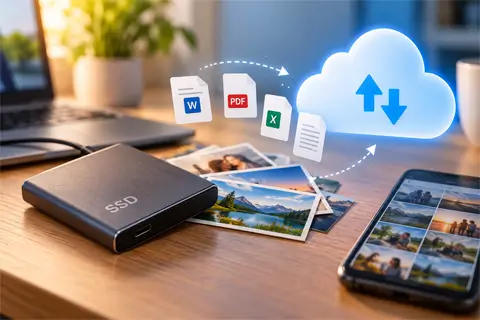 Если фотографии и документы действительно важны, безопаснее не выбирать только между облаком и внешним SSD, а использовать оба варианта. Облако защищает от потери или поломки техники, а SSD дает независимую копию и доступ к файлам без интернета. Для ценных данных лучший подход — хранить несколько копий в разных местах и не полагаться на один носитель или один аккаунт.
Итак, Где надежнее хранить фото и документы: выбираем между облаком и SSD - далее в нашей статье
Если фотографии и документы действительно важны, безопаснее не выбирать между облаком и внешним SSD, а использовать оба варианта. Облако спасает, когда потерян или сломан компьютер, а SSD дает независимую копию и доступ к файлам без интернета. Для семейного архива, рабочих документов и других ценных данных главное правило простое: не оставлять единственную копию в одном месте.
Что безопаснее для фотографий: облако или внешний SSD?
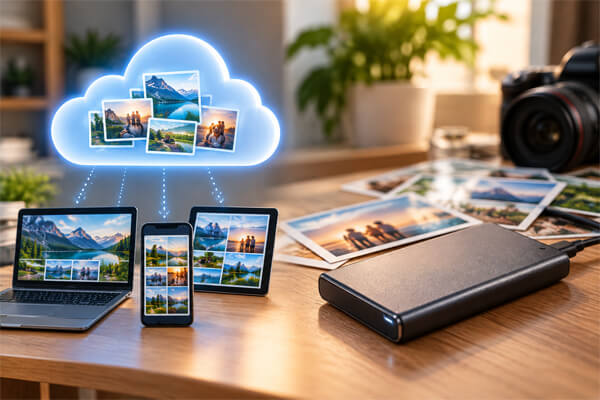
Универсального победителя нет: облачное хранилище и SSD защищают от разных проблем. Облако лучше переживает потерю или поломку домашней техники, а внешний накопитель не зависит от интернета, облачного аккаунта и доступности сервиса.
Поэтому надежность стоит оценивать не по принципу «где файл лежит», а по тому, что произойдет при конкретной неприятности. Украли ноутбук? Удаленная копия останется. Нет доступа к аккаунту? Локальный SSD поможет. Повредился единственный накопитель? Вот здесь и становится понятно, почему одной копии недостаточно.
| Критерий | Облако | Внешний SSD |
|---|---|---|
| Доступ с телефона и компьютера | Удобный при наличии интернета | Нужно физически подключить накопитель |
| Работа без сети | Не все файлы будут доступны локально | Полный доступ к сохраненным данным |
| Автоматическая загрузка фото | Обычно можно настроить | Копирование нужно запускать или автоматизировать отдельно |
| Поломка или потеря компьютера | Файлы остаются удаленно | Копия сохраняется, если SSD не потерян вместе с компьютером |
| Потеря самого носителя | Не относится к локальному устройству | Файлы можно потерять вместе с SSD |
| Проблемы с аккаунтом | Доступ может временно пропасть | Не влияет |
| Работа с большими файлами | Зависит от скорости сети | Удобнее при локальном подключении |
| Регулярные расходы | При большом объеме часто нужна подписка | Основные расходы связаны с покупкой |
| Подходит как единственное хранилище | Для ценных данных — нежелательно | Для ценных данных — нежелательно |
Если потеря файлов станет проблемой, у них должна быть как минимум еще одна независимая копия.
Чем отличаются хранение, синхронизация и резервная копия?
Это три разные вещи, хотя в быту их часто называют одним словом «backup». Хранение означает, что файл где-то находится; синхронизация поддерживает одинаковые изменения на нескольких устройствах; резервная копия нужна прежде всего для восстановления данных после ошибки, удаления или поломки.
Разница особенно важна для фотографий. Представьте: снимок находится на телефоне и автоматически синхронизируется с облаком. Вы удаляете его на телефоне, считая, что копия уже надежно сохранена. Если сервис синхронизирует удаление, фотография может исчезнуть и в облаке, хотя некоторое время еще находиться в корзине.
Именно поэтому наличие файлов в Google Photos, iCloud, OneDrive или другом сервисе не всегда означает, что у вас создана независимая резервная копия. Перед массовой очисткой телефона стоит проверить, как именно работает выбранный сервис и где хранятся оригиналы.
Когда облачное хранилище удобнее SSD?
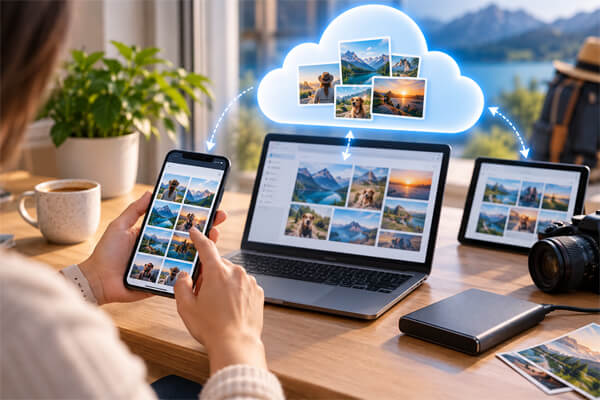
Облако лучше подходит, если нужны автоматическая загрузка новых файлов, доступ с нескольких устройств и удаленная копия данных вне дома. Для фотографий со смартфона это один из самых удобных способов не зависеть от памяти самого телефона.
Особенно полезно облачное хранение в нескольких ситуациях:
- фотографии регулярно снимаются на смартфон и должны автоматически загружаться;
- одни и те же документы нужны дома, на работе и в поездках;
- необходимо быстро открыть файл с другого компьютера или телефона;
- нужно поделиться отдельными фотографиями или папками;
- хочется иметь копию, которая физически не находится рядом с домашней техникой.
Но удобство облака зависит от интернета и доступа к учетной записи. Поэтому для Украины, где связь иногда может быть временно недоступна, локальная копия наиболее важных документов и файлов остается полезной даже при хорошо настроенном облачном сервисе.
Как защитить облачный аккаунт?
Самое слабое место облачного хранилища часто не инфраструктура сервиса, а учетная запись пользователя. Используйте уникальный пароль, включите двухфакторную аутентификацию или passkey, если он поддерживается, и заранее настройте способы восстановления доступа.
Не стоит также превращать приватную папку в общедоступную ссылку без необходимости. Время от времени полезно проверять активные сессии и устройства, подключенные к аккаунту.
В каких случаях внешний SSD практичнее облака?
Внешний SSD удобнее, если приходится хранить большой архив, работать с RAW-фотографиями, видео или другими тяжелыми файлами и регулярно переносить десятки гигабайт данных. Он также позволяет открыть архив там, где нет интернета.
Физический накопитель подходит для:
- семейных фотоархивов большого объема;
- RAW-файлов и 4K-видео;
- резервных копий ноутбука или рабочих папок;
- документов, которые должны быть доступны офлайн;
- создания независимой копии файлов из облака.
Как выбрать SSD для резервного хранения?
Для архива важнее практичность, чем рекордная скорость в характеристиках. Смотрите прежде всего на объем, совместимость с вашими устройствами, нужный интерфейс и возможность защитить конфиденциальные данные.
Накопитель не стоит покупать «впритык». Если архив занимает почти весь SSD уже в первый день, через некоторое время придется переносить данные заново или покупать еще один диск. Лучше предусмотреть запас для новых фотографий, видео и документов.
Если накопитель будет часто подключаться к современному ноутбуку или смартфону, удобен USB-C. При этом реальная скорость передачи зависит не только от самого SSD, но и от интерфейса компьютера, кабеля и размера файлов.
Нужно ли шифровать внешний SSD?
Для обычного семейного фотоархива это вопрос личного выбора, а для паспортов, договоров, финансовых документов и других конфиденциальных файлов шифрование желательно. Потерянный накопитель без защиты может оказаться доступным человеку, который его найдет.
Почему облако вместе с SSD безопаснее одного хранилища?
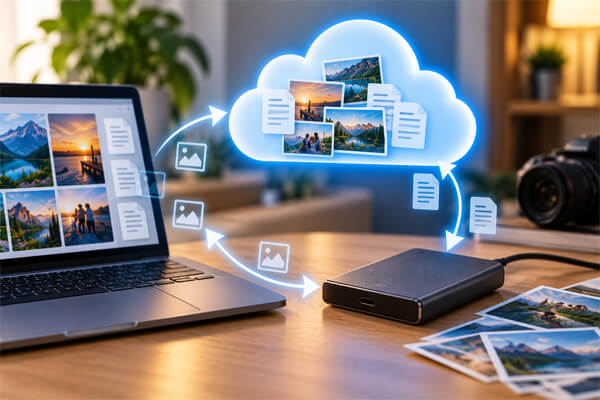
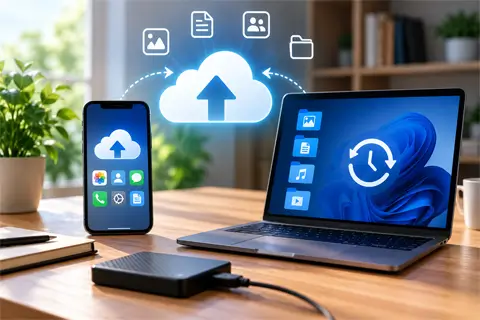
Две независимые копии закрывают больше рисков, чем один накопитель или один аккаунт. Если SSD потеряется или перестанет читаться, останется облачная копия. Если возникнут проблемы с сервисом, интернетом или авторизацией, данные можно получить с физического носителя.
Как работает правило 3-2-1?
Классический принцип резервного копирования 3-2-1 предполагает три экземпляра важных данных, два разных способа их хранения и одну копию вне основной локации.
Для домашнего пользователя схема может выглядеть так:
- оригинальные фотографии находятся на телефоне или компьютере;
- периодическая резервная копия сохраняется на внешнем SSD;
- еще один экземпляр хранится в облаке.
Не обязательно усложнять систему десятком программ и устройств. Главное — чтобы одна случайность не могла уничтожить все копии сразу.
Как это выглядит на практике?
Например, новые снимки с телефона автоматически загружаются в облако. Раз в неделю или после важной поездки весь архив копируется на внешний SSD. После завершения копирования накопитель отключается и хранится отдельно от компьютера.
Такая схема намного надежнее ситуации, когда единственный SSD постоянно подключен к ПК или все фотографии существуют только в одном облачном аккаунте.
Резервную копию стоит считать проверенной только после того, как вы смогли восстановить из нее хотя бы один тестовый файл.
Какие ошибки чаще всего приводят к потере фотографий и документов?
Большинство проблем возникает не из-за неправильного бренда SSD или облака, а из-за самой организации хранения. Главная ошибка — наличие только одного экземпляра данных.
- Единственный SSD. Накопитель может потеряться, повредиться или выйти из строя.
- Только синхронизация. Ошибочное удаление способно распространиться на другие устройства.
- SSD постоянно подключен. В таком случае он хуже защищен от ошибок пользователя, вредоносного ПО и других проблем компьютера.
- Все копии лежат рядом. Кража или физическое повреждение помещения может затронуть их одновременно.
- Нет защиты аккаунта. Слабый пароль превращает удобное облако в дополнительный риск.
- Backup никогда не проверяли. Иногда о проблеме с копией узнают только тогда, когда оригинал уже потерян.
Как настроить безопасное хранение данных без лишней сложности?
Начните с файлов, потеря которых действительно будет болезненной: семейные фотографии, документы, рабочие материалы, архив поездок. После этого создайте для них две независимые копии и периодически проверяйте, что они доступны.
Практический чек-лист:
- соберите важные фотографии и документы в понятную структуру папок;
- настройте автозагрузку или синхронизацию в подходящем облачном сервисе;
- разберитесь, как сервис обрабатывает удаленные файлы;
- сделайте отдельную копию архива на внешний SSD;
- включите 2FA, MFA или другой надежный способ защиты аккаунта;
- при необходимости зашифруйте конфиденциальные файлы на накопителе;
- после копирования отключайте резервный SSD;
- не храните все резервные копии рядом;
- периодически открывайте несколько файлов и проверяйте восстановление.
Для большинства домашних пользователей этого достаточно. Не нужна сложная серверная инфраструктура — гораздо важнее регулярность и независимость копий.
Что выбрать: облако, SSD или сразу оба варианта?
Выбор зависит от сценария. Для фотографий со смартфона обычно удобнее облако, для объемного архива и работы офлайн — внешний SSD. Если потеря файлов недопустима, выбирать между ними вообще не нужно: используйте оба.
| Ситуация | Что подойдет лучше |
|---|---|
| Фотографии со смартфона | Облако с автозагрузкой |
| Большой домашний фотоархив | SSD + еще одна независимая копия |
| RAW и объемное видео | Внешний SSD |
| Файлы нужны на нескольких устройствах | Облако |
| Доступ нужен без интернета | Внешний SSD |
| Важные документы | SSD + облако с защищенным аккаунтом |
| Семейный архив, который нельзя потерять | Схема 3-2-1 |
FAQ
Можно ли хранить фотографии только в облаке?
Можно, но для действительно ценного архива лучше иметь еще одну независимую копию. Облако хорошо защищает от поломки домашней техники, однако остается зависимость от аккаунта, условий сервиса и правильной настройки синхронизации.
Надежно ли хранить фото несколько лет на внешнем SSD?
SSD подходит для резервного хранения, но не должен быть единственным местом для важных файлов. Любой физический носитель может быть потерян или перестать читаться, поэтому ценные данные желательно дублировать.
Что произойдет, если удалить фотографию после загрузки в облако?
Это зависит от конкретного сервиса и его режима работы. При синхронизации удаление на одном устройстве может отразиться на других, поэтому перед очисткой телефона обязательно проверьте правила сервиса и наличие корзины или другой независимой копии.
Что выгоднее: купить SSD или платить за облако?
SSD требует расходов при покупке, а большое облачное хранилище может предполагать регулярную подписку. Сравнивать нужно с учетом объема данных, срока хранения и актуальных тарифов для Украины, а не только первоначальной цены.
Как часто нужно копировать фотографии на SSD?
Чем ценнее и чаще обновляются данные, тем чаще стоит делать резервную копию. После путешествия, семейного события или большого рабочего проекта разумно не ждать очередной запланированной даты, а обновить архив сразу.
Нужно ли держать резервный SSD постоянно подключенным?
Обычно нет. Если накопитель используется именно для backup, после копирования его лучше отключить и хранить отдельно, чтобы одна проблема с компьютером не затронула одновременно и резервную копию.
Как понять, что резервная копия действительно работает?
Откройте несколько файлов прямо с SSD, а из облака попробуйте восстановить заранее выбранный тестовый документ или фотографию. Проверка восстановления намного полезнее простого взгляда на значок «синхронизировано».
Вывод
Облако удобно для автоматической загрузки и доступа с разных устройств, внешний SSD — для больших архивов, работы офлайн и независимой локальной копии. Но если фото или документы действительно нельзя потерять, безопасность начинается не с выбора одного носителя, а с нескольких независимых экземпляров данных. Для большинства пользователей практичный вариант — облако плюс отключаемый внешний SSD, а для особо ценного архива — полноценная схема 3-2-1.
Ответы на популярные вопросы
Можно ли хранить фотографии только в облаке?
Можно, но для ценного семейного архива лучше иметь еще одну независимую копию. Проблемы с аккаунтом, случайное удаление или неправильная настройка синхронизации не должны оставлять вас без фотографий.
Что безопаснее для документов — облако или внешний SSD?
Оба варианта защищают от разных рисков. Облако удобно как удаленная копия, а SSD позволяет хранить данные локально и пользоваться ими без интернета. Для важных документов надежнее сочетать оба способа.
Чем резервная копия отличается от синхронизации?
Синхронизация поддерживает одинаковые изменения на нескольких устройствах, поэтому удаление файла иногда тоже синхронизируется. Резервная копия создается прежде всего для того, чтобы данные можно было восстановить после удаления, повреждения или потери оригинала.
Можно ли использовать внешний SSD как единственное место для хранения фото?
Лучше этого не делать. SSD можно потерять, случайно повредить или столкнуться с его неисправностью, поэтому действительно важный архив стоит продублировать в другом месте.
Нужно ли постоянно держать резервный SSD подключенным к компьютеру?
Нет, если он используется именно для резервного копирования. После переноса файлов накопитель разумнее отключить и хранить отдельно, чтобы одна проблема с компьютером не затронула одновременно и резервную копию.
Что такое правило 3-2-1 для хранения данных?
Это подход, при котором существуют три экземпляра важных файлов, используются два разных способа хранения, а одна копия находится отдельно от основной техники. Для дома такой схемой могут стать компьютер, внешний SSD и облачное хранилище.
Как часто нужно делать резервную копию фотографий?
Это зависит от того, как часто появляются новые снимки. После поездки, праздника или другой важной съемки лучше сделать копию сразу, а при постоянном пополнении архива — настроить регулярное резервирование.
Нужно ли шифровать внешний SSD с документами?
Если на накопителе находятся паспорта, договоры, финансовые файлы или другая конфиденциальная информация, шифрование желательно. Оно снижает риск того, что посторонний человек получит доступ к данным при потере SSD.
Что выгоднее — внешний SSD или облачная подписка?
Однозначного ответа нет: все зависит от объема данных и срока хранения. SSD требует затрат при покупке, а облачный сервис может предполагать регулярную оплату, поэтому сравнивать стоит с учетом собственных объемов и актуальных тарифов.
Как проверить, что резервная копия действительно работает?
Недостаточно просто увидеть сообщение об успешном копировании. Откройте несколько файлов с SSD и попробуйте восстановить тестовую фотографию или документ из облака — так вы убедитесь, что данные действительно доступны.