- Какой способ переноса выбрать?
- Что проверить перед переносом на новый Android?
- Как перенести все данные с Android на Android?
- Что перенесется автоматически, а что нужно проверить?
- Что лучше перенести отдельно?
- Можно ли перенести данные, если новый телефон уже настроен?
- Как восстановить данные, если старого телефона уже нет?
- Почему перенос может не сработать?
- Каких ошибок стоит избегать?
- Что проверить перед сбросом старого смартфона?
- Частые вопросы о переносе данных
- Можно ли сделать полную копию старого Android?
- Что быстрее и надежнее — кабель или Wi-Fi?
- Нужно ли переносить контакты вручную?
- Что делать, если приложения установились, а данные исчезли?
- Можно ли перенести информацию после первоначальной настройки?
- Что делать, если старый Android вообще не включается?
- Когда можно окончательно стереть старый телефон?
- Как безопасно завершить переход на новый Android?
- Ответы на популярные вопросы (12)
- Оцените автора (1)
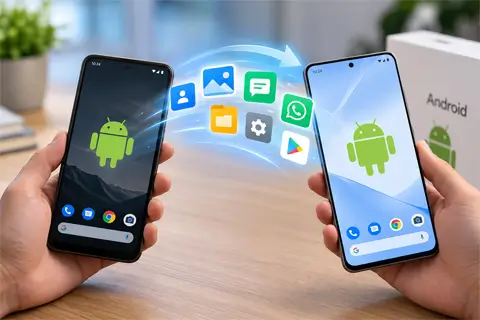 Перенести данные со старого Android на новый проще всего через встроенный мастер настройки — по кабелю или Wi-Fi. Контакты, фото, сообщения, приложения и часть настроек обычно копируются автоматически, но WhatsApp, eSIM, банковские приложения, коды 2FA и локальные файлы лучше проверить отдельно. Не сбрасывайте старый смартфон, пока не убедитесь, что на новом действительно есть всё важное.
Итак, Как без потерь перенести данные со старого Android на новый телефон - далее в нашей статье
Самый простой способ перенести данные с Android на Android — воспользоваться встроенным мастером при настройке нового смартфона и соединить устройства кабелем или по Wi-Fi. Контакты, сообщения, фотографии, приложения и часть настроек копируются автоматически, но WhatsApp, eSIM, банковские сервисы, коды 2FA и некоторые локальные файлы нужно проверить отдельно. Старый телефон не сбрасывайте, пока не убедитесь, что на новом действительно есть всё важное.
Какой способ переноса выбрать?
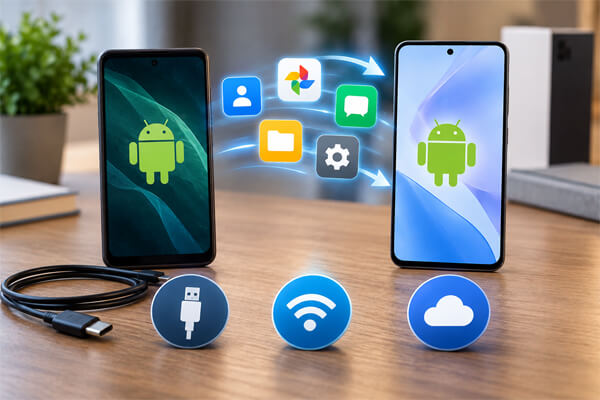
Если оба смартфона исправны и находятся рядом, лучше использовать штатное копирование Android. Кабель — рекомендуемый вариант, но беспроводной способ подходит для тех же основных категорий данных и выручает, когда подходящего провода нет.
| Ситуация | Оптимальный способ | Что учесть |
|---|---|---|
| Оба телефона работают | Прямое копирование Android | Можно использовать кабель или Wi-Fi |
| Подходящего кабеля нет | Беспроводной перенос | Держите устройства рядом и не отключайте Wi-Fi |
| Старого телефона уже нет | Резервная копия Google | Вернутся только ранее сохраненные и синхронизированные данные |
| Новый телефон уже настроен | Перенос после настройки | На Android 17 он доступен системно, на части более ранних устройств тоже |
| Новый смартфон Samsung | Системный перенос или Smart Switch | Фирменный инструмент может быть удобнее для устройств Galaxy |
Сторонние программы-клонеры лучше не выбирать первым вариантом. Чем меньше посредников участвует в переезде, тем проще понять, где искать данные, если что-то не скопировалось.
Что проверить перед переносом на новый Android?
Перед началом убедитесь, что оба устройства готовы к копированию, а важная информация имеет хотя бы одну резервную копию. Несколько минут подготовки часто экономят гораздо больше времени после смены телефона.
- Зарядите оба смартфона.
- Подключите их к стабильной сети Wi-Fi.
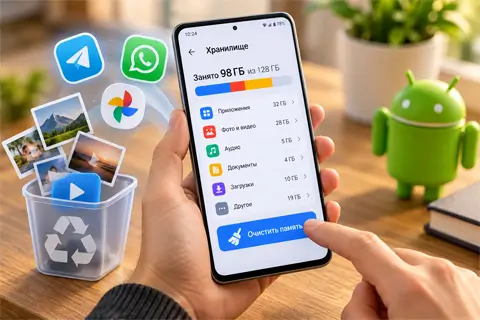
- Проверьте свободное место на новом устройстве.
- Убедитесь, что помните пароль от Google-аккаунта.
- Запустите резервное копирование Android, если оно давно не выполнялось.
- Проверьте синхронизацию контактов, календаря и фотографий.
- Подготовьте WhatsApp, приложения-аутентификаторы и банковские сервисы.
- Уточните порядок переноса eSIM у своего оператора.
Зачем нужна резервная копия Google?
Она страхует на случай, если прямой перенос прервется или старый аппарат внезапно станет недоступен. В резервной копии могут храниться приложения и поддерживаемые ими данные, SMS и MMS, история звонков, контакты и часть настроек системы.
Однако backup — не полный образ внутренней памяти. Документ, запись или другой файл, который находился только в локальной папке и нигде не сохранялся, может не восстановиться.
Практический совет: перед сменой телефона откройте настройки резервного копирования и посмотрите не только статус «Включено», но и перечень данных, которые действительно сохранены.
Как перенести все данные с Android на Android?
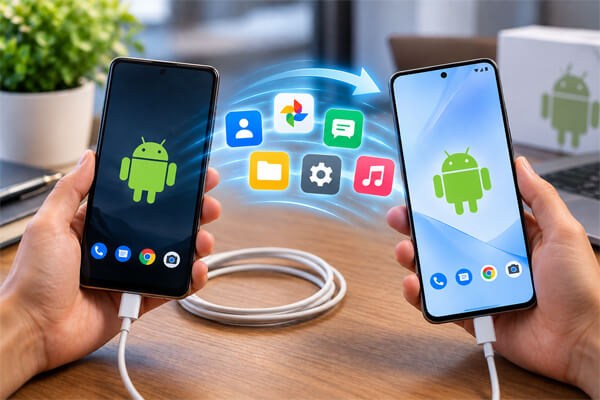
На новом телефоне запустите настройку, выберите копирование со старого Android и следуйте подсказкам системы. Названия отдельных пунктов различаются у Samsung, Xiaomi, Pixel, HONOR и других брендов, но общий принцип одинаков: связать устройства, подтвердить доступ и выбрать содержимое для переноса.
Как скопировать данные через USB-кабель?
- Включите новый смартфон и начните первоначальную настройку.
- Подключите его к интернету.
- Выберите перенос приложений и данных со старого устройства.
- Соедините телефоны совместимым USB-кабелем, при необходимости используя переходник.
- Разблокируйте старый смартфон и подтвердите копирование.
- Отметьте категории, которые хотите перенести.
- Дождитесь завершения процесса, не разъединяя устройства.
После окончания первоначального копирования новый Android может продолжать загружать приложения и синхронизировать часть информации в фоновом режиме. Поэтому отсутствие программы на домашнем экране сразу после запуска еще не всегда означает ошибку.
Как перенести данные без кабеля по Wi-Fi?
Если провода нет, выберите беспроводное копирование. Смартфоны предложат установить защищенное соединение; в зависимости от версии Android и модели устройства потребуется подтвердить код, отсканировать QR-код либо выполнить инструкции на экране.
Во время процесса держите оба телефона рядом. Если данных много, подключите их к зарядке и не меняйте Wi-Fi-сеть до завершения передачи.
Что перенесется автоматически, а что нужно проверить?
Android способен перенести большую часть повседневной информации, но выражение «перенести всё» не стоит понимать буквально. Поддержка зависит от типа данных, версии системы и того, предусмотрел ли разработчик приложения резервное копирование.
| Данные | Обычно перенос | Что проверить вручную |
|---|---|---|
| Контакты Google | Да | Контакты из других аккаунтов и локальной памяти |
| Фото и видео | Да | Скрытые каталоги и несинхронизированные папки |
| SMS, MMS, история звонков | Обычно да | Полноту истории после завершения |
| Приложения из Google Play | Обычно восстанавливаются | Авторизацию и внутренние данные приложений |
| Настройки системы | Частично | Фирменные настройки оболочки |
| Downloads и локальные документы | Не всегда | Папки Downloads, Documents и пользовательские каталоги |
| Есть отдельный механизм | Чаты, медиа и правильный номер телефона | |
| Банковские приложения | Программа может установиться | Повторную авторизацию и подтверждение устройства |
| Коды 2FA | Зависит от приложения | Экспорт, синхронизацию и резервные коды |
| eSIM | Зависит от устройства и оператора | Активацию номера на новом смартфоне |
Что будет с фотографиями и документами?
Снимки, синхронизированные с Google Фото, станут доступны после входа в тот же аккаунт. Но локальные документы, записи диктофона, загрузки и файлы сторонних программ лучше отдельно просмотреть через файловый менеджер.
Особого внимания заслуживают Downloads, Documents, DCIM и скрытые каталоги. Именно такие папки проще всего забыть перед очисткой старого телефона.
Перенесутся ли приложения вместе с настройками?
Не всегда. Android может восстановить приложение из Google Play, но внутренняя база, авторизация, загруженные документы и персональные настройки зависят от поддержки резервного копирования самим приложением.
Поэтому появившийся значок программы еще не означает, что внутри сохранилось ее прежнее состояние.
Что лучше перенести отдельно?
Мессенджеры, двухфакторную авторизацию, финансовые сервисы и мобильный профиль лучше считать отдельным этапом переезда. Это данные, потеря которых причиняет гораздо больше неудобств, чем исчезновение обоев или расположения иконок.
Как перенести WhatsApp на новый Android?
Для Android → Android в WhatsApp предусмотрен прямой перенос истории чатов и медиа между телефонами. На новом устройстве подтверждается тот же номер, после чего старым смартфоном сканируется QR-код, показанный WhatsApp.
Не удаляйте приложение и его данные со старого аппарата до проверки результата. Если WhatsApp уже был полноценно настроен на новом устройстве, может потребоваться переустановка или очистка его данных перед переносом. Отдельно учитывайте, что две независимые истории чатов с разных телефонов автоматически в одну не объединяются.
Что делать с банковскими приложениями и 2FA?
После установки финансового приложения на новом устройстве часто приходится проходить авторизацию заново. Поэтому заранее убедитесь, что у вас есть доступ к номеру телефона, почте и другим способам подтверждения личности.
То же относится к приложениям-аутентификаторам. Проверьте функцию синхронизации или экспорта аккаунтов и сохраните доступные резервные коды. Делать это после удаления старого телефона из всех учетных записей уже значительно сложнее.
Как перенести eSIM в Украине?
Единой процедуры для всех украинских операторов нет. Если используется eSIM, сначала выясните правила своей компании и лишь затем удаляйте профиль со старого смартфона.
Например, Kyivstar позволяет перенести eSIM со старого устройства на новое через приложение «Мій Київстар». У Vodafone используется другой порядок: профиль eSIM удаляют со старого устройства и активируют на новом повторным сканированием QR-кода.
Главное правило — сначала добиться работающей связи на новом смартфоне и только потом окончательно очищать старый.
Можно ли перенести данные, если новый телефон уже настроен?
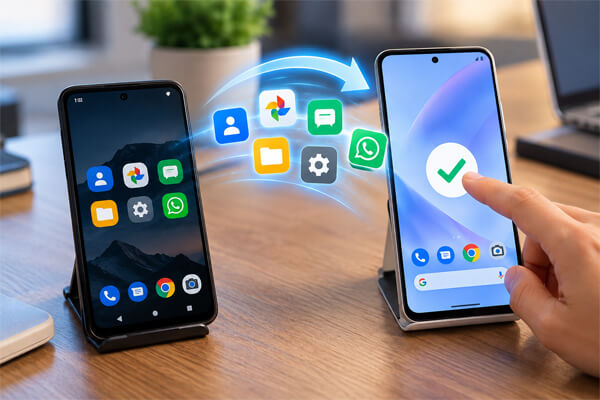
Да, в ряде случаев заводской сброс не нужен. На устройствах с Android 17 перенос после первоначальной настройки доступен системно, а на некоторых смартфонах с более ранними версиями Android такая возможность также предусмотрена.
Поищите в настройках раздел, связанный с аккаунтами, резервным копированием или копированием данных с другого устройства. У производителя может быть и собственный инструмент миграции.
Поэтому совет «если пропустили перенос — обязательно сбрасывайте новый телефон» уже нельзя считать универсальным.
Как восстановить данные, если старого телефона уже нет?
Если старое устройство потеряно, сломано или очищено, остается восстановление из Google-аккаунта и резервных копий отдельных сервисов. Вернуть получится только информацию, которая успела сохраниться в облаке или синхронизироваться.
При настройке нового Android войдите в тот же Google-аккаунт и выберите доступную резервную копию. Учтите еще один нюанс: новый смартфон должен работать на той же или более новой версии Android, чем устройство, с которого была создана копия. При переходе на более старую версию системы восстановление может быть неполным.
Фото из Google Фото, контакты Google и данные облачных сервисов появятся после синхронизации. Файл, существовавший только во внутренней памяти потерянного аппарата, таким способом вернуть нельзя.
Почему перенос может не сработать?
Чаще всего причиной становятся проблемы с соединением, памятью или поддержкой конкретного приложения. Если копирование остановилось, не стирайте старый Android и сначала проверьте, какая информация уже появилась на новом.
- Недостаточно памяти. Освободите место или выберите меньше категорий для копирования.
- Нестабильный кабель. Попробуйте другой совместимый кабель или беспроводной способ.
- Прервался Wi-Fi. Переподключите устройства к стабильной сети.
- Не появились данные приложения. Возможно, оно не поддерживает Android Backup.
- Нет контактов. Проверьте, в каком аккаунте они были сохранены.
- Не восстановились локальные файлы. Посмотрите Downloads и другие папки непосредственно на старом телефоне.
Каких ошибок стоит избегать?
Самая опасная ошибка — решить, что переезд завершен, сразу после сообщения системы об окончании копирования. Этот экран подтверждает завершение процесса, но не гарантирует, что вы проверили каждый важный сервис.
- Не сбрасывайте старый смартфон сразу.
- Не считайте установленное приложение полностью восстановленным.
- Не забывайте про Downloads и пользовательские папки.
- Не оставляйте WhatsApp и 2FA «на потом».
- Не удаляйте eSIM, пока номер не заработал на новом устройстве.
- Не продавайте и не отдавайте старый аппарат до итоговой проверки.
Практический совет: считать перенос завершенным стоит не тогда, когда исчез индикатор копирования, а когда вы открыли важные приложения и лично убедились, что нужная информация и доступы на месте.
Что проверить перед сбросом старого смартфона?
Перед удалением данных проведите короткую проверку нового устройства. Такой чек-лист полезнее повторного запуска миграции, потому что показывает именно те пробелы, которые автоматический мастер мог не заметить.
- Откройте контакты и найдите несколько старых записей.
- Проверьте свежие и старые фотографии.
- Просмотрите Downloads и важные документы.
- Откройте SMS и историю звонков.
- Проверьте последние чаты и файлы в WhatsApp.
- Авторизуйтесь в банковских приложениях.
- Убедитесь, что работают приложения 2FA.
- Проверьте почту и сохраненные пароли.
- Совершите звонок и проверьте мобильный интернет.
- Если используется eSIM, убедитесь, что профиль активен на новом устройстве.
Лишь после этого имеет смысл выйти из учетных записей на старом аппарате и выполнить сброс до заводских настроек.
Частые вопросы о переносе данных
Ниже — ответы на ситуации, которые чаще всего возникают уже во время настройки нового смартфона.
Можно ли сделать полную копию старого Android?
Перенести большую часть пользовательской информации можно, но новый телефон не становится абсолютным клоном старого. Защищенные данные приложений, часть локальных файлов, авторизации, eSIM и отдельные настройки могут потребовать дополнительных действий.
Что быстрее и надежнее — кабель или Wi-Fi?
Android поддерживает оба способа, а Google рекомендует использовать кабель, если он доступен. Если подходящего провода нет, беспроводное копирование является штатной альтернативой.
Нужно ли переносить контакты вручную?
Если контакты сохранены в Google-аккаунте, после входа на новом смартфоне они обычно синхронизируются сами. Отдельно проверьте записи на SIM-карте, в памяти устройства и аккаунтах сторонних сервисов.
Что делать, если приложения установились, а данные исчезли?
Установка программы и восстановление ее внутренней информации — разные процессы. Если разработчик не поддерживает системный backup, войдите в свой аккаунт внутри приложения и проверьте собственную облачную синхронизацию сервиса.
Можно ли перенести информацию после первоначальной настройки?
Да. На Android 17 такая возможность доступна системно, а некоторые более ранние устройства тоже позволяют запустить копирование позже. Перед заводским сбросом нового смартфона сначала проверьте разделы резервного копирования и переноса в настройках.
Что делать, если старый Android вообще не включается?
Попробуйте восстановление из резервной копии Google и облачных сервисов, которыми пользовались раньше. Данные, находившиеся исключительно во внутренней памяти неисправного устройства, без резервной копии обычным способом восстановить не получится.
Когда можно окончательно стереть старый телефон?
После того как проверены фотографии, контакты, файлы, мессенджеры, банковские приложения, 2FA и мобильная связь. Если нет необходимости спешить, полезно оставить старый смартфон нетронутым еще на некоторое время как резервный источник данных.
Как безопасно завершить переход на новый Android?
Надежный алгоритм состоит из пяти шагов: создать резервную копию, запустить штатный перенос, отдельно настроить защищенные сервисы, проверить результат и только потом очистить старое устройство. Такой подход занимает немного больше времени, зато существенно снижает риск потерять переписку, документы или доступ к важному аккаунту.
Если новый смартфон только выбирается, полезно заранее проверить объем памяти, поддержку eSIM и доступные инструменты переноса у производителя. Тогда смена устройства пройдет без спешки и неприятных сюрпризов.
Ответы на популярные вопросы
Можно ли перенести все данные со старого Android на новый телефон?
Большую часть информации перенести можно: контакты, фотографии, видео, сообщения, приложения и часть системных настроек. Но банковские приложения, eSIM, коды 2FA, некоторые локальные файлы и данные отдельных программ лучше проверить и настроить отдельно.
Как проще всего перенести данные с Android на Android?
Удобнее всего использовать встроенный мастер переноса при настройке нового смартфона. Устройства можно соединить USB-кабелем или по Wi-Fi, выбрать нужные данные и дождаться окончания копирования.
Что лучше для переноса данных — кабель или Wi-Fi?
Если есть подходящий кабель, лучше воспользоваться им: соединение обычно стабильнее, особенно при большом количестве фотографий и видео. Wi-Fi — полноценная альтернатива, когда кабеля нет или подключить устройства напрямую неудобно.
Перенесутся ли приложения на новый Android вместе с их данными?
Приложения из Google Play обычно устанавливаются на новом смартфоне автоматически или предлагаются для восстановления. Однако авторизация, настройки и внутренние данные программы сохраняются не всегда — это зависит от самого приложения и поддержки резервного копирования.
Можно ли перенести данные, если новый смартфон уже настроен?
Да, на Android 17 перенос можно запускать и после первоначальной настройки, а такая возможность встречается и на некоторых устройствах с более ранними версиями системы. Поэтому не спешите сбрасывать новый телефон — сначала проверьте функции копирования в его настройках.
Как перенести WhatsApp на новый Android?
У WhatsApp есть собственный механизм переноса истории чатов и медиа между Android-смартфонами. После подтверждения номера на новом устройстве следуйте инструкциям мессенджера и обязательно проверьте переписку до удаления данных со старого телефона.
Перенесется ли eSIM на новый смартфон автоматически?
Не всегда. Процедура зависит от модели телефона и мобильного оператора, поэтому в Украине лучше заранее проверить актуальные правила Kyivstar, Vodafone или другого используемого оператора и не удалять старый профиль до активации нового.
Что делать, если старый Android потерян или не включается?
Войдите на новом смартфоне в тот же Google-аккаунт и проверьте доступную резервную копию. Восстановить получится только то, что ранее было синхронизировано, сохранено в облаке или включено в backup.
Почему после переноса на новом телефоне нет некоторых файлов?
Некоторые документы могут храниться только локально — например, в Downloads, Documents, скрытых папках или каталогах отдельных приложений. Перед сбросом старого устройства стоит просмотреть его память через файловый менеджер и скопировать важные файлы вручную.
Нужно ли заново входить в банковские приложения?
Чаще всего да. Даже если приложение автоматически установилось на новом смартфоне, оно может потребовать повторного входа, подтверждения номера или регистрации нового устройства.
Как не потерять коды двухфакторной авторизации при смене телефона?
До очистки старого смартфона проверьте в приложении-аутентификаторе функции переноса, экспорта или облачной синхронизации. Также полезно заранее сохранить резервные коды для важных аккаунтов.
Когда можно сбросить старый Android до заводских настроек?
Только после того, как вы проверили контакты, фото, документы, WhatsApp, банковские приложения, 2FA и работу SIM или eSIM на новом смартфоне. Не ориентируйтесь только на сообщение об окончании копирования — лучше лично открыть самые важные данные и сервисы.