- Как понять, что именно занимает место на Android?
- Что можно удалить с минимальным риском?
- Как очистить Telegram, WhatsApp и Viber без потери переписки?
- Как освободить место и не потерять фотографии?
- Как освободить место без удаления нужных приложений?
- Какие ошибки при очистке Android особенно опасны?
- Почему после очистки хранилище снова заполняется?
- Что делать, если удалять уже нечего, а места всё равно мало?
- Как быстро и безопасно очистить Android: готовый алгоритм
- FAQ
- Можно ли очистить кэш Android без потери данных?
- Что произойдет после нажатия «Очистить данные»?
- Как очистить Telegram и оставить переписку?
- Почему после очистки свободное место быстро исчезает?
- Что занимает раздел «Другое» в хранилище?
- Что делать, если Android пишет «Память заполнена», хотя удалять нечего?
- Нужно ли устанавливать отдельный cleaner?
- Как освободить место и не удалить фотографии навсегда?
- Вывод
- Ответы на популярные вопросы (13)
- Оцените автора (1)
 Чтобы освободить память на Android и не потерять важные данные, сначала проверьте, что именно занимает больше всего места. Безопаснее всего начать с кэша приложений, загрузок и медиаданных мессенджеров, затем разобрать крупные файлы и архивировать редко используемые программы. Фотографии и видео удаляйте с телефона только после проверки резервной копии, а системные файлы и данные приложений без необходимости лучше не трогать.
Итак, Как очистить память Android без потери фото, файлов и переписок - далее в нашей статье
Если на Android заканчивается свободное место, не начинайте с удаления фотографий и приложений. Сначала найдите самые тяжелые категории хранилища, затем разберите кэш, загрузки и медиаданные мессенджеров, а редко используемые программы при возможности архивируйте. Главное — не путать «Очистить кэш» с «Очистить данные» и не удалять незнакомые системные файлы.
Как понять, что именно занимает место на Android?

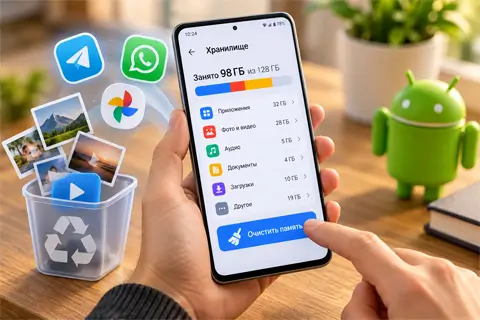
Откройте раздел «Хранилище» и посмотрите, какие категории занимают больше всего пространства. Это быстрее и безопаснее, чем удалять файлы наугад.
В зависимости от производителя смартфона путь может выглядеть как Настройки → Хранилище, Настройки → Об устройстве → Хранилище или немного иначе. Интерфейс Samsung One UI, Xiaomi HyperOS, Google Pixel и других оболочек отличается, поэтому ориентируйтесь прежде всего на слово «Хранилище».
Смотрите на крупные категории: приложения, фото и видео, документы, музыка, загрузки, мессенджеры. Если несколько гигабайт приходится на Telegram или видео, нет большого смысла начинать с очистки мелких файлов браузера.
Почему внутренняя память и RAM — не одно и то же?
Внутреннее хранилище используется для фотографий, видео, приложений, документов и других файлов. Именно его нехватка мешает устанавливать программы, сохранять снимки и загружать обновления.
RAM — оперативная память, в которой работают запущенные процессы. Закрытие приложений может временно изменить использование RAM, но не освободит место для новых фотографий или файлов.
Практический совет: начинайте с самой большой понятной категории. Иногда одна папка мессенджера дает больше результата, чем десяток мелких «очисток» в разных приложениях.
Что можно удалить с минимальным риском?
В первую очередь стоит проверить временные данные приложений, старые загрузки, дубликаты, скриншоты и ненужный офлайн-контент. Это позволяет освободить место, не затрагивая действительно важную информацию.
Как безопасно очистить кэш приложений?
Кэш состоит из временных данных, которые программы создают для более быстрой работы. Со временем браузеры, магазины, социальные сети и другие приложения могут накопить заметный объем таких файлов.
- Откройте «Настройки».
- Перейдите в раздел «Приложения».
- Выберите нужную программу.
- Откройте «Хранилище» или «Память».
- Нажмите «Очистить кэш».
После этого приложение может впервые открываться немного дольше, поскольку часть временных элементов создастся заново.
Не путайте «Очистить кэш» с «Очистить данные» или «Очистить хранилище». Второе действие значительно радикальнее: локальные настройки, авторизация и другая информация программы могут быть удалены.
Что проверить в Downloads и файловом менеджере?
Папка «Загрузки» часто содержит файлы, о которых пользователь уже забыл: PDF, архивы, изображения, документы и APK установленных ранее приложений.
Стоит проверить:
- старые файлы в Downloads;
- ненужные APK;
- повторяющиеся снимки;
- старые скриншоты;
- загруженные фильмы и музыку;
- офлайн-карты;
- файлы, сохраненные браузером.
Files by Google может помочь найти временные данные, крупные загрузки и дубликаты. Но автоматическая рекомендация не означает, что каждый предложенный файл вам действительно не нужен: перед подтверждением просмотрите выбранные элементы.
| Действие | Что происходит | Риск | Что проверить |
|---|---|---|---|
| Очистить кэш приложения | Удаляются временные данные | Низкий | Не перепутать с очисткой данных |
| Очистить кэш мессенджера | Удаляется часть локально сохраненных медиа | Низкий | Нет ли важных файлов только на устройстве |
| Разобрать Downloads | Удаляются выбранные загрузки | Низкий | Документы, билеты, архивы |
| Архивировать приложение | Освобождается часть занимаемого программой места | Низкий | Поддерживается ли архивирование |
| Google Фото: «Освободить место» | С устройства удаляются локальные копии сохраненных объектов | Средний | Завершено ли резервное копирование |
| Очистить данные приложения | Удаляются локальные настройки и данные программы | Высокий | Можно ли восстановить информацию |
| Удалять системные каталоги вручную | Можно затронуть данные системы или приложений | Высокий | Без необходимости не делать |
Как очистить Telegram, WhatsApp и Viber без потери переписки?

Медиаданные мессенджеров лучше удалять через встроенные инструменты самих приложений. Так проще понять, что занимает пространство, и не удалять целые диалоги ради нескольких тяжелых видео.
Как уменьшить размер Telegram?
Telegram сохраняет на устройстве локальные копии фотографий, видео и других материалов из чатов, групп и каналов. Со временем именно они могут занять значительную часть внутреннего накопителя.
В настройках Telegram найдите раздел, связанный с использованием памяти или хранилища. Там можно очистить кэш, посмотреть объем медиаданных, изменить срок их хранения и ограничить автоматическую загрузку.
Для облачных чатов многие материалы при необходимости можно загрузить заново. Однако важные документы, которые вы специально сохраняли локально, лучше сначала проверить и при необходимости скопировать в отдельную папку.
Что делать с WhatsApp и Viber?
В WhatsApp полезно открыть управление хранилищем и посмотреть крупные медиафайлы и тяжелые чаты. В Viber также стоит проверить сохраненные фото, видео и параметры автозагрузки.
Удалять всю переписку обычно не требуется. Часто проблема скрывается именно в десятках просмотренных роликов, фотографий и других вложений.
Практический совет: после очистки сразу пересмотрите настройки автозагрузки. Иначе приложение снова начнет сохранять каждый ролик из активных групп, и свободное место быстро закончится.
Как освободить место и не потерять фотографии?
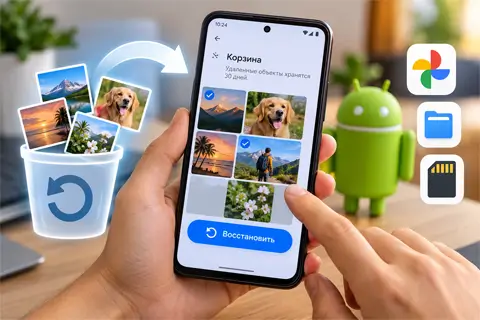
Сначала убедитесь, что фотографии и видео действительно имеют резервную копию. Только после этого удаляйте локальные экземпляры со смартфона.
Как правильно использовать Google Фото?
Перед функцией «Освободить место на устройстве» проверьте резервное копирование особенно внимательно. Эта команда удаляет с телефона локальные копии тех фото и видео, которые уже сохранены в Google Фото.
- Убедитесь, что открыт нужный Google-аккаунт.
- Проверьте статус резервного копирования.
- Откройте несколько важных фотографий и убедитесь, что они доступны.
- Только после этого используйте функцию освобождения места.
Важно понимать разницу: облако не увеличивает физический накопитель автоматически. Пока оригинал или локальная копия остается на устройстве, она продолжает занимать пространство.
Можно ли перенести архив на компьютер или microSD?
Да. Если вы не хотите хранить фотоархив только в облаке, фотографии и видео можно скопировать на компьютер. На смартфонах с поддержкой карты памяти часть пользовательских файлов можно перенести на microSD.
Не удаляйте оригиналы сразу после копирования. Сначала откройте несколько файлов на новом носителе и убедитесь, что перенос действительно завершился корректно.
Как освободить место без удаления нужных приложений?

Редко используемые программы можно архивировать, если смартфон и приложение поддерживают эту возможность. Такой вариант удобнее обычного удаления, когда программа нужна лишь время от времени.
Автоматическое архивирование можно искать в настройках Google Play. При поддерживаемом сценарии приложение освобождает часть занимаемого пространства, а пользовательские данные сохраняются, чтобы программу можно было восстановить позже.
Если архивирование недоступно, перед обычным удалением приложения проверьте синхронизацию аккаунта, резервные копии и возможность вернуть важные данные после повторной установки.
Какие ошибки при очистке Android особенно опасны?
Главная ошибка — удалять незнакомые данные только потому, что они занимают много места. Не каждый большой файл является мусором, а название системной папки далеко не всегда объясняет ее назначение.
Без проверки не стоит:
- вручную удалять содержимое системных каталогов;
- очищать данные банковских и других важных приложений;
- удалять локальные заметки без синхронизации;
- стирать игровые сохранения, если неизвестно, синхронизированы ли они;
- удалять весь Downloads без просмотра;
- стирать оригиналы фотографий до создания резервной копии;
- устанавливать несколько сомнительных «ускорителей» и cleaners одновременно.
Еще одна типичная ошибка — пытаться получить большой результат за счет множества мелких действий. Если хранилище переполнено видео или медиакэшем Telegram, очистка истории одного браузера проблему практически не изменит.
Почему после очистки хранилище снова заполняется?
Это нормально: приложения создают новый кэш, мессенджеры получают свежие фотографии и видео, а стриминговые сервисы снова сохраняют офлайн-контент. Поэтому одной разовой уборки недостаточно.
Чтобы свободное пространство сохранялось дольше:
- ограничьте ненужную автозагрузку медиа;
- периодически просматривайте Downloads;
- удаляйте просмотренные офлайн-фильмы и передачи;
- контролируйте кэш активных мессенджеров;
- архивируйте редко используемые программы;
- настройте резервное копирование фотографий;
- время от времени проверяйте распределение хранилища по категориям.
Что делать, если удалять уже нечего, а места всё равно мало?
Если большую часть накопителя занимают нужные программы, фотографии и видео, дальнейшая очистка даст лишь временный эффект. Это уже вопрос не мусора, а реального объема данных.
Человек, который регулярно снимает видео, устанавливает тяжелые игры и хранит контент офлайн, расходует внутреннее пространство совсем иначе, чем пользователь, которому нужны в основном браузер и несколько мессенджеров.
В таком случае при следующей покупке смартфона стоит выбирать объем накопителя с запасом и учитывать собственный сценарий использования. Сравнение вариантов на 128, 256 и 512 ГБ здесь полезнее, чем постоянная борьба за каждый свободный гигабайт.
Как быстро и безопасно очистить Android: готовый алгоритм
Если хочется решить проблему без долгого разбора настроек, двигайтесь от безопасных действий к тем, которые требуют дополнительной проверки.
- Откройте «Хранилище» и найдите самые крупные категории.
- Очистите кэш тяжелых приложений.
- Проверьте Telegram, WhatsApp и Viber.
- Разберите Downloads.
- Удалите ненужные дубликаты и старые скриншоты.
- Проверьте офлайн-видео, музыку и карты.
- Архивируйте редко используемые приложения.
- Убедитесь, что фотографии имеют резервную копию.
- Только после этого удаляйте локальные копии фото и видео.
- Не трогайте системные каталоги и данные важных приложений без необходимости.
- Настройте автозагрузку, чтобы проблема не повторилась через несколько недель.
FAQ
Ниже — ответы на вопросы, которые чаще всего возникают, когда свободное место заканчивается неожиданно.
Можно ли очистить кэш Android без потери данных?
Обычно да: очищаются временные файлы, которые приложение при необходимости создаст заново. Не путайте эту функцию с «Очистить данные» или «Очистить хранилище».
Что произойдет после нажатия «Очистить данные»?
Программа может потерять локальные настройки, авторизацию и другую сохраненную на устройстве информацию. Использовать эту кнопку как обычный инструмент освобождения места не стоит.
Как очистить Telegram и оставить переписку?
Удаляйте кэш через настройки хранения Telegram, а не сами чаты. Перед очисткой отдельно проверьте важные документы и файлы, которые могли быть сохранены только локально.
Почему после очистки свободное место быстро исчезает?
Приложения заново создают временные данные, а мессенджеры продолжают получать медиа. Ограничение автозагрузки и периодическая проверка самых тяжелых категорий работают лучше, чем редкая генеральная уборка.
Что занимает раздел «Другое» в хранилище?
Под этим названием могут скрываться данные приложений, временные материалы и файлы, которые система не отнесла к более понятным категориям. Не пытайтесь удалить весь раздел целиком: сначала выясните, какие приложения или папки формируют его объем.
Что делать, если Android пишет «Память заполнена», хотя удалять нечего?
Проверьте мессенджеры, Downloads, корзины, офлайн-карты, видео и самые крупные приложения. Если основную часть накопителя занимают действительно нужные данные, проблема, вероятно, связана уже с недостаточным объемом встроенного хранилища.
Нужно ли устанавливать отдельный cleaner?
В большинстве случаев сначала достаточно штатных инструментов Android, настроек самих приложений и Files by Google. Чем меньше автоматических действий выполняется без вашего контроля, тем ниже риск случайно удалить нужное.
Как освободить место и не удалить фотографии навсегда?
Сначала создайте и проверьте резервную копию — в облаке, на компьютере или другом надежном носителе. После проверки локальные экземпляры можно убрать со смартфона, сохранив сам фотоархив.
Вывод
Чтобы освободить память на Android и ничего важного не потерять, действуйте не по принципу «удалить всё лишнее», а по степени риска. Сначала найдите источник проблемы, разберите кэш, загрузки и медиаданные, затем проверьте резервные копии и только после этого переходите к фотографиям или приложениям. Если же свободного места хронически не хватает даже после аккуратной очистки, причина, скорее всего, уже в объеме самого накопителя.
Ответы на популярные вопросы
Как безопасно освободить память на Android, ничего важного не удалив?
Начните с проверки раздела «Хранилище», чтобы понять, что занимает больше всего места. Затем очистите кэш приложений, разберите папку Downloads и медиаданные мессенджеров, а фотографии удаляйте с устройства только после проверки резервной копии.
Можно ли очищать кэш приложений без потери данных?
В большинстве случаев да. При очистке кэша удаляются временные файлы, которые приложение при необходимости создаст заново, а основные пользовательские данные сохранятся.
Чем «Очистить кэш» отличается от «Очистить данные»?
Очистка кэша убирает временные файлы. «Очистить данные» или «Очистить хранилище» может удалить настройки, локальную информацию и данные авторизации приложения, поэтому эту функцию не стоит использовать просто ради освобождения места.
Почему Telegram занимает так много памяти?
Telegram сохраняет на смартфоне локальные копии фотографий, видео и других файлов из чатов, групп и каналов. Очистить их можно через настройки использования памяти внутри приложения, не удаляя саму переписку.
Как очистить Telegram и оставить чаты?
Откройте управление памятью Telegram и удалите кэш или ненужные локальные медиаданные. Важные документы, сохраненные только на телефоне, перед очисткой лучше отдельно проверить.
Как освободить место на Android, не удаляя фотографии навсегда?
Сначала сделайте резервную копию фото и видео в облаке или перенесите их на компьютер. Удалять локальные копии со смартфона стоит только после того, как вы убедились, что резервная копия действительно доступна.
Можно ли удалять файлы из папки Downloads?
Да, но сначала просмотрите ее содержимое. Среди старых загрузок могут находиться нужные документы, билеты, PDF-файлы, архивы или другие материалы, которые легко удалить по ошибке.
Что делать с приложениями, которыми я редко пользуюсь?
Если устройство и приложение поддерживают архивирование, это удобнее полного удаления: можно освободить часть пространства и позже восстановить программу. Перед обычным удалением стоит проверить синхронизацию и резервные копии ее данных.
Почему память снова заполняется после очистки?
Приложения постепенно создают новый кэш, а мессенджеры снова скачивают фотографии, видео и другие медиа. Чтобы проблема возникала реже, ограничьте автозагрузку, следите за Downloads и периодически проверяйте самые крупные категории хранилища.
Что находится в разделе «Другое» на Android?
Там могут находиться данные приложений, временные файлы и содержимое, которое система не смогла отнести к другим категориям. Удалять весь раздел наугад не стоит — сначала нужно определить, какие программы или папки занимают место.
Можно ли удалять системные папки Android вручную?
Без точного понимания их назначения лучше этого не делать. Удаление системных файлов или данных приложений может привести к сбоям или потере нужной информации.
Нужен ли отдельный cleaner для очистки телефона?
Обычно сначала достаточно встроенных инструментов Android, настроек самих приложений и Files by Google. Любые автоматически предложенные файлы перед удалением лучше просматривать самостоятельно.
Что делать, если память заполнена, а удалять уже нечего?
Проверьте мессенджеры, загрузки, корзины, офлайн-карты, скачанные видео и крупные приложения. Если почти всё пространство занимают действительно нужные данные, смартфону может просто не хватать объема внутреннего накопителя.