- Что делает безопасный режим Android
- Как включить Safe Mode на Android
- Как отключить безопасный режим на телефоне
- Почему телефон снова запускается в Safe Mode
- Чем Safe Mode отличается от Recovery и сброса настроек
- Какие ошибки чаще всего мешают выйти из Safe Mode
- Как найти приложение, из-за которого сбоит Android
- Частые вопросы о безопасном режиме Android
- Удаляются ли фотографии и контакты при входе в Safe Mode?
- Почему в безопасном режиме пропали приложения?
- Почему Safe Mode включился сам?
- Можно ли нормально пользоваться телефоном в Safe Mode?
- Безопасный режим защищает телефон от вирусов?
- Что делать, если проблема осталась даже в Safe Mode?
- Нужно ли делать Factory Reset, если Safe Mode не помог?
- Как действовать в итоге
- Ответы на популярные вопросы (10)
- Оцените автора (0)
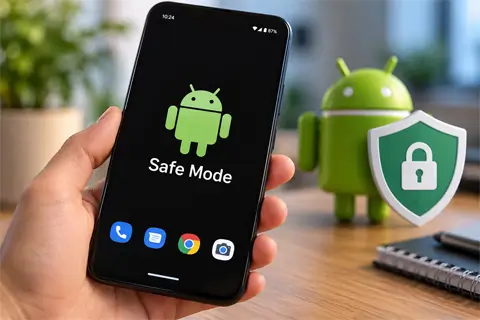 Безопасный режим Android помогает понять, связаны ли зависания, перезагрузки и другие сбои со сторонними приложениями: в Safe Mode они временно отключаются, а личные данные остаются на месте. Если телефон работает нормально, причину стоит искать среди недавно установленных или обновлённых программ. Включение зависит от модели смартфона, а выйти из безопасного режима чаще всего можно обычной перезагрузкой.
Итак, Безопасный режим на Android: как запустить, отключить и устранить сбой - далее в нашей статье
Безопасный режим Android — это способ запустить смартфон без обычной работы сторонних приложений и проверить, не они ли вызывают сбой. Фотографии, контакты и установленные программы при таком запуске не удаляются. Если проблема исчезает в Safe Mode, искать причину прежде всего стоит среди недавно установленных или обновленных приложений.
Что делает безопасный режим Android

Safe Mode временно ограничивает работу сторонних приложений, оставляя Android и основные системные компоненты. Благодаря этому можно быстро отделить программный конфликт от проблемы, которая возникает независимо от установленных пользователем программ.
После запуска некоторые значки могут стать неактивными или временно исчезнуть. Это не означает, что приложения удалены: после возвращения к обычному режиму они снова должны стать доступными. На отдельных устройствах может измениться расположение виджетов или элементов рабочего стола.
Когда Safe Mode стоит попробовать
Такой способ диагностики особенно полезен, если смартфон начал вести себя странно после установки программы, обновления приложения или изменения настроек.
- телефон внезапно зависает или заметно тормозит;
- отдельные приложения закрываются с ошибкой;
- смартфон самопроизвольно перезагружается;
- после установки программы появились необычные уведомления или реклама;
- устройство стало нестабильно работать после обновления приложения.
Safe Mode полезен не тем, что сам исправляет телефон, а тем, что позволяет быстро исключить влияние сторонних приложений.
Как понять результат проверки
Если в безопасном режиме неисправность исчезла, высока вероятность конфликта с одной из установленных программ. Если зависания, перезагрузки или другие симптомы остались, причина может быть связана с самой системой, настройками, памятью устройства или аппаратной частью.
Важно понимать: Safe Mode не показывает название проблемного приложения. Он лишь помогает определить направление дальнейшего поиска.
Как включить Safe Mode на Android
Универсальной комбинации для всех Android-смартфонов нет. Порядок входа зависит от производителя, модели, версии Android и фирменной оболочки, поэтому инструкция для Samsung может не подойти Xiaomi или Google Pixel.
| Устройство | Распространенный способ входа | Как выйти | Что учитывать |
|---|---|---|---|
| Samsung Galaxy | Через меню питания или удержанием Volume Down при загрузке | Обычная перезагрузка | Назначение боковой клавиши зависит от настроек One UI |
| Google Pixel | Через меню питания либо аппаратные клавиши | Перезагрузка | Последовательность может различаться между поколениями |
| Xiaomi, Redmi, POCO | На многих актуальных моделях — Volume Down во время загрузки | Перезагрузка | Метод лучше проверять для конкретной модели и версии HyperOS |
| Другие Android-смартфоны | Меню питания или комбинация физических клавиш | Обычно перезагрузка | Единого способа для всех производителей нет |
Как войти в безопасный режим на Samsung
На многих Samsung Galaxy Safe Mode можно запустить через меню питания. Откройте его, нажмите и удерживайте пункт выключения, после чего выберите безопасный режим, если такая команда появляется.
Если смартфон не удается нормально загрузить, на ряде моделей используется аппаратный вариант: во время запуска удерживается кнопка уменьшения громкости. Порядок действий может отличаться в зависимости от модели Galaxy и версии One UI.
Как запустить Safe Mode на Xiaomi, Redmi и POCO
На многих современных устройствах Xiaomi телефон сначала полностью выключают, затем начинают обычную загрузку и после появления логотипа или вибрации удерживают Volume Down до запуска системы.
Не стоит без проверки использовать совет с Volume Up: на некоторых устройствах эта клавиша ведет в Recovery Mode. Если комбинация не сработала, лучше свериться с официальной инструкцией для конкретной модели, а не перебирать системные меню наугад.
Что делать на Pixel и смартфонах других брендов
На Google Pixel, Motorola, OPPO, realme, OnePlus, Honor, Huawei и других Android-устройствах используются похожие принципы, но конкретные действия различаются. Если способ через меню питания отсутствует, ориентируйтесь на документацию производителя именно для своей модели.
Как отключить безопасный режим на телефоне
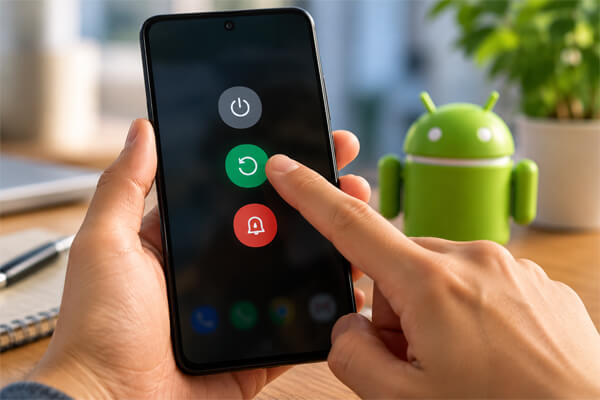
Чаще всего Safe Mode отключается обычной перезагрузкой смартфона. После нормальной загрузки сторонние приложения снова становятся доступными, а надпись о безопасном режиме исчезает.
Если этого не произошло, действуйте последовательно:
- Перезагрузите устройство стандартным способом.
- Если Safe Mode остался, полностью выключите смартфон и включите его снова.
- Проверьте, не нажата ли постоянно клавиша уменьшения громкости.
- Снимите чехол, если он плотно прилегает к физическим кнопкам.
- Несколько раз нажмите Power и клавиши громкости и убедитесь, что они свободно возвращаются назад.
На отдельных смартфонах выйти из режима можно через системное уведомление, если производитель предусмотрел такую возможность.
Почему телефон снова запускается в Safe Mode
Если безопасный режим появляется после каждой перезагрузки, дело может быть в зажатой кнопке, чехле, системном сбое или аппаратной неисправности. В такой ситуации повторять перезагрузку бесконечно нет смысла — лучше последовательно исключить возможные причины.
Проверьте клавиши и чехол
Начните с самого простого. Снимите чехол и убедитесь, что Volume Down, Volume Up и Power не заедают. Даже слегка нажатая клавиша во время загрузки иногда меняет режим запуска смартфона.
Вспомните, после чего появилась проблема
Если сбой начался после установки или обновления программы, это важная подсказка. Выйдите из Safe Mode и по одному удаляйте недавно добавленные приложения, каждый раз проверяя результат.
Удалять сразу десяток программ не стоит. Если телефон заработает нормально, будет сложно понять, какое именно приложение стало причиной.
Когда стоит думать о более серьезной неисправности
Если смартфон зависает, выключается или перезагружается даже в Safe Mode, обычное стороннее приложение становится менее вероятной причиной. Тогда имеет смысл проверить обновления Android, наличие свободного места и работу физических клавиш. При постоянных сбоях, невозможности нормально загрузить систему или явной неисправности кнопок лучше обратиться на диагностику.
Чем Safe Mode отличается от Recovery и сброса настроек

Это три разные функции. Safe Mode нужен в первую очередь для диагностики, Recovery — для системного обслуживания, а Factory Reset возвращает устройство к заводскому состоянию и может удалить пользовательские данные.
| Режим | Для чего нужен | Загружается Android | Риск удаления данных |
|---|---|---|---|
| Safe Mode | Проверить влияние сторонних приложений | Да | При обычном запуске данные не удаляются |
| Recovery Mode | Системное обслуживание и восстановление | Нет, открывается отдельное сервисное меню | Зависит от выбранной команды |
| Factory Reset | Вернуть устройство к заводскому состоянию | После завершения сброса | Пользовательские данные могут быть удалены |
Именно поэтому сброс настроек не должен быть первым шагом при обычном зависании или конфликте приложений. Сначала разумнее проверить варианты, которые не затрагивают личные данные.
Какие ошибки чаще всего мешают выйти из Safe Mode
Проблемы нередко возникают из-за неправильной последовательности действий. Особенно опасно применять инструкцию для другой модели или переходить к Factory Reset только потому, что обычная перезагрузка не помогла.
- использовать комбинацию кнопок от другого смартфона;
- перепутать Safe Mode с Recovery Mode;
- считать исчезнувшие значки признаком удаления приложений;
- сразу сбрасывать устройство к заводским настройкам;
- не проверить чехол и заедающие кнопки;
- удалить сразу много программ и потерять возможность найти виновника;
- ожидать, что Safe Mode автоматически назовет проблемное приложение.
Как найти приложение, из-за которого сбоит Android
Лучший способ — проверить смартфон в Safe Mode, а затем последовательно исключать недавно установленные программы. Такой подход занимает немного больше времени, зато помогает определить источник проблемы без ненужного сброса устройства.
- Запомните, при каких действиях возникает ошибка.
- Загрузите смартфон в безопасном режиме.
- Повторите тот же сценарий.
- Если неисправность исчезла, вернитесь к обычной загрузке.
- Начните с приложений, установленных или обновленных незадолго до появления сбоя.
- Удаляйте их по одному и каждый раз проверяйте работу телефона.
- Если проблема остается даже в Safe Mode, переходите к системной или аппаратной диагностике.
Не спешите со сбросом настроек: сначала исключите приложения, кнопки и простые системные причины. Это быстрее и безопаснее для пользовательских данных.
Частые вопросы о безопасном режиме Android
Safe Mode вызывает больше всего вопросов тогда, когда пользователь видит его впервые. Ниже — ответы на ситуации, которые не всегда очевидны из самой надписи на экране.
Удаляются ли фотографии и контакты при входе в Safe Mode?
Нет. Обычный запуск в безопасном режиме не является сбросом телефона и не предназначен для удаления личных файлов. Фотографии, контакты и документы должны сохраниться.
Почему в безопасном режиме пропали приложения?
Сторонние программы временно отключаются, поэтому их значки могут стать недоступными или исчезнуть. После возврата к обычной загрузке приложения снова должны работать.
Почему Safe Mode включился сам?
Это может произойти после сбоя или из-за нажатой во время запуска аппаратной клавиши. Если ситуация повторяется, снимите чехол и проверьте кнопки громкости и питания.
Можно ли нормально пользоваться телефоном в Safe Mode?
Основные системные функции обычно остаются доступны, но сторонние программы могут не запускаться. Поэтому Safe Mode рассчитан прежде всего на диагностику, а не на постоянное использование смартфона.
Безопасный режим защищает телефон от вирусов?
Нет. Он может помочь понять, связано ли необычное поведение с установленным приложением, но не заменяет средства защиты и не выполняет полноценное сканирование устройства.
Что делать, если проблема осталась даже в Safe Mode?
Это говорит о том, что причина не обязательно связана с обычным сторонним приложением. Проверьте Android, свободное место, обновления, физические кнопки, а при повторяющихся сбоях проведите диагностику устройства.
Нужно ли делать Factory Reset, если Safe Mode не помог?
Не обязательно. Сначала стоит проверить более безопасные причины, а сброс рассматривать как один из последних программных вариантов. Перед ним обязательно нужно сохранить важные данные.
Как действовать в итоге
Если Android начал сбоить после установки или обновления приложения, Safe Mode — один из самых безопасных способов начать диагностику. Исчезла проблема — проверяйте сторонний софт; осталась — переходите к системе, памяти, кнопкам и аппаратной части. А к Factory Reset стоит обращаться только после резервного копирования и проверки более простых решений.
Ответы на популярные вопросы
Что такое безопасный режим на Android?
Это режим диагностики, в котором сторонние приложения временно отключаются, а Android работает с основными системными компонентами. Он помогает понять, связаны ли зависания, ошибки или перезагрузки с установленными программами.
Удаляются ли приложения и данные при включении Safe Mode?
Нет, безопасный режим сам по себе не удаляет приложения, фотографии, контакты или документы. После обычной перезагрузки сторонние программы снова должны стать доступными.
Как включить безопасный режим Android?
Способ зависит от производителя и модели смартфона. На одних устройствах Safe Mode запускается через меню питания, на других — удержанием клавиши уменьшения громкости во время загрузки.
Как выйти из безопасного режима?
В большинстве случаев достаточно просто перезагрузить смартфон. Если Safe Mode включается снова, стоит проверить, не зажата ли кнопка громкости и не давит ли на неё чехол.
Почему телефон сам загрузился в безопасном режиме?
Такое может произойти из-за системного сбоя или случайно нажатой аппаратной клавиши во время включения. Если ситуация повторяется постоянно, нужно проверить кнопки и работу устройства при загрузке.
Почему в безопасном режиме пропали значки приложений?
Сторонние программы в Safe Mode временно отключаются, поэтому некоторые иконки могут стать неактивными или исчезнуть. Это не означает, что сами приложения были удалены.
Как понять, какое приложение вызывает сбой?
Если в безопасном режиме проблема исчезла, начните проверку с программ, которые были установлены или обновлены незадолго до появления сбоя. Удаляйте их по одной и после каждого изменения проверяйте работу телефона.
Что делать, если проблема остается даже в Safe Mode?
Тогда причина, скорее всего, не ограничивается обычным сторонним приложением. Стоит проверить обновления Android, свободное место, физические кнопки и при необходимости провести диагностику смартфона.
Чем Safe Mode отличается от Recovery Mode?
Safe Mode запускает сам Android с ограниченной работой сторонних программ и нужен прежде всего для диагностики. Recovery Mode — отдельное сервисное меню для системного обслуживания и восстановления устройства.
Нужно ли делать сброс к заводским настройкам, если Safe Mode не помог?
Не стоит начинать со сброса. Сначала лучше проверить приложения, кнопки, обновления и другие безопасные варианты, а Factory Reset рассматривать как один из последних шагов после сохранения важных данных.