- Що робить безпечний режим Android
- Як увімкнути Safe Mode на Android
- Як вимкнути безпечний режим на телефоні
- Чому телефон знову запускається в Safe Mode
- Чим Safe Mode відрізняється від Recovery і скидання налаштувань
- Які помилки найчастіше заважають вийти із Safe Mode
- Як знайти застосунок, через який Android працює зі збоями
- Поширені запитання про безпечний режим Android
- Чи видаляються фотографії та контакти під час входу в Safe Mode?
- Чому в безпечному режимі зникли застосунки?
- Чому Safe Mode увімкнувся сам?
- Чи можна нормально користуватися телефоном у Safe Mode?
- Чи захищає безпечний режим телефон від вірусів?
- Що робити, якщо проблема залишилася навіть у Safe Mode?
- Чи потрібно робити Factory Reset, якщо Safe Mode не допоміг?
- Як діяти в підсумку
- Відповіді на популярні запитання (10)
- Оцініть автора (0)
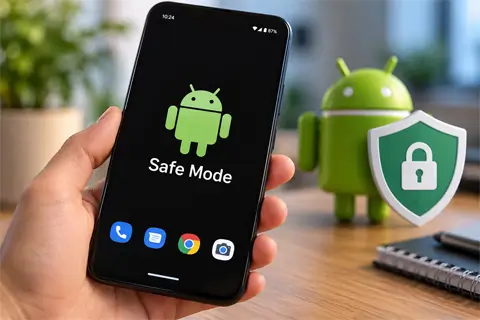 Безпечний режим Android допомагає зрозуміти, чи пов'язані зависання, перезавантаження та інші збої зі сторонніми додатками: у Безпечному режимі вони тимчасово вимикаються, а особисті дані залишаються на місці. Якщо телефон працює нормально, причину варто шукати серед нещодавно встановлених або оновлених програм. Увімкнення залежить від моделі смартфона, а вийти з безпечного режиму найчастіше можна звичайним перезавантаженням.
Отже, Безпечний режим на Android: як запустити, вимкнути і усунути збій - далі у нашій статті
Безпечний режим Android — це спосіб запустити смартфон без звичайної роботи сторонніх застосунків і перевірити, чи не вони спричиняють збій. Фотографії, контакти та встановлені програми під час такого запуску не видаляються. Якщо проблема зникає в Safe Mode, причину насамперед варто шукати серед нещодавно встановлених або оновлених застосунків.
Що робить безпечний режим Android

Safe Mode тимчасово обмежує роботу сторонніх застосунків, залишаючи Android і основні системні компоненти. Завдяки цьому можна швидко відокремити програмний конфлікт від проблеми, яка виникає незалежно від встановлених користувачем програм.
Після запуску деякі значки можуть стати неактивними або тимчасово зникнути. Це не означає, що застосунки видалено: після повернення до звичайного режиму вони знову мають стати доступними. На окремих пристроях може змінитися розташування віджетів або елементів робочого столу.
Коли варто спробувати Safe Mode
Такий спосіб діагностики особливо корисний, якщо смартфон почав поводитися дивно після встановлення програми, оновлення застосунку або зміни налаштувань.
- телефон раптово зависає або помітно гальмує;
- окремі застосунки закриваються з помилкою;
- смартфон самовільно перезавантажується;
- після встановлення програми з’явилися незвичні сповіщення або реклама;
- пристрій почав працювати нестабільно після оновлення застосунку.
Safe Mode корисний не тим, що сам виправляє телефон, а тим, що дає змогу швидко виключити вплив сторонніх застосунків.
Як зрозуміти результат перевірки
Якщо в безпечному режимі несправність зникла, висока ймовірність конфлікту з однією зі встановлених програм. Якщо зависання, перезавантаження або інші симптоми залишилися, причина може бути пов’язана із самою системою, налаштуваннями, пам’яттю пристрою або апаратною частиною.
Важливо розуміти: Safe Mode не показує назву проблемного застосунку. Він лише допомагає визначити напрямок подальшого пошуку.
Як увімкнути Safe Mode на Android
Універсальної комбінації для всіх Android-смартфонів немає. Порядок входу залежить від виробника, моделі, версії Android і фірмової оболонки, тому інструкція для Samsung може не підійти Xiaomi або Google Pixel.
| Пристрій | Поширений спосіб входу | Як вийти | Що враховувати |
|---|---|---|---|
| Samsung Galaxy | Через меню живлення або утриманням Volume Down під час завантаження | Звичайне перезавантаження | Призначення бічної клавіші залежить від налаштувань One UI |
| Google Pixel | Через меню живлення або апаратні клавіші | Перезавантаження | Послідовність може відрізнятися між поколіннями |
| Xiaomi, Redmi, POCO | На багатьох актуальних моделях — Volume Down під час завантаження | Перезавантаження | Спосіб краще перевіряти для конкретної моделі та версії HyperOS |
| Інші Android-смартфони | Меню живлення або комбінація фізичних клавіш | Зазвичай перезавантаження | Єдиного способу для всіх виробників немає |
Як увійти в безпечний режим на Samsung
На багатьох Samsung Galaxy Safe Mode можна запустити через меню живлення. Відкрийте його, натисніть і утримуйте пункт вимкнення, після чого виберіть безпечний режим, якщо така команда з’явиться.
Якщо смартфон не вдається нормально завантажити, на низці моделей використовується апаратний варіант: під час запуску утримується кнопка зменшення гучності. Порядок дій може відрізнятися залежно від моделі Galaxy та версії One UI.
Як запустити Safe Mode на Xiaomi, Redmi та POCO
На багатьох сучасних пристроях Xiaomi телефон спочатку повністю вимикають, потім починають звичайне завантаження і після появи логотипа або вібрації утримують Volume Down до запуску системи.
Не варто без перевірки використовувати пораду з Volume Up: на деяких пристроях ця клавіша переводить у Recovery Mode. Якщо комбінація не спрацювала, краще звіритися з офіційною інструкцією для конкретної моделі, а не перебирати системні меню навмання.
Що робити на Pixel і смартфонах інших брендів
На Google Pixel, Motorola, OPPO, realme, OnePlus, Honor, Huawei та інших Android-пристроях використовуються схожі принципи, але конкретні дії відрізняються. Якщо спосіб через меню живлення відсутній, орієнтуйтеся на документацію виробника саме для своєї моделі.
Як вимкнути безпечний режим на телефоні
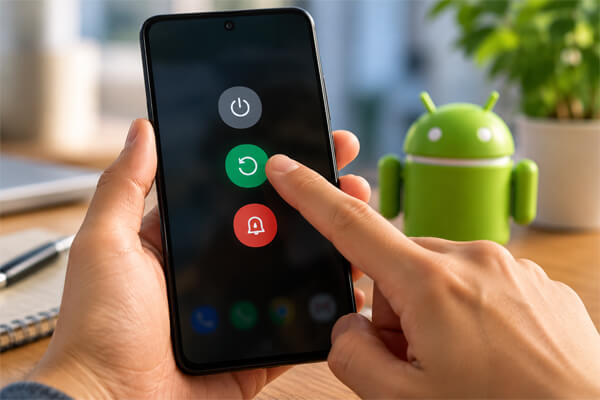
Найчастіше Safe Mode вимикається звичайним перезавантаженням смартфона. Після нормального запуску сторонні застосунки знову стають доступними, а напис про безпечний режим зникає.
Якщо цього не сталося, дійте послідовно:
- Перезавантажте пристрій стандартним способом.
- Якщо Safe Mode залишився, повністю вимкніть смартфон і знову увімкніть його.
- Перевірте, чи не затиснута постійно клавіша зменшення гучності.
- Зніміть чохол, якщо він щільно прилягає до фізичних кнопок.
- Кілька разів натисніть Power і клавіші гучності та переконайтеся, що вони вільно повертаються у вихідне положення.
На окремих смартфонах вийти з режиму можна через системне сповіщення, якщо виробник передбачив таку можливість.
Чому телефон знову запускається в Safe Mode
Якщо безпечний режим з’являється після кожного перезавантаження, справа може бути в затиснутій кнопці, чохлі, системному збої або апаратній несправності. У такій ситуації нескінченно повторювати перезавантаження немає сенсу — краще послідовно виключити можливі причини.
Перевірте клавіші та чохол
Почніть із найпростішого. Зніміть чохол і переконайтеся, що Volume Down, Volume Up і Power не заїдають. Навіть трохи натиснута клавіша під час завантаження іноді змінює режим запуску смартфона.
Згадайте, після чого з’явилася проблема
Якщо збій почався після встановлення або оновлення програми, це важлива підказка. Вийдіть із Safe Mode і по одному видаляйте нещодавно додані застосунки, щоразу перевіряючи результат.
Видаляти одразу десяток програм не варто. Якщо телефон почне працювати нормально, буде складно зрозуміти, який саме застосунок став причиною.
Коли варто думати про серйознішу несправність
Якщо смартфон зависає, вимикається або перезавантажується навіть у Safe Mode, звичайний сторонній застосунок стає менш імовірною причиною. Тоді має сенс перевірити оновлення Android, наявність вільного місця та роботу фізичних клавіш. За постійних збоїв, неможливості нормально завантажити систему або явної несправності кнопок краще звернутися на діагностику.
Чим Safe Mode відрізняється від Recovery і скидання налаштувань

Це три різні функції. Safe Mode потрібен насамперед для діагностики, Recovery — для системного обслуговування, а Factory Reset повертає пристрій до заводського стану й може видалити дані користувача.
| Режим | Для чого потрібен | Чи завантажується Android | Ризик видалення даних |
|---|---|---|---|
| Safe Mode | Перевірити вплив сторонніх застосунків | Так | Під час звичайного запуску дані не видаляються |
| Recovery Mode | Системне обслуговування та відновлення | Ні, відкривається окреме сервісне меню | Залежить від вибраної команди |
| Factory Reset | Повернути пристрій до заводського стану | Після завершення скидання | Дані користувача можуть бути видалені |
Саме тому скидання налаштувань не має бути першим кроком у разі звичайного зависання або конфлікту застосунків. Спочатку розумніше перевірити варіанти, які не зачіпають особисті дані.
Які помилки найчастіше заважають вийти із Safe Mode
Проблеми нерідко виникають через неправильну послідовність дій. Особливо небезпечно застосовувати інструкцію для іншої моделі або переходити до Factory Reset лише тому, що звичайне перезавантаження не допомогло.
- використовувати комбінацію кнопок від іншого смартфона;
- переплутати Safe Mode з Recovery Mode;
- вважати зниклі значки ознакою видалення застосунків;
- одразу скидати пристрій до заводських налаштувань;
- не перевірити чохол і кнопки, що заїдають;
- видалити одразу багато програм і втратити можливість знайти винуватця;
- очікувати, що Safe Mode автоматично назве проблемний застосунок.
Як знайти застосунок, через який Android працює зі збоями
Найкращий спосіб — перевірити смартфон у Safe Mode, а потім послідовно виключати нещодавно встановлені програми. Такий підхід займає трохи більше часу, зате допомагає визначити джерело проблеми без непотрібного скидання пристрою.
- Запам’ятайте, під час яких дій виникає помилка.
- Завантажте смартфон у безпечному режимі.
- Повторіть той самий сценарій.
- Якщо несправність зникла, поверніться до звичайного завантаження.
- Почніть із застосунків, встановлених або оновлених незадовго до появи збою.
- Видаляйте їх по одному й щоразу перевіряйте роботу телефону.
- Якщо проблема залишається навіть у Safe Mode, переходьте до системної або апаратної діагностики.
Не поспішайте зі скиданням налаштувань: спочатку виключіть застосунки, кнопки та прості системні причини. Це швидше й безпечніше для даних користувача.
Поширені запитання про безпечний режим Android
Safe Mode викликає найбільше запитань тоді, коли користувач бачить його вперше. Нижче — відповіді на ситуації, які не завжди очевидні із самого напису на екрані.
Чи видаляються фотографії та контакти під час входу в Safe Mode?
Ні. Звичайний запуск у безпечному режимі не є скиданням телефону й не призначений для видалення особистих файлів. Фотографії, контакти та документи мають зберегтися.
Чому в безпечному режимі зникли застосунки?
Сторонні програми тимчасово вимикаються, тому їхні значки можуть стати недоступними або зникнути. Після повернення до звичайного завантаження застосунки знову мають працювати.
Чому Safe Mode увімкнувся сам?
Це може статися після збою або через натиснуту під час запуску апаратну клавішу. Якщо ситуація повторюється, зніміть чохол і перевірте кнопки гучності та живлення.
Чи можна нормально користуватися телефоном у Safe Mode?
Основні системні функції зазвичай залишаються доступними, але сторонні програми можуть не запускатися. Тому Safe Mode призначений насамперед для діагностики, а не для постійного використання смартфона.
Чи захищає безпечний режим телефон від вірусів?
Ні. Він може допомогти зрозуміти, чи пов’язана незвична поведінка зі встановленим застосунком, але не замінює засоби захисту й не виконує повноцінне сканування пристрою.
Що робити, якщо проблема залишилася навіть у Safe Mode?
Це свідчить про те, що причина не обов’язково пов’язана зі звичайним стороннім застосунком. Перевірте Android, вільне місце, оновлення, фізичні кнопки, а за повторюваних збоїв проведіть діагностику пристрою.
Чи потрібно робити Factory Reset, якщо Safe Mode не допоміг?
Не обов’язково. Спочатку варто перевірити безпечніші причини, а скидання розглядати як один з останніх програмних варіантів. Перед ним обов’язково потрібно зберегти важливі дані.
Як діяти в підсумку
Якщо Android почав працювати зі збоями після встановлення або оновлення застосунку, Safe Mode — один із найбезпечніших способів почати діагностику. Проблема зникла — перевіряйте сторонній софт; залишилася — переходьте до системи, пам’яті, кнопок та апаратної частини. А до Factory Reset варто вдаватися лише після резервного копіювання та перевірки простіших рішень.
Відповіді на популярні запитання
Що таке безпечний режим на Android?
Це режим діагностики, в якому сторонні додатки тимчасово вимикаються, а Android працює з основними системними компонентами. Він допомагає зрозуміти, чи пов’язані зависання, помилки або перезавантаження з встановленими програмами.
Видаляються чи ні програми та дані при увімкненні Safe Mode?
Ні, безпечний режим сам по собі не видаляє програми, фотографії, контакти чи документи. Після звичайного перезавантаження сторонні програми знову повинні стати доступними.
Як увімкнути безпечний режим Android?
Спосіб залежить від виробника та моделі смартфона. На одних пристроях Safe Mode запускається через меню живлення, на інших — утриманням кнопки зменшення гучності під час завантаження.
Як вийти з безпечного режиму?
В більшості випадків достатньо просто перезавантажити смартфон. Якщо Safe Mode включається знову, варто перевірити, чи не зажата кнопка гучності та чи не тисне на неї чохол.
Чому телефон сам загрузився в безпечному режимі?
Таке може статися через системний збій або випадково натиснуту апаратну кнопку під час увімкнення. Якщо ситуація повторюється постійно, потрібно перевірити кнопки та роботу пристрою під час завантаження.
Чому в безпечному режимі пропали значки програм?
Сторонні програми в Safe Mode тимчасово вимикаються, тому деякі іконки можуть стати неактивними або зникнути. Це не означає, що самі програми були видалені.
Як зрозуміти, яке додаток викликає збій?
Якщо в безпечному режимі проблема зникла, почніть перевірку з програм, які були встановлені або оновлені незадовго до появи збою. Видаляйте їх по одній і після кожної зміни перевіряйте роботу телефону.
Що робити, якщо проблема залишається навіть у Safe Mode?
Тоді причина, швидше за все, не обмежується звичайним стороннім додатком. Варто перевірити оновлення Android, вільне місце, фізичні кнопки і, при необхідності, провести діагностику смартфона.
Чим Safe Mode відрізняється від Recovery Mode?
Safe Mode запускає сам Android з обмеженою роботою сторонніх програм і потрібен, прежде всього, для діагностики. Recovery Mode — окреме сервісне меню для системного обслуговування і відновлення пристрою.
Чи потрібно робити скидання до заводських налаштувань, якщо Safe Mode не допоміг?
Не варто починати зі скидання. Спочатку краще перевірити програми, кнопки, оновлення та інші безпечні варіанти, а Factory Reset розглядати як один з останніх кроків після збереження важливих даних.