- Як зрозуміти, що саме займає місце на Android?
- Що можна видалити з мінімальним ризиком?
- Як очистити Telegram, WhatsApp і Viber без втрати листування?
- Як звільнити місце й не втратити фотографії?
- Як звільнити місце без видалення потрібних застосунків?
- Які помилки під час очищення Android особливо небезпечні?
- Чому після очищення сховище знову заповнюється?
- Що робити, якщо видаляти вже нічого, а місця все одно мало?
- Як швидко й безпечно очистити Android: готовий алгоритм
- FAQ
- Чи можна очистити кеш Android без втрати даних?
- Що станеться після натискання «Очистити дані»?
- Як очистити Telegram і залишити листування?
- Чому після очищення вільне місце швидко зникає?
- Що займає розділ «Інше» у сховищі?
- Що робити, якщо Android пише «Пам’ять заповнена», хоча видаляти нічого?
- Чи потрібно встановлювати окремий cleaner?
- Як звільнити місце й не видалити фотографії назавжди?
- Висновок
- Відповіді на популярні запитання (13)
- Оцініть автора (1)
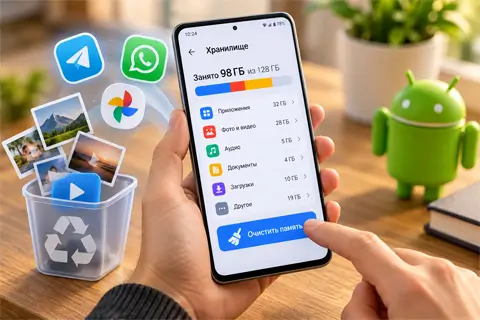 Щоб звільнити пам'ять на Android і не втратити важливі дані, спочатку перевірте, що саме займає найбільше місця. Найбезпечніше всього почати з кешу додатків, завантажень і медіаданих месенджерів, потім розібрати великі файли та архівувати рідко використовувані програми. Фотографії та відео видаляйте з телефону тільки після перевірки резервної копії, а системні файли та дані додатків без необхідності краще не чіпати.
Отже, Як очистити пам'ять Android без втрати фото, файлів та переписок - далі у нашій статті
Якщо на Android закінчується вільне місце, не починайте з видалення фотографій і застосунків. Спочатку знайдіть категорії сховища, які займають найбільше місця, потім розберіться з кешем, завантаженнями та медіаданими месенджерів, а програми, якими рідко користуєтеся, за можливості архівуйте. Головне — не плутати «Очистити кеш» з «Очистити дані» і не видаляти незнайомі системні файли.
Як зрозуміти, що саме займає місце на Android?

Відкрийте розділ «Сховище» і подивіться, які категорії займають найбільше простору. Це швидше й безпечніше, ніж видаляти файли навмання.
Залежно від виробника смартфона шлях може виглядати як Налаштування → Сховище, Налаштування → Про пристрій → Сховище або трохи інакше. Інтерфейс Samsung One UI, Xiaomi HyperOS, Google Pixel та інших оболонок відрізняється, тому орієнтуйтеся насамперед на слово «Сховище».
Звертайте увагу на великі категорії: застосунки, фото й відео, документи, музика, завантаження, месенджери. Якщо кілька гігабайтів припадає на Telegram або відео, немає особливого сенсу починати з очищення дрібних файлів браузера.
Чому внутрішня пам’ять і RAM — не одне й те саме?
Внутрішнє сховище використовується для фотографій, відео, застосунків, документів та інших файлів. Саме нестача місця в ньому заважає встановлювати програми, зберігати знімки та завантажувати оновлення.
RAM — оперативна пам’ять, у якій працюють запущені процеси. Закриття застосунків може тимчасово змінити використання RAM, але не звільнить місце для нових фотографій або файлів.
Практична порада: починайте з найбільшої зрозумілої категорії. Іноді одна папка месенджера дає більше результату, ніж десяток дрібних «очищень» у різних застосунках.
Що можна видалити з мінімальним ризиком?
Насамперед варто перевірити тимчасові дані застосунків, старі завантаження, дублікати, скриншоти та непотрібний офлайн-контент. Це дає змогу звільнити місце, не зачіпаючи справді важливу інформацію.
Як безпечно очистити кеш застосунків?
Кеш складається з тимчасових даних, які програми створюють для швидшої роботи. З часом браузери, магазини, соціальні мережі та інші застосунки можуть накопичити помітний обсяг таких файлів.
- Відкрийте «Налаштування».
- Перейдіть до розділу «Застосунки».
- Виберіть потрібну програму.
- Відкрийте «Сховище» або «Пам’ять».
- Натисніть «Очистити кеш».
Після цього застосунок під час першого запуску може відкриватися трохи довше, оскільки частина тимчасових елементів буде створена заново.
Не плутайте «Очистити кеш» з «Очистити дані» або «Очистити сховище». Друга дія значно радикальніша: локальні налаштування, авторизація та інша інформація програми можуть бути видалені.
Що перевірити в Downloads і файловому менеджері?
Папка «Завантаження» часто містить файли, про які користувач уже забув: PDF, архіви, зображення, документи та APK раніше встановлених застосунків.
Варто перевірити:
- старі файли в Downloads;
- непотрібні APK;
- повторювані знімки;
- старі скриншоти;
- завантажені фільми та музику;
- офлайн-карти;
- файли, збережені браузером.
Files by Google може допомогти знайти тимчасові дані, великі завантаження та дублікати. Але автоматична рекомендація не означає, що кожен запропонований файл вам справді не потрібен: перед підтвердженням перегляньте вибрані елементи.
| Дія | Що відбувається | Ризик | Що перевірити |
|---|---|---|---|
| Очистити кеш застосунку | Видаляються тимчасові дані | Низький | Не переплутати з очищенням даних |
| Очистити кеш месенджера | Видаляється частина локально збережених медіафайлів | Низький | Чи немає важливих файлів лише на пристрої |
| Розібрати Downloads | Видаляються вибрані завантаження | Низький | Документи, квитки, архіви |
| Архівувати застосунок | Звільняється частина місця, яке займає програма | Низький | Чи підтримується архівування |
| Google Фото: «Звільнити місце» | З пристрою видаляються локальні копії збережених об’єктів | Середній | Чи завершено резервне копіювання |
| Очистити дані застосунку | Видаляються локальні налаштування та дані програми | Високий | Чи можна відновити інформацію |
| Видаляти системні каталоги вручну | Можна зачепити дані системи або застосунків | Високий | Без потреби цього не робити |
Як очистити Telegram, WhatsApp і Viber без втрати листування?

Медіадані месенджерів краще видаляти через вбудовані інструменти самих застосунків. Так простіше зрозуміти, що займає місце, і не видаляти цілі діалоги заради кількох великих відео.
Як зменшити розмір Telegram?
Telegram зберігає на пристрої локальні копії фотографій, відео та інших матеріалів із чатів, груп і каналів. З часом саме вони можуть зайняти значну частину внутрішнього накопичувача.
У налаштуваннях Telegram знайдіть розділ, пов’язаний із використанням пам’яті або сховища. Там можна очистити кеш, переглянути обсяг медіаданих, змінити термін їх зберігання та обмежити автоматичне завантаження.
Для хмарних чатів багато матеріалів за потреби можна завантажити повторно. Однак важливі документи, які ви спеціально зберігали локально, краще спочатку перевірити й за потреби скопіювати в окрему папку.
Що робити з WhatsApp і Viber?
У WhatsApp корисно відкрити керування сховищем і переглянути великі медіафайли та об’ємні чати. У Viber також варто перевірити збережені фото, відео та параметри автозавантаження.
Видаляти все листування зазвичай не потрібно. Часто проблема приховується саме в десятках переглянутих роликів, фотографій та інших вкладень.
Практична порада: після очищення одразу перегляньте налаштування автозавантаження. Інакше застосунок знову почне зберігати кожен ролик з активних груп, і вільне місце швидко закінчиться.
Як звільнити місце й не втратити фотографії?
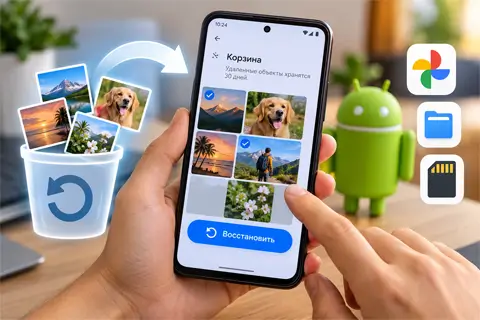
Спочатку переконайтеся, що фотографії та відео справді мають резервну копію. Лише після цього видаляйте локальні екземпляри зі смартфона.
Як правильно використовувати Google Фото?
Перед використанням функції «Звільнити місце на пристрої» особливо уважно перевірте резервне копіювання. Ця команда видаляє з телефона локальні копії тих фото й відео, які вже збережені в Google Фото.
- Переконайтеся, що відкрито потрібний Google-акаунт.
- Перевірте статус резервного копіювання.
- Відкрийте кілька важливих фотографій і переконайтеся, що вони доступні.
- Лише після цього використовуйте функцію звільнення місця.
Важливо розуміти різницю: хмара не збільшує фізичний накопичувач автоматично. Поки оригінал або локальна копія залишається на пристрої, вона продовжує займати місце.
Чи можна перенести архів на комп’ютер або microSD?
Так. Якщо ви не хочете зберігати фотоархів лише в хмарі, фотографії та відео можна скопіювати на комп’ютер. На смартфонах із підтримкою карти пам’яті частину користувацьких файлів можна перенести на microSD.
Не видаляйте оригінали одразу після копіювання. Спочатку відкрийте кілька файлів на новому носії й переконайтеся, що перенесення справді завершилося коректно.
Як звільнити місце без видалення потрібних застосунків?

Програми, якими користуєтеся рідко, можна архівувати, якщо смартфон і застосунок підтримують таку можливість. Цей варіант зручніший за звичайне видалення, коли програма потрібна лише час від часу.
Автоматичне архівування можна шукати в налаштуваннях Google Play. За підтримуваного сценарію застосунок звільняє частину зайнятого простору, а користувацькі дані зберігаються, щоб програму можна було відновити пізніше.
Якщо архівування недоступне, перед звичайним видаленням застосунку перевірте синхронізацію акаунта, резервні копії та можливість повернути важливі дані після повторного встановлення.
Які помилки під час очищення Android особливо небезпечні?
Головна помилка — видаляти незнайомі дані лише тому, що вони займають багато місця. Не кожен великий файл є сміттям, а назва системної папки далеко не завжди пояснює її призначення.
Без перевірки не варто:
- вручну видаляти вміст системних каталогів;
- очищати дані банківських та інших важливих застосунків;
- видаляти локальні нотатки без синхронізації;
- стирати ігрові збереження, якщо невідомо, чи синхронізовані вони;
- видаляти весь Downloads без перегляду;
- стирати оригінали фотографій до створення резервної копії;
- встановлювати кілька сумнівних «прискорювачів» і cleaners одночасно.
Ще одна типова помилка — намагатися отримати великий результат за рахунок безлічі дрібних дій. Якщо сховище переповнене відео або медіакешем Telegram, очищення історії одного браузера практично не змінить ситуацію.
Чому після очищення сховище знову заповнюється?
Це нормально: застосунки створюють новий кеш, месенджери отримують свіжі фотографії та відео, а стримінгові сервіси знову зберігають офлайн-контент. Тому одного разового прибирання недостатньо.
Щоб вільне місце зберігалося довше:
- обмежте непотрібне автозавантаження медіа;
- періодично переглядайте Downloads;
- видаляйте переглянуті офлайн-фільми та передачі;
- контролюйте кеш активних месенджерів;
- архівуйте програми, якими рідко користуєтеся;
- налаштуйте резервне копіювання фотографій;
- час від часу перевіряйте розподіл сховища за категоріями.
Що робити, якщо видаляти вже нічого, а місця все одно мало?
Якщо більшу частину накопичувача займають потрібні програми, фотографії та відео, подальше очищення дасть лише тимчасовий ефект. Тут уже справа не в смітті, а в реальному обсязі даних.
Людина, яка регулярно знімає відео, встановлює важкі ігри та зберігає контент офлайн, витрачає внутрішній простір зовсім інакше, ніж користувач, якому потрібні переважно браузер і кілька месенджерів.
У такому разі під час наступної купівлі смартфона варто вибирати обсяг накопичувача із запасом і враховувати власний сценарій використання. Порівняння варіантів на 128, 256 і 512 ГБ тут корисніше, ніж постійна боротьба за кожен вільний гігабайт.
Як швидко й безпечно очистити Android: готовий алгоритм
Якщо хочеться розв’язати проблему без довгого вивчення налаштувань, рухайтеся від безпечних дій до тих, що потребують додаткової перевірки.
- Відкрийте «Сховище» і знайдіть найбільші категорії.
- Очистіть кеш важких застосунків.
- Перевірте Telegram, WhatsApp і Viber.
- Розберіть Downloads.
- Видаліть непотрібні дублікати та старі скриншоти.
- Перевірте офлайн-відео, музику та карти.
- Архівуйте застосунки, якими рідко користуєтеся.
- Переконайтеся, що фотографії мають резервну копію.
- Лише після цього видаляйте локальні копії фото та відео.
- Не чіпайте системні каталоги та дані важливих застосунків без потреби.
- Налаштуйте автозавантаження, щоб проблема не повторилася через кілька тижнів.
FAQ
Нижче — відповіді на запитання, які найчастіше виникають, коли вільне місце несподівано закінчується.
Чи можна очистити кеш Android без втрати даних?
Зазвичай так: видаляються тимчасові файли, які застосунок за потреби створить заново. Не плутайте цю функцію з «Очистити дані» або «Очистити сховище».
Що станеться після натискання «Очистити дані»?
Програма може втратити локальні налаштування, авторизацію та іншу збережену на пристрої інформацію. Використовувати цю кнопку як звичайний інструмент звільнення місця не варто.
Як очистити Telegram і залишити листування?
Видаляйте кеш через налаштування сховища Telegram, а не самі чати. Перед очищенням окремо перевірте важливі документи та файли, які могли бути збережені лише локально.
Чому після очищення вільне місце швидко зникає?
Застосунки заново створюють тимчасові дані, а месенджери продовжують отримувати медіафайли. Обмеження автозавантаження та періодична перевірка найбільших категорій працюють краще, ніж рідкісне генеральне прибирання.
Що займає розділ «Інше» у сховищі?
Під цією назвою можуть приховуватися дані застосунків, тимчасові матеріали та файли, які система не віднесла до зрозуміліших категорій. Не намагайтеся видалити весь розділ одразу: спочатку з’ясуйте, які застосунки або папки формують його обсяг.
Що робити, якщо Android пише «Пам’ять заповнена», хоча видаляти нічого?
Перевірте месенджери, Downloads, кошики, офлайн-карти, відео та найбільші застосунки. Якщо основну частину накопичувача займають справді потрібні дані, проблема, ймовірно, вже пов’язана з недостатнім обсягом вбудованого сховища.
Чи потрібно встановлювати окремий cleaner?
У більшості випадків спочатку достатньо штатних інструментів Android, налаштувань самих застосунків і Files by Google. Що менше автоматичних дій виконується без вашого контролю, то нижчий ризик випадково видалити потрібне.
Як звільнити місце й не видалити фотографії назавжди?
Спочатку створіть і перевірте резервну копію — у хмарі, на комп’ютері або іншому надійному носії. Після перевірки локальні екземпляри можна прибрати зі смартфона, зберігши сам фотоархів.
Висновок
Щоб звільнити пам’ять на Android і не втратити нічого важливого, дійте не за принципом «видалити все зайве», а за ступенем ризику. Спочатку знайдіть джерело проблеми, розберіться з кешем, завантаженнями та медіаданими, потім перевірте резервні копії й лише після цього переходьте до фотографій або застосунків. Якщо ж вільного місця постійно бракує навіть після акуратного очищення, причина, найімовірніше, вже в обсязі самого накопичувача.
Відповіді на популярні запитання
Як безпечно звільнити пам'ять на Android, нічого важливого не видаливши?
Почніть з перевірки розділу «Сховище», щоб зрозуміти, що займає найбільше місця. Потім очистіть кеш додатків, розберіть папку Downloads та медіадані месенджерів, а фотографії видаляйте з пристрою лише після перевірки резервної копії.
Чи можна очищати кеш додатків без втрати даних?
В більшості випадків так. При очищенні кешу видаляються тимчасові файли, які додаток за необхідності створить заново, а основні користувацькі дані збережуться.
Чим «Очистити кеш» відрізняється від «Очистити дані»?
Очищення кешу прибирає тимчасові файли. «Очистити дані» або «Очистити сховище» може видалити налаштування, локальну інформацію та дані авторизації програми, тому цю функцію не варто використовувати просто для звільнення місця.
Чому Telegram займає так багато пам'яті?
Telegram зберігає на смартфоні локальні копії фотографій, відео та інших файлів з чатів, груп і каналів. Очистити їх можна через налаштування використання пам'яті всередині програми, не видаляючи саму переписку.
Як очистити Telegram і залишити чати?
Відкрийте управління пам'яттю Telegram і видаліть кеш або непотрібні локальні медіадані. Важливі документи, збережені лише на телефоні, перед очищенням краще окремо перевірити.
Як звільнити місце на Android, не видаляючи фотографії назавжди?
Спочатку зробіть резервну копію фото та відео в хмарі або перенесіть їх на комп'ютер. Видаляти локальні копії зі смартфона варто тільки після того, як ви впевнилися, що резервна копія дійсно доступна.
Чи можна видаляти файли з папки Downloads?
Так, але спершу перегляньте її вміст. Серед старих завантажень можуть бути потрібні документи, квитки, PDF-файли, архіви або інші матеріали, які легко видалити помилково.
Що робити з додатками, якими я рідко користуюся?
Якщо пристрій та програма підтримують архівування, це зручніше за повне видалення: можна звільнити частину простору і пізніше відновити програму. Перед звичайним видаленням варто перевірити синхронізацію та резервні копії її даних.
Чому пам'ять знову заповнюється після очищення?
Додатки поступово створюють новий кеш, а месенджери знову завантажують фотографії, відео та інші медіа. Щоб проблема виникала рідше, обмежте автозавантаження, слідкуйте за Downloads і періодично перевіряйте найбільші категорії сховища.
Що знаходиться в розділі «Інше» на Android?
Там можуть бути дані програм, тимчасові файли та вміст, який система не змогла віднести до інших категорій. Видаляти весь розділ навмання не варто — спочатку потрібно визначити, які програми або папки займають місце.
Чи можна видаляти системні папки Android вручну?
Без точного розуміння їх призначення краще цього не робити. Видалення системних файлів або даних додатків може призвести до збоїв або втрати потрібної інформації.
Чи потрібен окремий cleaner для очищення телефона?
Зазвичай спочатку достатньо вбудованих інструментів Android, налаштувань самих додатків і Files by Google. Будь-які автоматично запропоновані файли перед видаленням краще переглядати самостійно.
Що робити, якщо пам'ять заповнена, а видаляти вже нічого?
Перевірте месенджери, завантаження, кошики, офлайн-карти, завантажені відео та великі програми. Якщо майже весь обсяг займають дійсно потрібні дані, смартфону може просто не вистачати обсягу внутрішнього накопичувача.