- Який батьківський контроль вибрати на Android
- Що підготувати перед налаштуванням
- Як увімкнути вбудований батьківський контроль в Android 17
- Як налаштувати Google Family Link
- Як обмежити сайти, пошук і завантаження застосунків
- Які помилки найчастіше заважають батьківському контролю
- Як перевірити налаштування після ввімкнення контролю
- Що робити, якщо потрібно змінити обмеження або додати час
- Як уникнути постійних суперечок через телефон
- FAQ
- Чи можна налаштувати батьківський контроль, якщо на телефоні немає Android 17?
- Що краще: Android 17 чи Family Link?
- Чи можна використовувати обидва способи одночасно?
- Family Link безкоштовний?
- Чи можна через Family Link бачити екран дитини?
- Чому фільтр не блокує сайт в іншому браузері?
- Як заборонити дитині встановлювати ігри?
- Чи потрібно одразу встановлювати мінімальний екранний час?
- Що зрештою налаштувати
- Відповіді на популярні запитання (12)
- Оцініть автора (1)
 Налаштувати батьківський контроль на Android можна через вбудовані функції системи або Google Family Link. На Android 17 і новіших доступні PIN-код, ліміти екранного часу, розклад і обмеження додатків, а Family Link зручніше, якщо потрібно управляти телефоном дитини віддалено. Перед налаштуванням варто визначити, що саме ви хочете контролювати: час використання, ігри, покупки, сайти або доступ до окремих додатків.
Отже, Батьківський контроль на Android: налаштування телефону дитини крок за кроком - далі у нашій статті
На Android батьківський контроль можна налаштувати двома основними способами: локально на пристрої з Android 17 або новішою версією чи через Google Family Link. Перший варіант підходить для обмежень конкретного телефона, а Family Link зручніший, якщо батькам потрібно віддалено керувати екранним часом, застосунками, контентом та іншими параметрами пристрою дитини.
Який батьківський контроль вибрати на Android
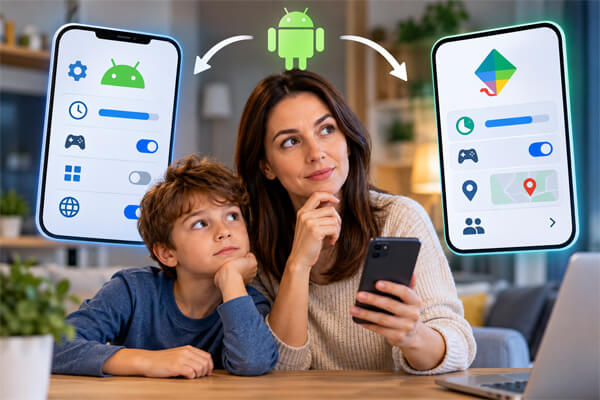
Вибір залежить насамперед від версії Android і від того, чи потрібен віддалений доступ до налаштувань. На Android 17 і новіших версіях можна використовувати вбудований системний контроль, а для керування телефоном дитини зі свого пристрою варто підключити Family Link.
| Завдання | Android 17+ | Google Family Link |
|---|---|---|
| Обмежити загальний час використання | Так | Так |
| Задати розклад | Так | Так |
| Обмежити окремі застосунки | Так | Так |
| Заблокувати застосунок | Так | Так |
| Фільтрувати контент | Так, у підтримуваних застосунках | Так, через налаштування сервісів Google |
| Змінювати налаштування зі смартфона батьків | Ні, основний сценарій локальний | Так |
| Контролювати кілька пристроїв дитини | Не основний сценарій | Так |
| Перевіряти місцезнаходження підтримуваного пристрою | Не основна функція цього режиму | Так |
Якщо на телефоні немає Android 17, це не означає, що батьківський контроль недоступний. Для підтримуваних старіших версій Android можна використовувати Family Link. Тому насамперед перевірте версію системи, а вже потім вибирайте спосіб налаштування.
Що підготувати перед налаштуванням
Перед початком знадобляться доступ до телефона дитини, Google-акаунт батьків і дані облікового запису дитини. Краще підготувати все заздалегідь — тоді не доведеться переривати процес через пошук пароля або відновлення доступу.
- смартфон дитини з підключенням до інтернету;
- Google-акаунт батьків;
- окремий акаунт дитини або можливість його створити;
- паролі від облікових записів, що використовуються;
- PIN-код, який дитина не зможе легко вгадати;
- резервний Google-акаунт для відновлення PIN, якщо використовується вбудований контроль Android 17.
Практична порада: не використовуйте для дитини свій основний Google-акаунт. Окремий обліковий запис помітно спрощує керування застосунками, екранним часом і сімейними налаштуваннями.
Якщо акаунта дитини ще немає
Його можна створити під час підключення Family Link. Після цього обліковий запис стає частиною сімейної системи Google, а батьки отримують доступ до передбачених налаштувань контролю.
Якщо дитина вже користується Google-акаунтом
До наявного облікового запису можна додати батьківський нагляд, якщо виконуються вимоги Google. Під час підключення може знадобитися підтвердження дій безпосередньо на пристрої дитини.
Як увімкнути вбудований батьківський контроль в Android 17
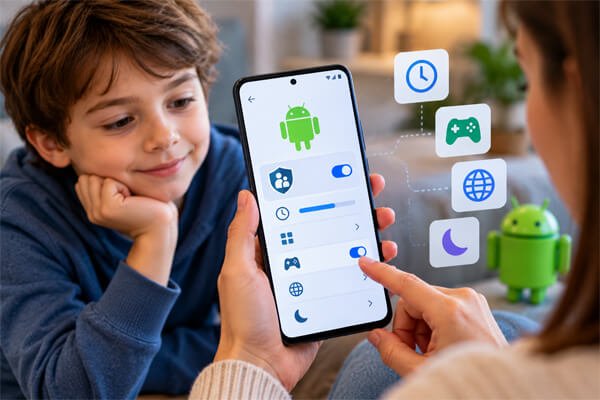
На Android 17 і новіших версіях локальні обмеження вмикаються через системний розділ «Батьківський контроль». Після створення PIN можна налаштувати час використання пристрою, розклад, окремі застосунки та фільтри контенту.
- Відкрийте «Налаштування» на телефоні дитини.
- Перейдіть до розділу «Батьківський контроль».
- Виберіть налаштування PIN-коду.
- Придумайте та підтвердьте PIN.
- Додайте й підтвердьте резервний акаунт для відновлення доступу.
- Налаштуйте денний ліміт.
- За потреби задайте періоди, коли використання телефона має бути обмежене.
- Установіть ліміти для окремих застосунків.
- Перевірте веб-фільтри та обмеження магазинів застосунків.
Є важливий нюанс: вбудований контроль Android 17 не можна ввімкнути на пристрої, якщо використовуються деякі додаткові профілі, наприклад робочий профіль або Private Space. Якщо потрібного розділу немає або система не дозволяє активувати функцію, спочатку варто перевірити версію Android і конфігурацію профілів.
Як обмежити загальний екранний час
Денний ліміт задає максимальний час використання пристрою на кожен день. Коли ліміт закінчується, телефон блокується, а батьки за потреби можуть додати додатковий час за допомогою свого PIN.
Не обов’язково встановлювати однакове значення на весь тиждень. Для навчальних і вихідних днів режим використання телефона може відрізнятися.
Як налаштувати час сну або навчання
Функція розкладу допомагає обмежити використання пристрою вночі, під час занять або в інший вибраний період. Це зручніше за постійне ручне блокування: правило спрацьовує автоматично за заданим графіком.
Як установити ліміт для конкретної гри
Окремі застосунки можна обмежувати незалежно від загального часу використання телефона. Наприклад, для гри задати власний ліміт, а застосунок для зв’язку або навчання залишити доступним довше.
Не варто без потреби блокувати системні застосунки. Деякі з них потрібні Android та іншим сервісам для нормальної роботи.
Як налаштувати Google Family Link
Family Link потрібен насамперед тоді, коли батьки хочуть керувати налаштуваннями зі свого смартфона. Він дає змогу контролювати екранний час, застосунки, частину параметрів Google-акаунта, фільтри сервісів Google і місцезнаходження підтримуваного Android-пристрою.
Як підключити телефон дитини
На пристрої батьків відкрийте Family Link, виберіть або додайте акаунт дитини та дотримуйтеся підказок Google. На телефоні дитини потрібно буде підтвердити підключення облікового запису та завершити налаштування нагляду.
Після підключення обов’язково перевірте, що у Family Link відображається саме потрібний смартфон. Це особливо актуально, якщо дитина користується кількома пристроями.
Як обмежити екранний час через Family Link
Батьки можуть установити денний ліміт і розклад, а також подивитися, скільки часу дитина проводить в окремих застосунках. Для ігор, соціальних мереж і відеосервісів зручно задавати окремі значення.
Оцінюйте не лише кількість годин, а й те, чим дитина займається на телефоні. Година навчальної програми та година гри формально виглядають однаково у статистиці часу, але виконують зовсім різні завдання.
Як керувати застосунками
Family Link дає змогу дозволяти або блокувати підтримувані застосунки, установлювати для них ліміти та керувати запитами Google Play. Це корисно, якщо дитина самостійно встановлює нові ігри та сервіси.
Чого Family Link не вміє
Не варто сприймати Family Link як програму прихованого спостереження. Стандартні засоби Google не дають батькам змоги віддалено дивитися, що відбувається на екрані телефона, або прослуховувати дзвінки. Сервіс призначений для керування правилами використання пристрою, а не для непомітного стеження.
Як обмежити сайти, пошук і завантаження застосунків
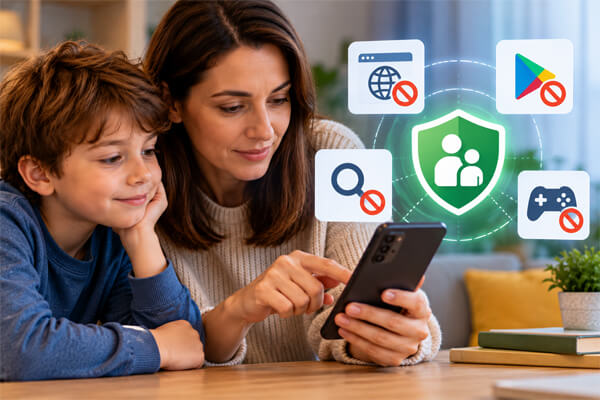
Для небажаного контенту краще використовувати кілька рівнів захисту: веб-фільтр, SafeSearch, обмеження Google Play і правила Family Link. Один перемикач не контролює весь інтернет на пристрої.
У вбудованому батьківському контролі Android 17 веб-фільтри працюють із підтримуваними версіями Google, Chrome, Android System WebView і сервісами, які інтегрували відповідну функцію. Тому вміст іншого браузера або застосунку може не підпадати під ті самі правила.
- увімкніть фільтрацію небажаних результатів пошуку;
- налаштуйте обмеження сайтів у підтримуваному браузері;
- задайте вікові фільтри магазину застосунків;
- перевірте дозволи на встановлення нових програм;
- окремо налаштуйте сервіси, якими дитина користується регулярно.
Віковий фільтр Google Play також не варто плутати з контролем усього смартфона. Він відповідає за контент магазину та не замінює ліміти екранного часу або правила використання вже встановлених застосунків.
Які помилки найчастіше заважають батьківському контролю
Проблеми зазвичай виникають не через відсутність потрібної функції, а через неповне налаштування. Якщо обмеження працюють не так, як очікувалося, спочатку перевірте базові речі.
- На телефоні дитини використовується акаунт батьків. Краще створити окремий обліковий запис.
- Налаштовано лише Google Play. Це обмежує магазин, але не весь пристрій.
- Дитина знає PIN. У такому разі локальні обмеження втрачають сенс.
- Не налаштовано відновлення PIN. На Android 17 краще заздалегідь додати recovery account.
- Батьки очікують блокування будь-якого сайту в будь-якому застосунку. Веб-фільтри працюють лише там, де вони підтримуються.
- Надто жорстко обмежені необхідні програми. У результаті батькам доводиться постійно надавати додаткові дозволи.
Практична порада: хороший батьківський контроль вирішує конкретну проблему. Якщо турбують ігри — обмежуйте ігри; якщо нічне використання — налаштуйте розклад. Необов’язково закривати всі функції телефона одночасно.
Як перевірити налаштування після ввімкнення контролю
Не завершуйте налаштування одразу після натискання кнопки «Готово». Кілька хвилин перевірки покажуть, чи справді працюють установлені правила та чи не заблоковано щось потрібне.
- Відкрийте застосунок з установленим лімітом.
- Перевірте загальне обмеження екранного часу.
- Спробуйте встановити застосунок із Google Play.
- Перевірте роботу веб-фільтра в браузері, яким користується дитина.
- Переконайтеся, що розклад заданий на правильні дні.
- Якщо використовуєте Family Link, перевірте відображення потрібного пристрою.
- Перевірте місцезнаходження, якщо ця функція вам потрібна.
- Переконайтеся, що резервний акаунт для PIN підтверджений.
Такий тест особливо корисний перед тим, як уперше віддати налаштований телефон молодшій дитині.
Що робити, якщо потрібно змінити обмеження або додати час
Не обов’язково повністю вимикати систему. І Android 17, і Family Link дають змогу коригувати окремі правила, а в деяких сценаріях — надати додатковий час на поточний день.
Якщо дитина просить ще трохи часу
Краще додати додатковий час, ніж тимчасово знімати всі обмеження. Так основний денний ліміт або розклад продовжить працювати наступного дня.
Якщо забуто PIN Android 17
За наявності заздалегідь налаштованого та підтвердженого резервного акаунта PIN можна відновити через нього. Якщо recovery account не було додано, Google попереджає, що для відновлення доступу до локального батьківського контролю може знадобитися скидання пристрою до заводських налаштувань.
Якщо потрібно вимкнути Family Link
Порядок залежить від віку дитини, типу акаунта та чинних правил Google. Тому перед вимкненням краще перевірити актуальні параметри безпосередньо у Family Link: вікові умови та можливості керування обліковим записом із часом змінюються.
Як уникнути постійних суперечок через телефон
Технічні обмеження працюють спокійніше, якщо дитина розуміє, навіщо вони з’явилися. Корисно заздалегідь домовитися, коли телефоном можна користуватися вільно, які застосунки мають ліміт і в яких випадках батьки дадуть додатковий час.
Для молодшої дитини логічними є суворіші правила встановлення застосунків і покупок. У міру дорослішання частину обмежень можна переглядати, залишаючи лише ті, що справді вирішують проблему.
FAQ
Чи можна налаштувати батьківський контроль, якщо на телефоні немає Android 17?
Так. Вбудований локальний режим, описаний для Android 17, у старішій системі недоступний, але Family Link підтримує сумісні Android-пристрої попередніх версій. Набір функцій при цьому залежить від версії системи.
Що краще: Android 17 чи Family Link?
Для одного телефона та локальних обмежень зручно використовувати вбудовані можливості Android 17. Якщо потрібно змінювати правила зі свого смартфона, контролювати акаунт дитини або кілька пристроїв, практичнішим буде Family Link.
Чи можна використовувати обидва способи одночасно?
Так, сценарії можуть доповнювати один одного. Google дає змогу перейти від локального контролю Android до Family Link, а для контрольованого акаунта також можуть застосовуватися окремі фільтри пристрою.
Family Link безкоштовний?
Основні функції сервісу Google доступні без окремої покупки застосунку. Платне стороннє рішення має сенс шукати лише тоді, коли вам потрібна функція, якої немає в Android або Family Link.
Чи можна через Family Link бачити екран дитини?
Ні. Family Link не дає батькам можливості віддалено спостерігати за вмістом екрана в реальному часі. Він використовується для керування налаштуваннями, застосунками, часом та іншими передбаченими Google параметрами.
Чому фільтр не блокує сайт в іншому браузері?
Веб-фільтрація Android працює лише в підтримуваних застосунках і сервісах. Якщо дитина використовує інший браузер або програму з вбудованим переглядом сайтів, правила можуть діяти інакше.
Як заборонити дитині встановлювати ігри?
Налаштуйте вікові обмеження Google Play і керування запитами застосунків через Family Link. Якщо потрібно обмежити вже встановлену гру, додатково задайте для неї ліміт або заблокуйте застосунок.
Чи потрібно одразу встановлювати мінімальний екранний час?
Ні. Краще орієнтуватися на реальний режим дитини та окремо обмежувати те, що заважає навчанню, сну або іншим справам. Надто жорстке правило часто доводиться постійно скасовувати вручну.
Що зрештою налаштувати
Спочатку перевірте версію Android. На Android 17 і новіших версіях можна почати з вбудованого PIN, денного ліміту, розкладу, застосунків і фільтрів. Якщо потрібен віддалений контроль або телефон працює на старішій підтримуваній версії Android, підключіть Family Link. Після налаштування обов’язково пройдіть власний чек-лист — так ви одразу побачите, чи справді система працює так, як ви задумали.
Відповіді на популярні запитання
Як увімкнути батьківський контроль на Android?
На Android 17 і новіше основні обмеження можна налаштувати прямо в системних налаштуваннях: встановити PIN-код, задати час екрану, розклад і ліміти для програм. Якщо потрібно керувати телефоном дитини віддалено, зручніше використовувати Google Family Link.
Чи можна налаштувати батьківський контроль на старій версії Android?
Так. Якщо вбудований контроль Android 17 недоступний, можна використовувати Google Family Link на сумісному пристрої. Набір доступних функцій при цьому залежить від версії Android і моделі смартфона.
Що краще — вбудований контроль Android чи Family Link?
Вбудовані функції зручні, коли потрібно налаштувати обмеження безпосередньо на одному телефоні. Family Link більше підходить для віддаленого управління, контролю програм, часу екрану та інших параметрів зі смартфона батька.
Чи можна використовувати Android 17 і Family Link одночасно?
Так, ці інструменти можуть доповнювати одне одного. Локальні обмеження зручно використовувати безпосередньо на пристрої, а Family Link — для управління налаштуваннями зі сторони батька.
Family Link безкоштовний?
Основні можливості Google Family Link доступні безкоштовно. Платні програми батьківського контролю має сенс розглядати лише тоді, коли вам потрібні функції, яких немає в стандартних інструментах Android і Google.
Чи може Family Link показувати екран телефону дитини?
Ні. Family Link не призначений для віддаленого перегляду екрану в реальному часі або прихованого спостереження за дитиною. Його задача — управління часом використання, програмами, доступом до контенту та іншими дозволеними налаштуваннями.
Як заборонити дитині встановлювати ігри та програми?
Можна налаштувати обмеження Google Play і управління запитами на встановлення через Family Link. Для вже встановлених ігор доцільно задати окремий ліміт часу або повністю заблокувати доступ.
Чому батьківський контроль не блокує всі сайти?
Веб-фільтри працюють лише в підтримуваних браузерах, програмах та сервісах. Якщо дитина використовує інший браузер або програму з вбудованим доступом в Інтернет, частина сайтів може не підпадати під встановлені правила.
Що робити, якщо забутий PIN батьківського контролю?
Якщо під час налаштування Android 17 був доданий резервний Google-акаунт, його можна використовувати для відновлення PIN у передбачених системою сценаріях. Тому способи відновлення краще налаштувати заздалегідь, а не після втрати коду.
Чи можна обмежити лише одну гру, не блокуючи весь телефон?
Так. Для окремого додатка можна встановити власний ліміт або заблокувати його, залишив доступ до месенджерів, навчальних програм та інших потрібних сервісів. Такий варіант часто зручніший за жорстке обмеження всього смартфона.
Що робити, якщо дитині іноді потрібно більше часу екрану?
Необов'язково повністю вимикати батьківський контроль. Можна тимчасово додати час або змінити ліміт на конкретний день, зберігаючи інші обмеження та звичайний розклад.
Чи потрібно дитині пояснювати, навіщо встановлено батьківський контроль?
Бажано. Якщо дитина розуміє, чому обмежено нічне використання, ігри або покупки, правила сприймаються спокійніше і рідше виникає бажання їх обійти. У міру дорослішання обмеження слід періодично переглядати.