- Який спосіб перенесення вибрати?
- Що перевірити перед перенесенням на новий Android?
- Як перенести всі дані з Android на Android?
- Що перенесеться автоматично, а що потрібно перевірити?
- Що краще перенести окремо?
- Чи можна перенести дані, якщо новий телефон уже налаштований?
- Як відновити дані, якщо старого телефону вже немає?
- Чому перенесення може не спрацювати?
- Яких помилок варто уникати?
- Що перевірити перед скиданням старого смартфона?
- Часті запитання про перенесення даних
- Чи можна зробити повну копію старого Android?
- Що швидше та надійніше — кабель чи Wi-Fi?
- Чи потрібно переносити контакти вручну?
- Що робити, якщо застосунки встановилися, а дані зникли?
- Чи можна перенести інформацію після початкового налаштування?
- Що робити, якщо старий Android взагалі не вмикається?
- Коли можна остаточно стерти старий телефон?
- Як безпечно завершити перехід на новий Android?
- Відповіді на популярні запитання (12)
- Оцініть автора (1)
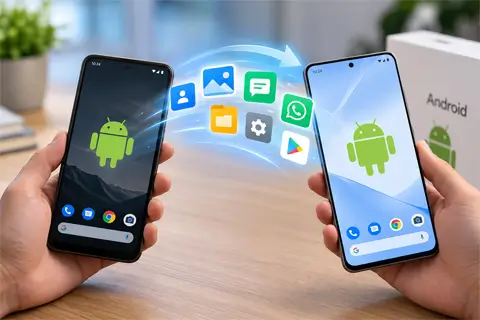 Перенести дані зі старого Android на новий простіше за все через вбудований майстер налаштування — по кабелю або Wi-Fi. Контакти, фото, повідомлення, програми та частина налаштувань зазвичай копіюються автоматично, але WhatsApp, eSIM, банківські програми, коди 2FA та локальні файли краще перевірити окремо. Не скидайте старий смартфон, поки не впевнитеся, що на новому дійсно є все важливе.
Отже, Як без втрат перенести дані зі старого Android на новий телефон - далі у нашій статті
Найпростіший спосіб перенести дані з Android на Android — скористатися вбудованим майстром під час налаштування нового смартфона та з'єднати пристрої кабелем або через Wi-Fi. Контакти, повідомлення, фотографії, застосунки та частина налаштувань копіюються автоматично, але WhatsApp, eSIM, банківські сервіси, коди 2FA та деякі локальні файли потрібно перевірити окремо. Не скидайте старий телефон, доки не переконаєтеся, що на новому справді є все важливе.
Який спосіб перенесення вибрати?
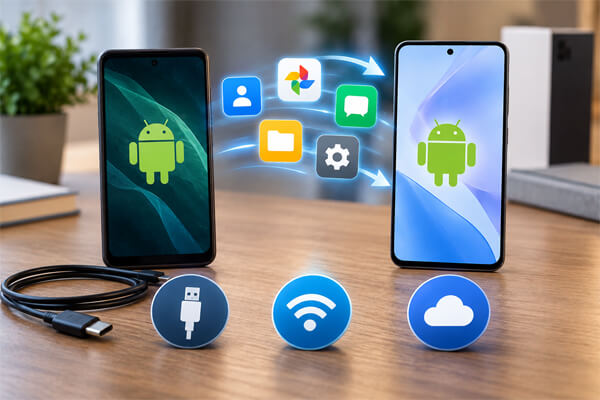
Якщо обидва смартфони справні та знаходяться поруч, краще використовувати штатне копіювання Android. Кабель — рекомендований варіант, але бездротовий спосіб підходить для тих самих основних категорій даних і виручає, коли відповідного кабелю немає.
| Ситуація | Оптимальний спосіб | Що врахувати |
|---|---|---|
| Обидва телефони працюють | Пряме копіювання Android | Можна використовувати кабель або Wi-Fi |
| Немає відповідного кабелю | Бездротове перенесення | Тримайте пристрої поруч і не вимикайте Wi-Fi |
| Старого телефону вже немає | Резервна копія Google | Повернуться лише раніше збережені та синхронізовані дані |
| Новий телефон уже налаштований | Перенесення після налаштування | На Android 17 воно доступне системно, на частині старіших пристроїв також |
| Новий смартфон Samsung | Системне перенесення або Smart Switch | Фірмовий інструмент може бути зручнішим для пристроїв Galaxy |
Сторонні програми-клонери краще не обирати як перший варіант. Що менше посередників бере участь у переїзді, то простіше зрозуміти, де шукати дані, якщо щось не скопіювалося.
Що перевірити перед перенесенням на новий Android?
Перед початком переконайтеся, що обидва пристрої готові до копіювання, а важлива інформація має хоча б одну резервну копію. Кілька хвилин підготовки часто заощаджують набагато більше часу після зміни телефону.
- Зарядіть обидва смартфони.
- Підключіть їх до стабільної мережі Wi-Fi.
- Перевірте вільне місце на новому пристрої.
- Переконайтеся, що пам'ятаєте пароль від Google-акаунта.
- Запустіть резервне копіювання Android, якщо воно давно не виконувалося.
- Перевірте синхронізацію контактів, календаря та фотографій.
- Підготуйте WhatsApp, застосунки-аутентифікатори та банківські сервіси.
- Уточніть порядок перенесення eSIM у свого оператора.
Навіщо потрібна резервна копія Google?
Вона страхує на випадок, якщо пряме перенесення перерветься або старий пристрій раптово стане недоступним. У резервній копії можуть зберігатися застосунки та підтримувані ними дані, SMS і MMS, історія дзвінків, контакти та частина налаштувань системи.
Однак backup — не повний образ внутрішньої пам'яті. Документ, запис або інший файл, який знаходився лише в локальній папці й ніде не зберігався, може не відновитися.
Практична порада: перед зміною телефону відкрийте налаштування резервного копіювання та подивіться не лише статус «Увімкнено», а й перелік даних, які справді збережені.
Як перенести всі дані з Android на Android?
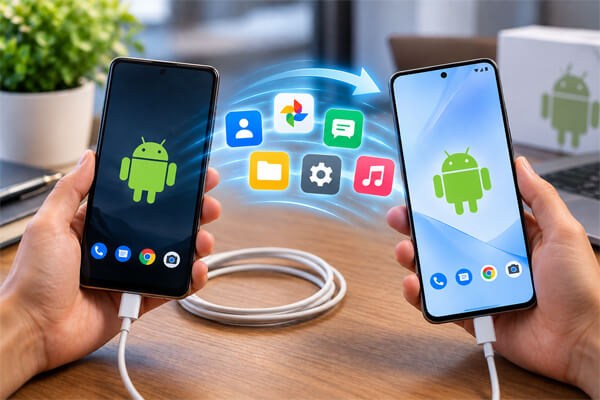
На новому телефоні запустіть налаштування, виберіть копіювання зі старого Android і дотримуйтеся підказок системи. Назви окремих пунктів відрізняються у Samsung, Xiaomi, Pixel, HONOR та інших брендів, але загальний принцип однаковий: з'єднати пристрої, підтвердити доступ і вибрати вміст для перенесення.
Як скопіювати дані через USB-кабель?
- Увімкніть новий смартфон і почніть початкове налаштування.
- Підключіть його до інтернету.
- Виберіть перенесення застосунків і даних зі старого пристрою.
- З'єднайте телефони сумісним USB-кабелем, за потреби використовуючи перехідник.
- Розблокуйте старий смартфон і підтвердьте копіювання.
- Позначте категорії, які хочете перенести.
- Дочекайтеся завершення процесу, не роз'єднуючи пристрої.
Після завершення початкового копіювання новий Android може продовжувати завантажувати застосунки та синхронізувати частину інформації у фоновому режимі. Тому відсутність програми на домашньому екрані одразу після запуску ще не завжди означає помилку.
Як перенести дані без кабелю через Wi-Fi?
Якщо кабелю немає, виберіть бездротове копіювання. Смартфони запропонують встановити захищене з'єднання; залежно від версії Android і моделі пристрою потрібно буде підтвердити код, відсканувати QR-код або виконати інструкції на екрані.
Під час процесу тримайте обидва телефони поруч. Якщо даних багато, підключіть їх до заряджання та не змінюйте Wi-Fi-мережу до завершення передавання.
Що перенесеться автоматично, а що потрібно перевірити?
Android здатний перенести більшу частину повсякденної інформації, але вислів «перенести все» не варто розуміти буквально. Підтримка залежить від типу даних, версії системи та того, чи передбачив розробник застосунку резервне копіювання.
| Дані | Зазвичай перенесення | Що перевірити вручну |
|---|---|---|
| Контакти Google | Так | Контакти з інших акаунтів і локальної пам'яті |
| Фото та відео | Так | Приховані каталоги та несинхронізовані папки |
| SMS, MMS, історія дзвінків | Зазвичай так | Повноту історії після завершення |
| Застосунки з Google Play | Зазвичай відновлюються | Авторизацію та внутрішні дані застосунків |
| Налаштування системи | Частково | Фірмові налаштування оболонки |
| Downloads і локальні документи | Не завжди | Папки Downloads, Documents і користувацькі каталоги |
| Є окремий механізм | Чати, медіа та правильний номер телефону | |
| Банківські застосунки | Програма може встановитися | Повторну авторизацію та підтвердження пристрою |
| Коди 2FA | Залежить від застосунку | Експорт, синхронізацію та резервні коди |
| eSIM | Залежить від пристрою та оператора | Активацію номера на новому смартфоні |
Що буде з фотографіями та документами?
Знімки, синхронізовані з Google Фото, стануть доступними після входу в той самий акаунт. Але локальні документи, записи диктофона, завантаження та файли сторонніх програм краще окремо переглянути через файловий менеджер.
Особливої уваги заслуговують Downloads, Documents, DCIM і приховані каталоги. Саме такі папки найпростіше забути перед очищенням старого телефону.
Чи перенесуться застосунки разом із налаштуваннями?
Не завжди. Android може відновити застосунок із Google Play, але внутрішня база, авторизація, завантажені документи та персональні налаштування залежать від підтримки резервного копіювання самим застосунком.
Тому поява значка програми ще не означає, що всередині зберігся її попередній стан.
Що краще перенести окремо?
Месенджери, двофакторну автентифікацію, фінансові сервіси та мобільний профіль краще вважати окремим етапом переїзду. Це дані, втрата яких завдає набагато більше незручностей, ніж зникнення шпалер або розташування іконок.
Як перенести WhatsApp на новий Android?
Для Android → Android у WhatsApp передбачене пряме перенесення історії чатів і медіа між телефонами. На новому пристрої підтверджується той самий номер, після чого старим смартфоном сканується QR-код, показаний WhatsApp.
Не видаляйте застосунок і його дані зі старого пристрою до перевірки результату. Якщо WhatsApp уже був повністю налаштований на новому пристрої, може знадобитися перевстановлення або очищення його даних перед перенесенням. Окремо враховуйте, що дві незалежні історії чатів із різних телефонів автоматично в одну не об'єднуються.
Що робити з банківськими застосунками та 2FA?
Після встановлення фінансового застосунку на новому пристрої часто доводиться проходити авторизацію заново. Тому заздалегідь переконайтеся, що у вас є доступ до номера телефону, пошти та інших способів підтвердження особи.
Те саме стосується застосунків-аутентифікаторів. Перевірте функцію синхронізації або експорту акаунтів і збережіть доступні резервні коди. Робити це після видалення старого телефону з усіх облікових записів уже значно складніше.
Як перенести eSIM в Україні?
Єдиної процедури для всіх українських операторів немає. Якщо використовується eSIM, спочатку з'ясуйте правила своєї компанії й лише потім видаляйте профіль зі старого смартфона.
Наприклад, Kyivstar дозволяє перенести eSIM зі старого пристрою на новий через застосунок «Мій Київстар». У Vodafone використовується інший порядок: профіль eSIM видаляють зі старого пристрою та активують на новому повторним скануванням QR-коду.
Головне правило — спочатку домогтися працюючого зв'язку на новому смартфоні й лише потім остаточно очищати старий.
Чи можна перенести дані, якщо новий телефон уже налаштований?
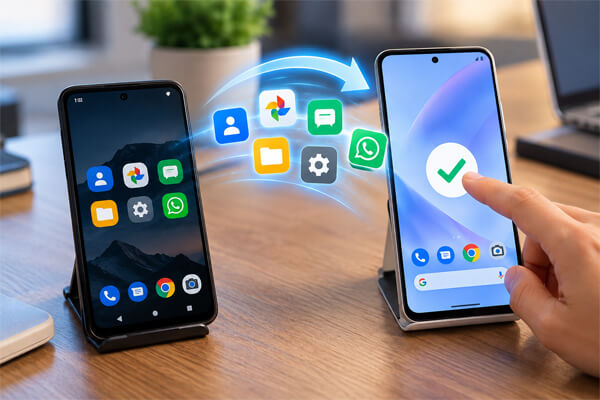
Так, у низці випадків скидання до заводських налаштувань не потрібне. На пристроях з Android 17 перенесення після початкового налаштування доступне системно, а на деяких смартфонах із більш ранніми версіями Android така можливість також передбачена.
Пошукайте в налаштуваннях розділ, пов'язаний з акаунтами, резервним копіюванням або копіюванням даних з іншого пристрою. У виробника також може бути власний інструмент міграції.
Тому пораду «якщо пропустили перенесення — обов'язково скидайте новий телефон» уже не можна вважати універсальною.
Як відновити дані, якщо старого телефону вже немає?
Якщо старий пристрій втрачено, зламано або очищено, залишається відновлення з Google-акаунта та резервних копій окремих сервісів. Повернути вийде лише інформацію, яка встигла зберегтися у хмарі або синхронізуватися.
Під час налаштування нового Android увійдіть у той самий Google-акаунт і виберіть доступну резервну копію. Врахуйте ще один нюанс: новий смартфон має працювати на тій самій або новішій версії Android, ніж пристрій, з якого була створена копія. Під час переходу на старішу версію системи відновлення може бути неповним.
Фото з Google Фото, контакти Google і дані хмарних сервісів з'являться після синхронізації. Файл, який існував лише у внутрішній пам'яті втраченого пристрою, таким способом повернути не вдасться.
Чому перенесення може не спрацювати?
Найчастіше причиною стають проблеми зі з'єднанням, пам'яттю або підтримкою конкретного застосунку. Якщо копіювання зупинилося, не стирайте старий Android і спочатку перевірте, яка інформація вже з'явилася на новому.
- Недостатньо пам'яті. Звільніть місце або виберіть менше категорій для копіювання.
- Нестабільний кабель. Спробуйте інший сумісний кабель або бездротовий спосіб.
- Перервався Wi-Fi. Повторно підключіть пристрої до стабільної мережі.
- Не з'явилися дані застосунку. Можливо, він не підтримує Android Backup.
- Немає контактів. Перевірте, у якому акаунті вони були збережені.
- Не відновилися локальні файли. Перегляньте Downloads та інші папки безпосередньо на старому телефоні.
Яких помилок варто уникати?
Найнебезпечніша помилка — вирішити, що переїзд завершено, одразу після повідомлення системи про закінчення копіювання. Цей екран підтверджує завершення процесу, але не гарантує, що ви перевірили кожен важливий сервіс.
- Не скидайте старий смартфон одразу.
- Не вважайте встановлений застосунок повністю відновленим.
- Не забувайте про Downloads і користувацькі папки.
- Не залишайте WhatsApp і 2FA «на потім».
- Не видаляйте eSIM, доки номер не запрацює на новому пристрої.
- Не продавайте й не віддавайте старий пристрій до фінальної перевірки.
Практична порада: вважати перенесення завершеним варто не тоді, коли зник індикатор копіювання, а коли ви відкрили важливі застосунки й особисто переконалися, що потрібна інформація та доступи на місці.
Що перевірити перед скиданням старого смартфона?
Перед видаленням даних проведіть коротку перевірку нового пристрою. Такий чек-лист корисніший за повторний запуск міграції, оскільки показує саме ті прогалини, які автоматичний майстер міг не помітити.
- Відкрийте контакти та знайдіть кілька старих записів.
- Перевірте свіжі та старі фотографії.
- Перегляньте Downloads і важливі документи.
- Відкрийте SMS та історію дзвінків.
- Перевірте останні чати й файли у WhatsApp.
- Авторизуйтеся в банківських застосунках.
- Переконайтеся, що працюють застосунки 2FA.
- Перевірте пошту та збережені паролі.
- Здійсніть дзвінок і перевірте мобільний інтернет.
- Якщо використовується eSIM, переконайтеся, що профіль активний на новому пристрої.
Лише після цього має сенс вийти з облікових записів на старому пристрої та виконати скидання до заводських налаштувань.
Часті запитання про перенесення даних
Нижче — відповіді на ситуації, які найчастіше виникають уже під час налаштування нового смартфона.
Чи можна зробити повну копію старого Android?
Перенести більшу частину користувацької інформації можна, але новий телефон не стає абсолютним клоном старого. Захищені дані застосунків, частина локальних файлів, авторизації, eSIM та окремі налаштування можуть потребувати додаткових дій.
Що швидше та надійніше — кабель чи Wi-Fi?
Android підтримує обидва способи, а Google рекомендує використовувати кабель, якщо він доступний. Якщо відповідного кабелю немає, бездротове копіювання є штатною альтернативою.
Чи потрібно переносити контакти вручну?
Якщо контакти збережені в Google-акаунті, після входу на новому смартфоні вони зазвичай синхронізуються самі. Окремо перевірте записи на SIM-картці, у пам'яті пристрою та акаунтах сторонніх сервісів.
Що робити, якщо застосунки встановилися, а дані зникли?
Встановлення програми та відновлення її внутрішньої інформації — різні процеси. Якщо розробник не підтримує системний backup, увійдіть у свій акаунт усередині застосунку та перевірте власну хмарну синхронізацію сервісу.
Чи можна перенести інформацію після початкового налаштування?
Так. На Android 17 така можливість доступна системно, а деякі старіші пристрої також дозволяють запустити копіювання пізніше. Перед скиданням нового смартфона до заводських налаштувань спочатку перевірте розділи резервного копіювання та перенесення в налаштуваннях.
Що робити, якщо старий Android взагалі не вмикається?
Спробуйте відновлення з резервної копії Google і хмарних сервісів, якими користувалися раніше. Дані, що знаходилися виключно у внутрішній пам'яті несправного пристрою, без резервної копії звичайним способом відновити не вдасться.
Коли можна остаточно стерти старий телефон?
Після того як перевірені фотографії, контакти, файли, месенджери, банківські застосунки, 2FA та мобільний зв'язок. Якщо немає потреби поспішати, корисно залишити старий смартфон недоторканим ще на деякий час як резервне джерело даних.
Як безпечно завершити перехід на новий Android?
Надійний алгоритм складається з п'яти кроків: створити резервну копію, запустити штатне перенесення, окремо налаштувати захищені сервіси, перевірити результат і лише потім очистити старий пристрій. Такий підхід займає трохи більше часу, зате суттєво знижує ризик втратити листування, документи або доступ до важливого акаунта.
Якщо новий смартфон лише обирається, корисно заздалегідь перевірити обсяг пам'яті, підтримку eSIM і доступні інструменти перенесення у виробника. Тоді зміна пристрою пройде без поспіху та неприємних сюрпризів.
Відповіді на популярні запитання
Чи можна перенести всі дані зі старого Android на новий телефон?
Більшу частину інформації перенести можна: контакти, фотографії, відео, повідомлення, додатки та частину системних налаштувань. Але банківські додатки, eSIM, коди 2FA, деякі локальні файли та дані окремих програм краще перевірити та налаштувати окремо.
Як найпростіше перенести дані з Android на Android?
Зручніше всього використовувати вбудований майстер переносу під час налаштування нового смартфона. Пристрої можна з’єднати USB-кабелем або через Wi-Fi, вибрати потрібні дані та дочекатися закінчення копіювання.
Що краще для переносу даних — кабель чи Wi-Fi?
Якщо є підходящий кабель, краще скористатися ним: з’єднання зазвичай стабільніше, особливо при великій кількості фотографій і відео. Wi-Fi — повноцінна альтернатива, коли кабеля немає або з’єднати пристрої безпосередньо незручно.
Чи перенесуться додатки на новий Android разом із їхніми даними?
Додатки з Google Play зазвичай встановлюються на новому смартфоні автоматично або пропонуються для відновлення. Однак авторизація, налаштування та внутрішні дані програми зберігаються не завжди — це залежить від самого додатка та підтримки резервного копіювання.
Чи можна перенести дані, якщо новий смартфон вже налаштовано?
Так, на Android 17 перенести можна запускати і після початкової налаштування, а така можливість зустрічається і на деяких пристроях з ранішими версіями системи. Тому не поспішайте скинути новий телефон — спочатку перевірте функції копіювання в його налаштуваннях.
Як перенести WhatsApp на новий Android?
У WhatsApp є власний механізм переносу історії чатів та медіа між Android-смартфонами. Після підтвердження номера на новому пристрої дотримуйтеся інструкцій месенджера та обов'язково перевірте переписку до видалення даних зі старого телефону.
Чи перенесеться eSIM на новий смартфон автоматично?
Не завжди. Процедура залежить від моделі телефону та мобільного оператора, тому в Україні краще заздалегідь перевірити актуальні правила Kyivstar, Vodafone чи іншого використовуваного оператора та не видаляти старий профіль до активації нового.
Що робити, якщо старий Android загублений або не вмикається?
Увійдіть на новому смартфоні в той же Google-акаунт і перевірте доступну резервну копію. Відновити вдасться тільки те, що раніше було синхронізовано, збережено в хмарі або включено в backup.
Чому після переносу на новому телефоні немає деяких файлів?
Деякі документи можуть зберігатися тільки локально — наприклад, у Downloads, Documents, прихованих папках або каталогах окремих додатків. Перед скиданням старого пристрою варто переглянути його пам'ять через файловий менеджер і скопіювати важливі файли вручну.
Чи потрібно знову входити в банківські додатки?
Частіше за все так. Навіть якщо додаток автоматично встановився на новому смартфоні, він може вимагати повторного входу, підтвердження номера або реєстрації нового пристрою.
Як не втратити коди двофакторної авторизації при зміні телефону?
До очищення старого смартфона перевірте в додатку-автентифікаторі функції переносу, експорту або хмарної синхронізації. Також корисно заздалегідь зберегти резервні коди для важливих акаунтів.
Коли можна скинути старий Android до заводських налаштувань?
Тільки після того, як ви перевірили контакти, фото, документи, WhatsApp, банківські додатки, 2FA та роботу SIM або eSIM на новому смартфоні. Не орієнтуйтеся тільки на повідомлення про закінчення копіювання — краще особисто відкрити найважливіші дані та сервіси.