- Какой родительский контроль выбрать на Android
- Что подготовить перед настройкой
- Как включить встроенный родительский контроль в Android 17
- Как настроить Google Family Link
- Как ограничить сайты, поиск и загрузку приложений
- Какие ошибки чаще всего мешают родительскому контролю
- Как проверить настройки после включения контроля
- Что делать, если нужно изменить ограничения или добавить время
- Как избежать постоянных споров из-за телефона
- FAQ
- Можно ли настроить родительский контроль, если на телефоне нет Android 17?
- Что лучше: Android 17 или Family Link?
- Можно ли использовать оба способа одновременно?
- Family Link бесплатный?
- Можно ли через Family Link видеть экран ребенка?
- Почему фильтр не блокирует сайт в другом браузере?
- Как запретить ребенку устанавливать игры?
- Нужно ли сразу устанавливать минимальное экранное время?
- Что в итоге настроить
- Ответы на популярные вопросы (12)
- Оцените автора (1)
 Настроить родительский контроль на Android можно через встроенные функции системы или Google Family Link. На Android 17 и новее доступны PIN-код, лимиты экранного времени, расписание и ограничения приложений, а Family Link удобнее, если нужно управлять телефоном ребенка удаленно. Перед настройкой стоит определить, что именно вы хотите контролировать: время использования, игры, покупки, сайты или доступ к отдельным приложениям.
Итак, Родительский контроль на Android: настройка телефона ребенка шаг за шагом - далее в нашей статье
На Android родительский контроль можно настроить двумя основными способами: локально на устройстве с Android 17 или новее либо через Google Family Link. Первый вариант подходит для ограничений конкретного телефона, а Family Link удобнее, если родителю нужно удаленно управлять экранным временем, приложениями, контентом и другими параметрами устройства ребенка.
Какой родительский контроль выбрать на Android
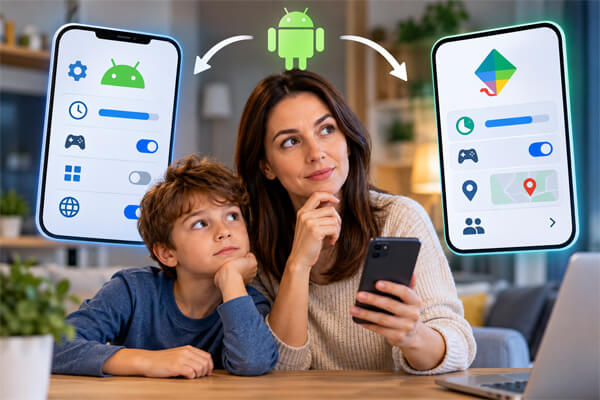
Выбор зависит прежде всего от версии Android и того, нужен ли удаленный доступ к настройкам. На Android 17 и новее можно использовать встроенный системный контроль, а для управления телефоном ребенка со своего устройства стоит подключить Family Link.
| Задача | Android 17+ | Google Family Link |
|---|---|---|
| Ограничить общее время использования | Да | Да |
| Задать расписание | Да | Да |
| Ограничить отдельные приложения | Да | Да |
| Заблокировать приложение | Да | Да |
| Фильтровать контент | Да, в поддерживаемых приложениях | Да, через настройки сервисов Google |
| Менять настройки со смартфона родителя | Нет, основной сценарий локальный | Да |
| Контролировать несколько устройств ребенка | Не основной сценарий | Да |
| Проверять местоположение поддерживаемого устройства | Не основная функция этого режима | Да |
Если на телефоне нет Android 17, это не означает, что родительский контроль недоступен. Для поддерживаемых более старых версий Android можно использовать Family Link. Поэтому первым делом проверьте версию системы, а уже потом выбирайте способ настройки.
Что подготовить перед настройкой
Перед началом понадобятся доступ к телефону ребенка, Google-аккаунт родителя и данные учетной записи ребенка. Лучше подготовить все заранее — тогда не придется прерывать процесс на поиски пароля или восстановление доступа.
- смартфон ребенка с подключением к интернету;
- Google-аккаунт родителя;
- отдельный аккаунт ребенка или возможность его создать;
- пароли от используемых учетных записей;
- PIN-код, который ребенок не сможет легко угадать;
- резервный Google-аккаунт для восстановления PIN, если используется встроенный контроль Android 17.
Практический совет: не используйте для ребенка свой основной Google-аккаунт. Отдельная учетная запись заметно упрощает управление приложениями, экранным временем и семейными настройками.
Если аккаунта ребенка еще нет
Его можно создать при подключении Family Link. После этого учетная запись становится частью семейной системы Google, а родитель получает доступ к предусмотренным настройкам контроля.
Если ребенок уже пользуется Google-аккаунтом
К существующей учетной записи можно добавить родительский надзор, если выполняются требования Google. Во время подключения может понадобиться подтверждение действий непосредственно на устройстве ребенка.
Как включить встроенный родительский контроль в Android 17
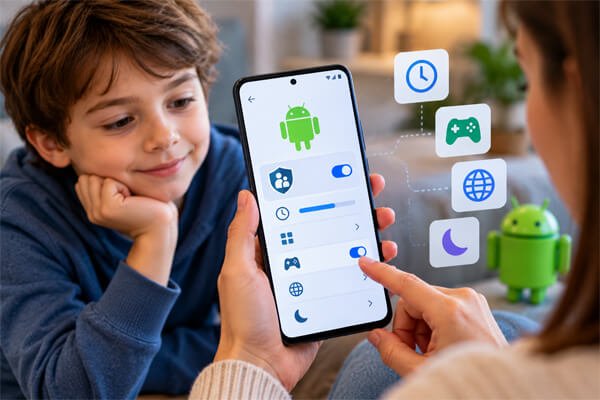
На Android 17 и новее локальные ограничения включаются через системный раздел «Родительский контроль». После создания PIN можно настроить время использования устройства, расписание, отдельные приложения и фильтры контента.
- Откройте «Настройки» на телефоне ребенка.
- Перейдите в раздел «Родительский контроль».
- Выберите настройку PIN-кода.
- Придумайте и подтвердите PIN.
- Добавьте и подтвердите резервный аккаунт для восстановления доступа.
- Настройте дневной лимит.
- При необходимости задайте периоды, когда использование телефона должно быть ограничено.
- Установите лимиты для отдельных приложений.
- Проверьте веб-фильтры и ограничения магазинов приложений.
Есть важный нюанс: встроенный контроль Android 17 нельзя включить на устройстве, если используются некоторые дополнительные профили, например рабочий профиль или Private Space. Если нужного раздела нет либо система не позволяет активировать функцию, сначала стоит проверить версию Android и конфигурацию профилей.
Как ограничить общее экранное время
Дневной лимит задает максимальное время использования устройства на каждый день. Когда лимит заканчивается, телефон блокируется, а родитель при необходимости может добавить дополнительное время с помощью своего PIN.
Не обязательно устанавливать одинаковое значение на всю неделю. Для школьных и выходных дней режим использования телефона может быть разным.
Как настроить время сна или учебы
Функция расписания помогает ограничить использование устройства ночью, во время занятий или в другой выбранный период. Это удобнее постоянной ручной блокировки: правило срабатывает автоматически по заданному графику.
Как установить лимит для конкретной игры
Отдельные приложения можно ограничивать независимо от общего времени использования телефона. Например, игре задать собственный лимит, а приложение для связи или учебы оставить доступным дольше.
Не стоит без необходимости блокировать системные приложения. Некоторые из них нужны Android и другим сервисам для нормальной работы.
Как настроить Google Family Link
Family Link нужен прежде всего тогда, когда родитель хочет управлять настройками со своего смартфона. Он позволяет контролировать экранное время, приложения, часть параметров Google-аккаунта, фильтры сервисов Google и местоположение поддерживаемого Android-устройства.
Как подключить телефон ребенка
На устройстве родителя откройте Family Link, выберите или добавьте аккаунт ребенка и следуйте подсказкам Google. На телефоне ребенка потребуется подтвердить подключение учетной записи и завершить настройку надзора.
После подключения обязательно проверьте, что в Family Link отображается именно нужный смартфон. Это особенно актуально, если ребенок пользуется несколькими устройствами.
Как ограничить экранное время через Family Link
Родитель может установить дневной лимит и расписание, а также посмотреть, сколько времени ребенок проводит в отдельных приложениях. Для игр, социальных сетей и видеосервисов удобно задавать отдельные значения.
Оценивайте не только количество часов, но и то, чем ребенок занимается на телефоне. Час учебной программы и час игры формально выглядят одинаково в статистике времени, но выполняют совершенно разные задачи.
Как управлять приложениями
Family Link позволяет разрешать или блокировать поддерживаемые приложения, устанавливать для них лимиты и управлять запросами Google Play. Это полезно, если ребенок самостоятельно устанавливает новые игры и сервисы.
Что Family Link не умеет
Не стоит воспринимать Family Link как программу скрытого наблюдения. Стандартные средства Google не позволяют родителю удаленно смотреть происходящее на экране телефона или прослушивать звонки. Сервис предназначен для управления правилами использования устройства, а не для незаметной слежки.
Как ограничить сайты, поиск и загрузку приложений
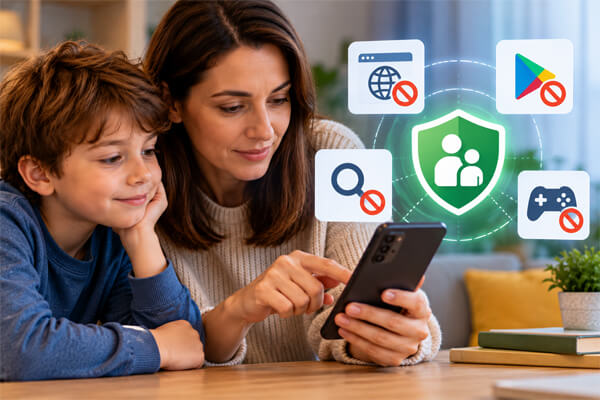
Для нежелательного контента лучше использовать несколько уровней защиты: веб-фильтр, SafeSearch, ограничения Google Play и правила Family Link. Один переключатель не контролирует весь интернет на устройстве.
Во встроенном родительском контроле Android 17 веб-фильтры работают с поддерживаемыми версиями Google, Chrome, Android System WebView и сервисами, которые интегрировали соответствующую функцию. Поэтому содержимое другого браузера или приложения может не подпадать под те же правила.
- включите фильтрацию нежелательных результатов поиска;
- настройте ограничение сайтов в поддерживаемом браузере;
- задайте возрастные фильтры магазина приложений;
- проверьте разрешения на установку новых программ;
- отдельно настройте сервисы, которыми ребенок пользуется регулярно.
Возрастной фильтр Google Play тоже не стоит путать с контролем всего смартфона. Он отвечает за контент магазина и не заменяет лимиты экранного времени или правила использования уже установленных приложений.
Какие ошибки чаще всего мешают родительскому контролю
Проблемы обычно появляются не из-за отсутствия нужной функции, а из-за неполной настройки. Если ограничения работают не так, как ожидалось, сначала проверьте базовые вещи.
- На телефоне ребенка используется аккаунт родителя. Лучше создать отдельную учетную запись.
- Настроен только Google Play. Это ограничивает магазин, но не все устройство.
- Ребенок знает PIN. В таком случае локальные ограничения теряют смысл.
- Не настроено восстановление PIN. На Android 17 лучше заранее добавить recovery account.
- Родитель ожидает блокировки любого сайта в любом приложении. Веб-фильтры работают только там, где они поддерживаются.
- Слишком жестко ограничены необходимые программы. В результате родителю приходится постоянно выдавать дополнительные разрешения.
Практический совет: хороший родительский контроль решает конкретную проблему. Если беспокоят игры — ограничивайте игры; если ночное использование — настройте расписание. Необязательно закрывать все функции телефона одновременно.
Как проверить настройки после включения контроля
Не заканчивайте настройку сразу после нажатия кнопки «Готово». Несколько минут проверки покажут, действительно ли работают установленные правила и не заблокировано ли что-то нужное.
- Откройте приложение с установленным лимитом.
- Проверьте общее ограничение экранного времени.
- Попробуйте установить приложение из Google Play.
- Проверьте работу веб-фильтра в используемом браузере.
- Убедитесь, что расписание задано на правильные дни.
- Если используете Family Link, проверьте отображение нужного устройства.
- Проверьте местоположение, если эта функция вам нужна.
- Убедитесь, что резервный аккаунт для PIN подтвержден.
Такой тест особенно полезен перед тем, как впервые отдать настроенный телефон младшему ребенку.
Что делать, если нужно изменить ограничения или добавить время
Не обязательно отключать систему целиком. И Android 17, и Family Link позволяют корректировать отдельные правила, а в некоторых сценариях — дать дополнительное время на текущий день.
Если ребенок просит еще немного времени
Лучше добавить дополнительное время, чем временно снимать все ограничения. Так основной дневной лимит или расписание продолжит работать на следующий день.
Если забыт PIN Android 17
При заранее настроенном и подтвержденном резервном аккаунте PIN можно восстановить через него. Если recovery account не был добавлен, Google предупреждает, что для восстановления доступа к локальному родительскому контролю может потребоваться сброс устройства к заводским настройкам.
Если нужно отключить Family Link
Порядок зависит от возраста ребенка, типа аккаунта и действующих правил Google. Поэтому перед отключением лучше проверить актуальные параметры непосредственно в Family Link: возрастные условия и возможности управления учетной записью со временем меняются.
Как избежать постоянных споров из-за телефона
Технические ограничения работают спокойнее, если ребенок понимает, зачем они появились. Полезно заранее договориться, когда телефон можно использовать свободно, какие приложения имеют лимит и в каких случаях родитель даст дополнительное время.
Для младшего ребенка логичны более жесткие правила установки приложений и покупок. По мере взросления часть ограничений можно пересматривать, оставляя только те, которые действительно решают проблему.
FAQ
Можно ли настроить родительский контроль, если на телефоне нет Android 17?
Да. Встроенный локальный режим, описанный для Android 17, на более старой системе недоступен, но Family Link поддерживает совместимые Android-устройства более ранних версий. Набор функций при этом зависит от версии системы.
Что лучше: Android 17 или Family Link?
Для одного телефона и локальных ограничений удобно использовать встроенные возможности Android 17. Если нужно менять правила со своего смартфона, контролировать аккаунт ребенка или несколько устройств, практичнее Family Link.
Можно ли использовать оба способа одновременно?
Да, сценарии могут дополнять друг друга. Google позволяет перейти от локального контроля Android к Family Link, а для контролируемого аккаунта также могут применяться отдельные фильтры устройства.
Family Link бесплатный?
Основные функции сервиса Google доступны без отдельной покупки приложения. Платное стороннее решение имеет смысл искать только тогда, когда вам нужна функция, которой нет в Android или Family Link.
Можно ли через Family Link видеть экран ребенка?
Нет. Family Link не дает родителю возможность удаленно наблюдать за содержимым экрана в реальном времени. Он используется для управления настройками, приложениями, временем и другими предусмотренными Google параметрами.
Почему фильтр не блокирует сайт в другом браузере?
Веб-фильтрация Android работает только в поддерживаемых приложениях и сервисах. Если ребенок использует другой браузер или программу со встроенным просмотром сайтов, правила могут действовать иначе.
Как запретить ребенку устанавливать игры?
Настройте возрастные ограничения Google Play и управление запросами приложений через Family Link. Если нужно ограничить уже установленную игру, дополнительно задайте для нее лимит или заблокируйте приложение.
Нужно ли сразу устанавливать минимальное экранное время?
Нет. Лучше отталкиваться от реального режима ребенка и отдельно ограничивать то, что мешает учебе, сну или другим делам. Слишком жесткое правило часто приходится постоянно отменять вручную.
Что в итоге настроить
Сначала проверьте версию Android. На Android 17 и новее можно начать со встроенного PIN, дневного лимита, расписания, приложений и фильтров. Если нужен удаленный контроль или телефон работает на более старой поддерживаемой версии Android, подключите Family Link. После настройки обязательно пройдите собственный чек-лист — так вы сразу увидите, действительно ли система работает так, как вы задумали.
Ответы на популярные вопросы
Как включить родительский контроль на Android?
На Android 17 и новее основные ограничения можно настроить прямо в системных настройках: установить PIN-код, задать экранное время, расписание и лимиты для приложений. Если нужно управлять телефоном ребенка удаленно, удобнее использовать Google Family Link.
Можно ли настроить родительский контроль на старой версии Android?
Да. Если встроенный контроль Android 17 недоступен, можно использовать Google Family Link на совместимом устройстве. Набор доступных функций при этом зависит от версии Android и модели смартфона.
Что лучше — встроенный контроль Android или Family Link?
Встроенные функции удобны, когда нужно настроить ограничения непосредственно на одном телефоне. Family Link больше подходит для удаленного управления, контроля приложений, экранного времени и других параметров со смартфона родителя.
Можно ли использовать Android 17 и Family Link одновременно?
Да, эти инструменты могут дополнять друг друга. Локальные ограничения удобно использовать непосредственно на устройстве, а Family Link — для управления настройками со стороны родителя.
Family Link бесплатный?
Основные возможности Google Family Link доступны бесплатно. Платные приложения родительского контроля имеет смысл рассматривать только тогда, когда вам нужны функции, которых нет в стандартных инструментах Android и Google.
Может ли Family Link показывать экран телефона ребенка?
Нет. Family Link не предназначен для удаленного просмотра экрана в реальном времени или скрытого наблюдения за ребенком. Его задача — управление временем использования, приложениями, доступом к контенту и другими разрешенными настройками.
Как запретить ребенку устанавливать игры и приложения?
Можно настроить ограничения Google Play и управление запросами на установку через Family Link. Для уже установленных игр дополнительно стоит задать отдельный лимит времени или полностью заблокировать доступ.
Почему родительский контроль не блокирует все сайты?
Веб-фильтры работают только в поддерживаемых браузерах, приложениях и сервисах. Если ребенок использует другой браузер или программу со встроенным доступом в интернет, часть сайтов может не подпадать под установленные правила.
Что делать, если забыт PIN родительского контроля?
Если при настройке Android 17 был добавлен резервный Google-аккаунт, его можно использовать для восстановления PIN в предусмотренных системой сценариях. Поэтому способ восстановления лучше настроить заранее, а не после потери кода.
Можно ли ограничить только одну игру, не блокируя весь телефон?
Да. Для отдельного приложения можно установить собственный лимит или заблокировать его, оставив доступ к мессенджерам, учебным программам и другим нужным сервисам. Такой вариант часто удобнее жесткого ограничения всего смартфона.
Что делать, если ребенку иногда нужно больше экранного времени?
Необязательно полностью отключать родительский контроль. Можно временно добавить время или изменить лимит на конкретный день, сохранив остальные ограничения и обычное расписание.
Нужно ли ребенку объяснять, зачем установлен родительский контроль?
Желательно. Если ребенок понимает, почему ограничено ночное использование, игры или покупки, правила воспринимаются спокойнее и реже возникает желание их обойти. По мере взросления ограничения стоит периодически пересматривать.