- Что делать сразу после удаления фотографии?
- Где искать удаленные фото на Android?
- Что проверить, если фотография будто исчезла?
- Как вернуть фото через Google Фото?
- Что делать, если корзина уже очищена?
- Можно ли восстановить удаленные фотографии без root?
- Какой способ восстановления выбрать?
- Какие ошибки мешают восстановить фото?
- Когда имеет смысл обратиться к специалистам?
- Как не потерять фотографии снова?
- FAQ о восстановлении фотографий на Android
- Можно ли восстановить удаленные фотографии на Android?
- Сколько хранятся фото в корзине Google Фото?
- Почему фотография пропала, хотя я ее не удалял?
- Можно ли вернуть фото после очистки корзины?
- Можно ли восстановить фотографии после сброса телефона?
- Почему DiskDigger находит только маленькие изображения?
- Можно ли восстановить фото с microSD?
- Стоит ли получать root ради восстановления одной фотографии?
- Как действовать, чтобы не ухудшить ситуацию?
- Ответы на популярные вопросы (12)
- Оцените автора (1)
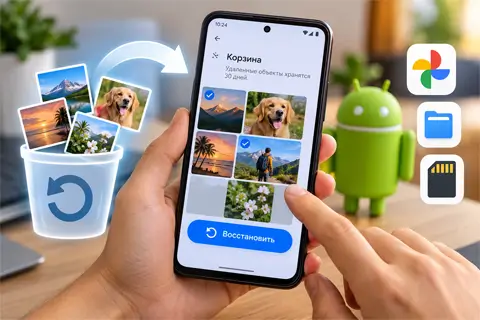 Удаленные фотографии на Android сначала стоит искать в корзине Галереи, Google Фото или файлового менеджера — в зависимости от того, где снимок был удален. Если корзина уже очищена, проверьте облачные копии, другой Google-аккаунт и карту microSD. Программы восстановления лучше использовать только после этих способов, поскольку вернуть оригинал из внутренней памяти удается не всегда.
Итак, Как вернуть удаленные фото на Android и что делать, если корзина уже пуста - далее в нашей статье
Если вы случайно удалили фото на Android, сначала ищите его в корзине того приложения, где произошло удаление: Галереи, Google Фото или файлового менеджера. Если снимка там нет, проверьте Архив, другой Google-аккаунт, облачные копии и microSD. Программы восстановления стоит использовать только после этих безопасных способов — особенно когда речь идет о внутренней памяти телефона.
Что делать сразу после удаления фотографии?
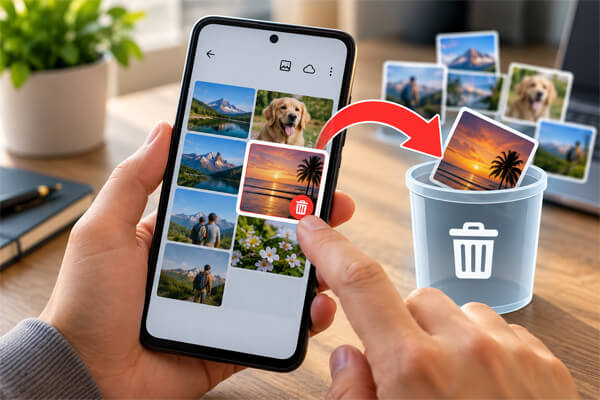
Главное — не начинать с очистки памяти, сброса телефона или установки десятка recovery-приложений. Сначала определите, где именно был удален снимок: от этого зависит, в какой корзине или резервной копии его искать.
Оптимальный порядок действий такой:
- Откройте Галерею и найдите раздел «Корзина», «Недавно удаленные» или похожий.
- Проверьте корзину Google Фото.
- Если файл удаляли через файловый менеджер, загляните в его корзину.
- Убедитесь, что фотография не попала в Архив и вы вошли в нужный Google-аккаунт.
- Посмотрите облачные сервисы и резервные копии, которыми пользовались раньше.
- Определите, где хранился оригинал: во внутренней памяти или на microSD.
- Только после этого переходите к специализированным средствам восстановления.
Пока поиск не закончен, лучше не форматировать накопитель, не запускать «очистители» и не делать много новых фото и видео.
Практический совет: сначала ищите существующую копию снимка, а не пытайтесь восстановить уже удаленные данные. Корзина, облако или старый backup почти всегда безопаснее экспериментов с памятью смартфона.
Где искать удаленные фото на Android?
Единой корзины для всех фотографий в Android нет. Галерея производителя, Google Фото и файловый менеджер могут хранить удаленные объекты независимо друг от друга, поэтому проверять нужно именно то приложение, через которое удалялся файл.
Корзина Галереи
На Samsung, Xiaomi, Redmi, POCO, realme, OPPO и других смартфонах названия пунктов меню отличаются. Чаще всего нужный раздел называется «Корзина», «Недавно удаленные» или «Удаленные».
Если фотография находится там, выберите ее и нажмите «Восстановить». Обычно снимок возвращается в исходный альбом или папку.
Не переносите автоматически правила Google Фото на фирменную Галерею. Срок хранения удаленных файлов определяется конкретным приложением и оболочкой смартфона.
Корзина Google Фото
В актуальной версии Google Фото удаленные фотографии и видео находятся в корзине 30 дней. Если объект уже удален оттуда окончательно, сам сервис восстановить его не сможет.
Для восстановления:
- Откройте Google Фото.
- Перейдите в раздел «Подборки».
- Выберите «Корзина».
- Нажмите и удерживайте нужный снимок.
- Выберите «Восстановить».
Фотография снова появится в библиотеке Google Фото и, если это применимо к конкретному устройству, в Галерее телефона.
Корзина Files by Google
Файлы, перемещенные в корзину через Files by Google, хранятся там 30 дней, а затем автоматически удаляются.
Откройте Files, перейдите в меню, выберите «Корзина», отметьте фотографию и нажмите «Восстановить».
Есть важное исключение: файлы, удаляемые через функцию очистки Junk files, могут удаляться окончательно, не попадая в обычную корзину. Поэтому после использования очистки рассчитывать только на раздел Trash не стоит.
Что проверить, если фотография будто исчезла?

Не всегда отсутствие снимка означает удаление. Фотография могла оказаться в Архиве, другой папке устройства, другом аккаунте Google или просто не отображаться в привычном альбоме.
До установки recovery-программ проверьте:
- Архив Google Фото;
- правильный ли Google-аккаунт сейчас открыт;
- поиск Google Фото по приблизительной дате съемки;
- папки DCIM, Camera, Downloads и каталоги мессенджеров;
- другие смартфоны, планшеты и компьютеры, где могла остаться копия;
- облачные сервисы, которые вы раньше подключали.
Этот этап занимает несколько минут, но нередко избавляет от ненужного сканирования памяти.
Как вернуть фото через Google Фото?
Если резервное копирование было включено до удаления, Google Фото — один из самых безопасных способов восстановить снимок. Сначала убедитесь, что открыт именно тот аккаунт, в который раньше загружались фотографии.
Нужно различать обычное удаление и команду «Удалить с устройства». При удалении объекта непосредственно из Google Фото при активном резервном копировании изменение может синхронизироваться и с устройством. Поэтому использовать кнопку удаления как способ просто освободить локальную память без понимания ее действия не стоит.
Команда «Удалить с устройства» решает другую задачу: она предназначена для удаления локальной копии, когда фотография уже сохранена в облаке.
Если нужного кадра нет в основной ленте, дополнительно посмотрите Архив и выполните поиск по дате. Также проверьте, не переключился ли Google Фото на другой аккаунт.
Что делать, если корзина уже очищена?

После очистки корзины сначала ищите готовые копии, а не запускайте глубокое сканирование. Проверьте облака, компьютер, старый смартфон, мессенджеры и только затем выясняйте, можно ли восстановить сам удаленный файл.
Облачные и резервные копии
Посмотрите Google Фото, OneDrive, фирменное облако производителя и архивы на компьютере — разумеется, только те сервисы, которыми вы действительно пользовались.
Важно не путать резервную копию Android с резервным копированием медиатеки. Наличие backup настроек, контактов или данных приложений еще не означает, что в нем лежат оригиналы всех фотографий.
Проверьте и менее очевидные источники: отправляли ли вы снимок в мессенджере, сохраняли ли на ноутбук, копировали ли папку DCIM перед обновлением или ремонтом телефона.
Фотографии на microSD
Если оригинал находился на карте памяти, ситуация отличается от внутреннего хранилища. Желательно прекратить использование microSD, вынуть ее из телефона и подключить к компьютеру через кардридер.
После этого карту можно анализировать специализированной программой восстановления. Записывать новые файлы на тот же носитель до завершения попытки не стоит.
Результат заранее гарантировать нельзя: многое зависит от состояния карты и от того, были ли удаленные области заняты новыми данными.
Можно ли восстановить удаленные фотографии без root?
Иногда можно, но у приложений без root существенно меньше возможностей доступа к внутренней памяти. В результате они способны находить кэшированные миниатюры, хотя полноразмерный оригинал уже недоступен.
Например, DiskDigger предлагает Basic Scan без root и Full Scan для устройств с root-доступом. Разработчик отдельно предупреждает, что на нерутированном смартфоне найденные изображения нередко берутся из thumbnail cache и поэтому имеют более низкое разрешение.
Но и root не превращает восстановление в гарантированный процесс. Файл мог быть частично перезаписан, фрагментирован или уже физически недоступен.
Получать root только ради одной фотографии — плохая отправная точка. На некоторых устройствах операции, связанные с разблокировкой загрузчика или изменением системной конфигурации, сами способны привести к потере пользовательских данных.
Практический совет: если снимок действительно незаменим, не начинайте с разблокировки загрузчика, сброса или сомнительных программ, обещающих «100% восстановление». Сначала исчерпайте способы, которые ничего не записывают в память телефона.
Какой способ восстановления выбрать?
Выбор зависит от того, где хранился снимок и насколько далеко зашел процесс удаления. Самые безопасные варианты находятся в верхней части таблицы; к recovery-инструментам лучше переходить только тогда, когда обычных копий действительно нет.
| Ситуация | Что делать | Что ожидать | Риск |
|---|---|---|---|
| Фото недавно удалено из Галереи | Открыть корзину Галереи | Обычно восстановление занимает несколько нажатий, если файл еще хранится там | Минимальный |
| Удаление произошло в Google Фото | Проверить Google Фото → Корзина | Файл можно вернуть, пока он остается в корзине | Минимальный |
| Файл удален через Files | Открыть Files → Корзина | Можно восстановить до окончательного удаления | Минимальный |
| Снимок просто пропал из ленты | Проверить Архив, аккаунт, папки устройства и поиск по дате | Возможно, восстановления вообще не потребуется | Минимальный |
| Есть облачная или локальная копия | Скачать или вернуть сохраненный оригинал | Самый предсказуемый вариант после корзины | Минимальный |
| Оригинал находился на microSD | Прекратить запись, подключить карту к ПК и выполнить сканирование | Результат зависит от состояния носителя и перезаписи | Средний |
| Файл удален из внутренней памяти, корзина пуста | Оценить recovery-инструменты или профессиональное восстановление | Полный оригинал может быть недоступен | Повышенный |
Какие ошибки мешают восстановить фото?
Больше всего мешают хаотичные действия после удаления. Если фотография важна, не стоит превращать телефон в полигон для десятка утилит и системных экспериментов.
Типичные ошибки:
- очистить корзину «для порядка», а затем искать удаленный файл;
- запустить очистку внутренней памяти;
- сделать много новых фотографий и видео;
- отформатировать microSD;
- выполнить сброс смартфона до заводских настроек;
- получить root, не проверив последствия для конкретной модели;
- сохранять восстановленные данные обратно на тот же съемный носитель;
- платить за программу только потому, что она обещает вернуть «любые удаленные файлы».
Насторожитесь и в том случае, если приложение сразу требует оплату, но не показывает, какие данные оно вообще обнаружило. Сам факт покупки лицензии не способен вернуть уже перезаписанный оригинал.
Когда имеет смысл обратиться к специалистам?
Профессиональная помощь оправдана, когда фотография действительно ценная, стандартные способы уже проверены, а дальнейшие самостоятельные действия могут только усложнить ситуацию.
Разумно остановиться и рассмотреть сервис восстановления данных, если:
- microSD определяется с ошибками или вообще не читается;
- телефон поврежден и не загружается;
- фотографии нужны для работы, документов или семейного архива;
- корзины пусты и резервных копий нет;
- для следующего шага требуется вмешательство в систему, последствия которого непонятны.
В Украине искать стоит именно сервис, который занимается восстановлением данных, а не обычную мастерскую по замене дисплеев и аккумуляторов. Стоимость и возможность работы зависят от конкретного накопителя и характера повреждения, поэтому универсальную цену заранее указывать некорректно.
Как не потерять фотографии снова?
Самая эффективная защита — автоматическая резервная копия плюс еще одно независимое место хранения для действительно важных снимков. Один телефон не должен оставаться единственным хранилищем семейного или рабочего архива.
Полезный минимум:
- включить резервное копирование в Google Фото или другом выбранном облаке;
- периодически проверять, действительно ли новые снимки загрузились;
- важные альбомы дополнительно копировать на компьютер или внешний накопитель;
- перед массовым удалением убедиться, что backup завершен;
- понимать разницу между обычным удалением и удалением только локальной копии;
- не считать синхронизацию полноценной заменой второй независимой резервной копии.
FAQ о восстановлении фотографий на Android
Ниже — ответы на ситуации, которые чаще всего вызывают сомнения уже после проверки корзины и облака.
Можно ли восстановить удаленные фотографии на Android?
Да, если снимок еще находится в корзине Галереи, Google Фото или файлового менеджера либо сохранилась резервная копия. После окончательного удаления из внутренней памяти возможности заметно ограничиваются и зависят от конкретного устройства.
Сколько хранятся фото в корзине Google Фото?
Актуальная справка Google указывает срок 30 дней. После окончательного удаления из корзины вернуть объект средствами Google Фото уже нельзя.
Почему фотография пропала, хотя я ее не удалял?
Она могла оказаться в Архиве, другой папке, другом Google-аккаунте или не быть загружена в облако. Поэтому сначала стоит выполнить поиск по дате и проверить настройки аккаунта, а не сразу запускать восстановление.
Можно ли вернуть фото после очистки корзины?
Через саму корзину — уже нет. Остается проверить другие копии, облака, старые устройства и определить, где находился оригинал: на microSD или во внутренней памяти.
Можно ли восстановить фотографии после сброса телефона?
В первую очередь проверьте облачные копии и другие резервные хранилища. Рассчитывать на простое восстановление файлов из внутренней памяти после сброса современного смартфона не стоит.
Почему DiskDigger находит только маленькие изображения?
На устройстве без root приложение может видеть кэшированные миниатюры, а не полноценные оригиналы. Поэтому найденная картинка иногда имеет заметно меньшее разрешение.
Можно ли восстановить фото с microSD?
Попробовать можно. Прекратите запись на карту, подключите ее к компьютеру через кардридер и выполняйте сканирование, не сохраняя результат обратно на тот же носитель.
Стоит ли получать root ради восстановления одной фотографии?
Обычно начинать с этого не стоит. Root не гарантирует возврат оригинала, а связанные с разблокировкой устройства процедуры в отдельных случаях сами могут привести к потере данных.
Как действовать, чтобы не ухудшить ситуацию?
Сначала выясните, действительно ли фотография удалена, затем проверьте корзину нужного приложения, Архив и существующие копии. Если ничего не найдено, отдельно определите тип хранилища: для microSD имеет смысл аккуратное сканирование через компьютер, а с внутренней памятью Android возможности recovery гораздо более ограничены. Чем ценнее снимок, тем меньше пользы от рискованных экспериментов.
Ответы на популярные вопросы
Можно ли восстановить удаленные фотографии на Android?
Да, особенно если снимки еще находятся в корзине Галереи, Google Фото или файлового менеджера. Если корзина уже очищена, стоит проверить облачные и резервные копии, а затем — другие варианты восстановления.
Где находятся удаленные фотографии на Android?
Единой корзины для всех файлов в Android нет. Фотографии могут находиться в корзине Галереи, Google Фото, Files by Google или другого приложения, через которое их удаляли.
Сколько хранятся удаленные фото в Google Фото?
Удаленные фотографии и видео находятся в корзине Google Фото 30 дней. После окончательного удаления из корзины вернуть их средствами Google Фото уже не получится.
Что делать, если фотографии нет в корзине?
Проверьте Архив Google Фото, другой Google-аккаунт, облачные хранилища, компьютер и другие устройства, где могла остаться копия. Также важно выяснить, находился оригинал во внутренней памяти телефона или на microSD.
Можно ли восстановить фото после очистки корзины?
Иногда да, но шансы зависят от того, сохранилась ли где-нибудь копия и где находился оригинальный файл. Сначала проверьте облако и резервные копии, а программы для восстановления используйте уже после этого.
Можно ли вернуть удаленные фотографии без root?
В некоторых случаях можно, но возможности приложений без root ограничены. Они нередко находят кэшированные миниатюры фотографий, поэтому восстановленное изображение может быть меньше и хуже по качеству, чем оригинал.
Почему программа восстановления находит только маленькие фотографии?
Скорее всего, она обнаруживает не оригиналы, а миниатюры из кэша смартфона. Такие изображения создаются Android и приложениями для быстрого отображения фотографий в Галерее.
Можно ли восстановить фотографии с карты microSD?
Да, попробовать можно. Лучше прекратить пользоваться картой, извлечь ее из смартфона и подключить к компьютеру через кардридер, чтобы новые данные не записывались поверх удаленных файлов.
Можно ли восстановить фото после сброса Android до заводских настроек?
В первую очередь стоит искать фотографии в Google Фото, других облачных сервисах и заранее созданных резервных копиях. Восстановить удаленные данные непосредственно из внутренней памяти современного смартфона после сброса значительно сложнее.
Почему фотографии пропали из Галереи, хотя я их не удалял?
Снимки могли оказаться в другой папке, Архиве Google Фото или другом аккаунте. Перед запуском программ восстановления проверьте поиск по дате, папку DCIM, настройки аккаунта и подключенные облачные сервисы.
Стоит ли получать root ради восстановления фотографий?
Начинать с root не стоит. Он не гарантирует возврат оригинальных файлов, а некоторые процедуры разблокировки устройства сами могут привести к удалению пользовательских данных.
Что нельзя делать после случайного удаления важных фотографий?
Не спешите очищать память, форматировать microSD, сбрасывать смартфон или устанавливать множество recovery-приложений. Сначала спокойно проверьте корзины и существующие копии — это самые безопасные варианты вернуть снимки.