- Почему телефон Android стал быстро разряжаться
- Как найти, что именно расходует заряд
- Что можно отключить на Android для экономии заряда
- Что лучше не отключать ради экономии батареи
- Почему телефон разряжается ночью
- Почему новый телефон или Android после обновления расходует больше энергии
- Какие ошибки только мешают экономить заряд
- Как проверить Android за 10 минут
- Когда настройки уже не помогут
- FAQ: частые вопросы о быстром разряде Android
- Почему Android внезапно начал быстро разряжаться?
- Как понять, какое приложение садит батарею?
- Нужно ли постоянно отключать Bluetooth?
- Стоит ли полностью выключать GPS?
- Почему Android разряжается, когда экран выключен?
- Помогает ли режим энергосбережения?
- Нужно ли закрывать все приложения после использования?
- Когда пора менять аккумулятор?
- Что делать в итоге
- Ответы на популярные вопросы (10)
- Оцените автора (1)
 Если телефон Android быстро разряжается, сначала проверьте статистику использования батареи — она покажет, какие приложения и функции расходуют заряд больше всего. Чаще всего проблема связана с экраном, фоновой активностью, геолокацией, синхронизацией или слабым сигналом сети. Отключать всё подряд не стоит: лучше ограничить только те функции и приложения, которыми вы действительно не пользуетесь.
Итак, Почему Android быстро теряет заряд и как увеличить время работы смартфона - далее в нашей статье
Если телефон Android быстро разряжается, сначала посмотрите статистику энергопотребления, а не выключайте все функции подряд. Чаще всего заряд быстрее обычного расходуют экран, отдельные приложения, геолокация, синхронизация или работа мобильного модема при слабом сигнале. После диагностики достаточно ограничить конкретный источник проблемы — остальные возможности смартфона можно оставить включёнными.
Почему телефон Android стал быстро разряжаться
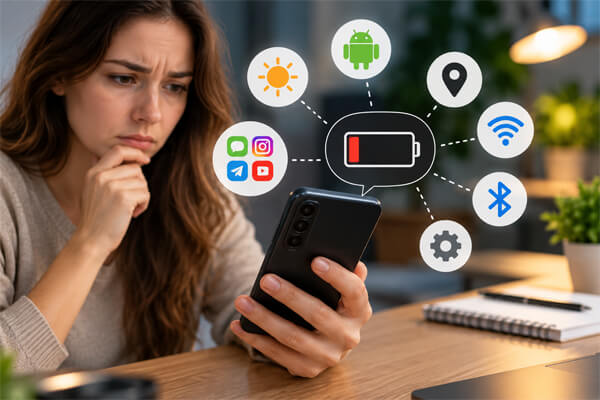
Резкое снижение автономности не означает автоматически, что аккумулятор испорчен. Причина нередко оказывается программной: слишком яркий экран, приложение с активной фоновой работой, постоянное определение местоположения или плохое качество мобильной связи.
Экран работает слишком активно
Дисплей — один из заметных потребителей энергии, особенно если яркость постоянно высокая, экран долго не выключается или смартфон работает с частотой 90–120 Гц.
Проверьте яркость, время автоматического отключения дисплея и Always-On Display. Если максимальная плавность интерфейса не принципиальна, можно использовать адаптивную частоту или 60 Гц.
На смартфонах с OLED- или AMOLED-дисплеем тёмная тема тоже может помочь сократить энергопотребление экрана, поскольку чёрные участки изображения требуют меньше энергии. На IPS/LCD эффект будет другим.
Приложения продолжают работать в фоне
Мессенджеры, социальные сети, облачные сервисы, навигация, VPN и некоторые другие программы могут получать данные, обновлять местоположение и синхронизироваться даже при выключенном экране.
Сам по себе фон — не проблема. Подозрение должно вызывать приложение, которым почти не пользовались, но которое оказалось среди лидеров энергопотребления.
Смартфон постоянно ищет мобильную сеть
При нестабильном 4G/5G-сигнале телефону приходится активнее поддерживать связь с сетью. Поэтому один и тот же смартфон может заметно дольше работать дома с хорошим покрытием и быстрее терять заряд в дороге, подвальном помещении или за городом.
Если проблема возникает только в определённых местах, прежде чем менять батарею, обратите внимание на уровень сигнала.
Аккумулятор постепенно потерял ёмкость
Литий-ионные батареи изнашиваются по мере эксплуатации. Если смартфон несколько лет работал нормально, а затем время автономной работы постепенно стало сокращаться независимо от настроек и приложений, имеет смысл проверить состояние аккумулятора.
Но программные причины стоит исключить первыми — это быстрее и не требует ремонта.
Как найти, что именно расходует заряд
Самый полезный первый шаг — открыть встроенную статистику батареи. Она позволяет увидеть, какое приложение или системная функция потребляли энергию, вместо того чтобы менять настройки наугад.
Обычно нужный раздел находится примерно по пути Настройки → Батарея → Использование батареи. На Samsung Galaxy, Xiaomi, Pixel, HONOR и других смартфонах название и расположение пунктов могут отличаться.
Посмотрите:
- какие приложения находятся в верхней части списка;
- сколько времени они использовались;
- долго ли работали в фоне;
- не появился ли высокий расход после установки новой программы;
- какая системная функция была активна в период быстрого падения заряда.
Контекст здесь важнее самого процента. Если два часа работала навигация или запускалась требовательная игра, высокий расход закономерен. Гораздо интереснее приложение, которое почти не открывали, но оно оставалось активным большую часть дня.
Меняйте по одной настройке за раз и наблюдайте за результатом. Так можно найти реальную причину, а не просто временно отключить половину функций телефона.
Что можно отключить на Android для экономии заряда
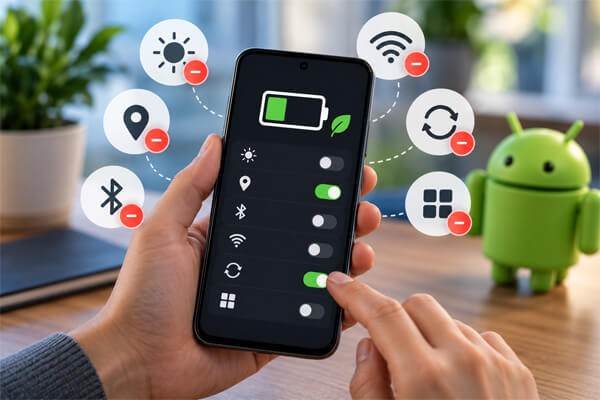
В первую очередь стоит выключать то, чем вы действительно не пользуетесь. Постоянно отключать Wi-Fi, Bluetooth, геолокацию и системные службы одновременно обычно нет смысла: смартфон станет менее удобным, а причина повышенного расхода может остаться.
Always-On Display
Если постоянно отображаемые часы и уведомления на заблокированном экране вам не нужны, AOD можно отключить. Это особенно логичный шаг, когда смартфон большую часть дня лежит без использования.
Постоянный доступ к геолокации
Полностью выключать GPS необязательно. Лучше проверить разрешения программ и для большинства выбрать вариант «Только во время использования».
Постоянный доступ стоит оставлять только сервисам, которым местоположение действительно необходимо в фоновом режиме.
Фоновое сканирование Wi-Fi и Bluetooth
Android может использовать обнаружение сетей Wi-Fi и Bluetooth-устройств для повышения точности определения местоположения. Если эта функция вам не нужна, её можно выключить отдельно.
Это не то же самое, что полностью отказаться от Wi-Fi или Bluetooth.
Лишнюю синхронизацию
Несколько почтовых аккаунтов, облачные фотосервисы, документы и резервное копирование могут регулярно обращаться к сети. Проверьте, какие данные действительно должны обновляться автоматически.
Важные контакты, почту и резервные копии лучше не отключать только ради нескольких дополнительных процентов заряда.
Голосовую активацию помощника
Если вы никогда не запускаете помощника голосовой командой, функцию ожидания «Hey Google» можно отключить. Остальные возможности Google при этом не обязательно убирать.
Фоновую работу ненужных приложений
Играм, магазинам, программам, которыми вы пользуетесь несколько раз в месяц, редко нужна постоянная активность. Для них можно выбрать оптимизированный или ограниченный режим работы.
С мессенджерами, почтой, банковскими уведомлениями и приложениями умного дома действуйте осторожнее: слишком жёсткое ограничение способно задерживать уведомления.
| Функция | Что лучше сделать | Возможное последствие |
|---|---|---|
| Always-On Display | Отключить, если не используется | Часы и уведомления не будут постоянно видны на заблокированном экране |
| 120 Гц | Выбрать адаптивный режим или 60 Гц, если важнее автономность | Интерфейс станет менее плавным |
| Геолокация «Всегда» | Оставить только необходимым приложениям | Некоторые фоновые функции могут перестать работать |
| Фоновая работа приложений | Ограничивать выборочно | Возможна задержка уведомлений и обновлений |
| Hey Google | Отключить, если голосовой запуск не используется | Помощник перестанет запускаться по голосовой фразе |
| Wi-Fi/Bluetooth scanning | Отключить при отсутствии необходимости | Может снизиться точность определения местоположения |
| Автосинхронизация | Убрать только ненужные сервисы и аккаунты | Часть данных придётся обновлять вручную |
Что лучше не отключать ради экономии батареи
Системные компоненты и важные приложения не стоит блокировать только потому, что они появились в статистике энергопотребления. Некоторые службы обеспечивают работу сразу нескольких функций Android.
Без необходимости не следует вмешиваться в работу:
- Google Play Services и других системных компонентов;
- служб телефона и SMS;
- функции поиска потерянного устройства;
- защитных и системных сервисов;
- банковских приложений, если нужны уведомления;
- мессенджеров, от которых ожидаются сообщения в реальном времени.
Также обычно стоит оставить включёнными Adaptive Battery и встроенную оптимизацию батареи. Они как раз предназначены для того, чтобы Android ограничивал ненужную активность автоматически.
Хорошая настройка автономности почти незаметна в повседневной работе. Если после «экономии» приходится вручную обновлять почту, включать геолокацию и проверять пропущенные сообщения, ограничения получились слишком жёсткими.
Почему телефон разряжается ночью
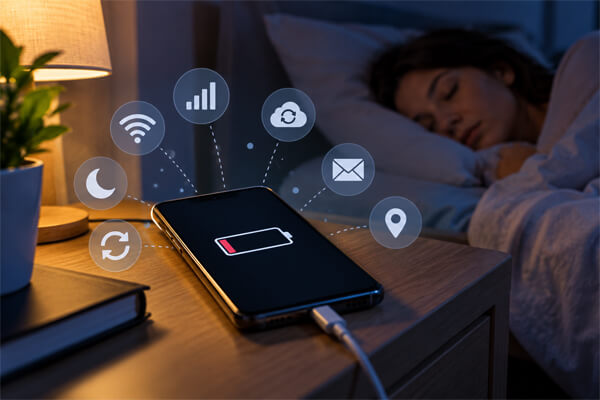
Если проценты заметно уходят при выключенном экране, в первую очередь нужно проверять связь и фоновые процессы. В этом режиме дисплей уже не может объяснить высокий расход.
Перед сном запомните уровень заряда, а утром откройте статистику батареи. Особое внимание обратите на:
- слабый сигнал мобильной сети;
- резервное копирование фотографий и файлов;
- VPN;
- автоматическую синхронизацию;
- приложения с постоянным доступом к местоположению;
- Always-On Display;
- аномально активные программы.
Если телефон ночью почти не теряет заряд в одном месте, но быстро садится в другом, это дополнительный повод проверить качество мобильного покрытия.
Почему новый телефон или Android после обновления расходует больше энергии
В первые дни после настройки нового устройства или крупного обновления повышенное энергопотребление может быть временным. Система и приложения завершают обновление, синхронизируют данные и оптимизируют свою работу.
Не стоит сразу делать сброс до заводских настроек. Сначала:
- перезагрузите смартфон;
- установите доступные обновления приложений;
- проверьте статистику батареи;
- оставьте встроенную оптимизацию включённой;
- понаблюдайте, сохраняется ли аномальный расход после завершения первоначальной настройки.
Если проблема не исчезает, искать нужно уже конкретное приложение или системный процесс.
Какие ошибки только мешают экономить заряд
Самая частая ошибка — менять множество параметров одновременно. Телефон может начать работать дольше, но понять настоящую причину уже невозможно.
Не стоит:
- постоянно выгружать все программы из списка последних приложений;
- устанавливать сомнительные «ускорители» и сторонние battery saver-программы;
- принудительно отключать системные сервисы;
- регулярно разряжать смартфон до 0% ради мифической «тренировки» аккумулятора;
- запрещать фон всем приложениям подряд;
- делать полный сброс телефона до нормальной диагностики.
Рабочий подход проще: нашли подозрительную причину, изменили одну настройку, пользуетесь смартфоном как обычно и сравниваете результат.
Как проверить Android за 10 минут
Быструю первичную диагностику можно провести без специальных программ. Задача — отделить программную проблему от обычного активного использования или износа аккумулятора.
- Откройте «Использование батареи».
- Посмотрите лидеров энергопотребления.
- Проверьте яркость, AOD и частоту обновления экрана.
- Просмотрите разрешения геолокации.
- Ограничьте фон только подозрительным или редко используемым приложениям.
- Убедитесь, что Adaptive Battery и системная оптимизация включены.
- Проверьте качество мобильного сигнала.
- Отключите ненужную синхронизацию.
- Перезагрузите смартфон.
- Через день снова сравните статистику при похожем режиме использования.
Когда настройки уже не помогут
Если высокая потеря заряда сохраняется после проверки приложений, сети и системных настроек, стоит переходить к диагностике аккумулятора. Программными переключателями физический износ батареи исправить нельзя.
Особого внимания требуют ситуации, когда смартфон:
- неожиданно выключается при оставшемся заряде;
- сильно греется без заметной нагрузки;
- работает всё меньше при одинаковом сценарии использования;
- имеет признаки деформации корпуса или вздутия батареи.
При вздутии аккумулятора экспериментировать с настройками не следует. Устройство нужно прекратить использовать и передать на безопасную диагностику.
FAQ: частые вопросы о быстром разряде Android
Ниже — короткие ответы на ситуации, с которыми владельцы Android сталкиваются чаще всего.
Почему Android внезапно начал быстро разряжаться?
Проверьте, не совпало ли это с установкой программы или системным обновлением. Затем откройте статистику батареи: внезапный рост энергопотребления обычно проще обнаружить по конкретному приложению или процессу.
Как понять, какое приложение садит батарею?
Сравните его расход с реальным временем использования. Если программа почти не открывалась, но долго работала в фоне и оказалась среди лидеров, стоит проверить её разрешения и настройки батареи.
Нужно ли постоянно отключать Bluetooth?
Нет. Если Bluetooth вам вообще не нужен, его можно выключить, но в большинстве современных сценариев нет смысла вручную отключать его после каждого использования. Сначала проверьте, является ли он заметным источником проблемы.
Стоит ли полностью выключать GPS?
Обычно удобнее ограничить приложениям доступ к местоположению, чем отключать геолокацию целиком. Для многих программ достаточно разрешения «только во время использования».
Почему Android разряжается, когда экран выключен?
Даже в режиме ожидания работают мобильная сеть, уведомления, синхронизация и разрешённые фоновые процессы. Если потери значительные, проверьте статистику за этот период и качество сигнала.
Помогает ли режим энергосбережения?
Да, он ограничивает часть фоновой активности и других энергозатратных функций. Использовать его особенно удобно, когда нужно увеличить оставшееся время работы, но некоторые уведомления и процессы могут выполняться позже.
Нужно ли закрывать все приложения после использования?
Нет необходимости постоянно очищать список последних программ. Полезнее ограничить конкретное приложение, которое действительно показывает аномальную активность в фоне.
Когда пора менять аккумулятор?
О замене стоит задуматься, если автономность заметно ухудшилась со временем, настройки не дают результата или смартфон начинает неожиданно выключаться. Сначала желательно подтвердить состояние аккумулятора диагностикой.
Что делать в итоге
Если телефон Android быстро разряжается, начните со статистики батареи и ищите конкретную причину. Экран, геолокацию, синхронизацию и фоновую работу лучше настраивать выборочно, не превращая экономию заряда в постоянную борьбу с собственным смартфоном. Если программная диагностика ничего не меняет, а автономность продолжает ухудшаться, следующий разумный шаг — проверка аккумулятора.
Ответы на популярные вопросы
Почему телефон Android быстро разряжается?
Чаще всего заряд быстрее обычного расходуют экран, фоновые приложения, геолокация, синхронизация данных или слабый сигнал мобильной сети. Сначала стоит открыть статистику батареи и посмотреть, что именно оказалось среди главных потребителей энергии.
Как узнать, какое приложение больше всего расходует батарею?
Откройте раздел «Настройки» → «Батарея» → «Использование батареи». Если приложение почти не запускалось, но активно работало в фоне и оказалось среди лидеров по расходу, стоит проверить его разрешения и ограничить фоновую активность.
Что можно отключить на Android, чтобы батарея держала дольше?
Можно отказаться от ненужного Always-On Display, постоянной геолокации для отдельных приложений, лишней синхронизации, голосовой активации помощника и фоновой работы редко используемых программ. Отключать все функции сразу не стоит — лучше сначала определить реальную причину расхода.
Нужно ли постоянно выключать Bluetooth и Wi-Fi?
Обычно в этом нет необходимости. Если Bluetooth или Wi-Fi используются регулярно, удобнее оставить их включенными и искать действительно энергоёмкий процесс в статистике батареи.
Стоит ли полностью отключать геолокацию на Android?
Не обязательно. Практичнее разрешить большинству приложений определять местоположение только во время их использования, а постоянный доступ оставить лишь тем сервисам, которым он действительно нужен.
Почему телефон быстро разряжается ночью?
При выключенном экране причиной могут быть слабый мобильный сигнал, синхронизация, резервное копирование, VPN, геолокация или активно работающие в фоне приложения. Утром стоит посмотреть статистику батареи именно за ночной период.
Почему после обновления Android батарея стала садиться быстрее?
После крупного обновления смартфон некоторое время может оптимизировать приложения, синхронизировать данные и выполнять другие системные процессы. Если повышенный расход сохраняется, проверьте статистику батареи и выясните, какое приложение или процесс потребляет больше всего энергии.
Помогает ли режим энергосбережения Android?
Да, он уменьшает часть фоновой активности и ограничивает некоторые энергозатратные функции. Однако уведомления или обновления отдельных приложений при этом могут приходить с задержкой.
Нужно ли закрывать все приложения после использования?
Нет, постоянно очищать список последних приложений обычно не требуется. Гораздо полезнее найти программу с аномально высокой фоновой активностью и ограничить именно её.
Когда нужно менять аккумулятор телефона?
Проверка или замена батареи имеет смысл, если автономность постепенно сильно ухудшилась, телефон неожиданно выключается при оставшемся заряде или программные настройки уже не помогают. Если аккумулятор вздулся или корпус начал деформироваться, пользоваться смартфоном не следует — нужна диагностика.