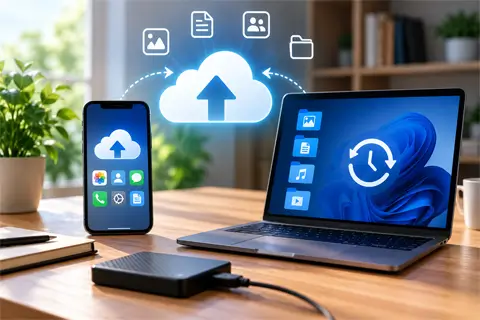
- Що безпечніше для фотографій: хмара чи зовнішній SSD?
- Чим відрізняються зберігання, синхронізація та резервна копія?
- Коли хмарне сховище зручніше за SSD?
- У яких випадках зовнішній SSD практичніший за хмару?
- Чому хмара разом із SSD безпечніша за одне сховище?
- Які помилки найчастіше призводять до втрати фотографій і документів?
- Як налаштувати безпечне зберігання даних без зайвої складності?
- Що вибрати: хмару, SSD чи одразу обидва варіанти?
- FAQ
- Чи можна зберігати фотографії лише в хмарі?
- Чи надійно зберігати фото кілька років на зовнішньому SSD?
- Що станеться, якщо видалити фотографію після завантаження в хмару?
- Що вигідніше: купити SSD чи платити за хмару?
- Як часто потрібно копіювати фотографії на SSD?
- Чи потрібно тримати резервний SSD постійно підключеним?
- Як зрозуміти, що резервна копія справді працює?
- Висновок
- Відповіді на популярні запитання (10)
- Оцініть автора (1)
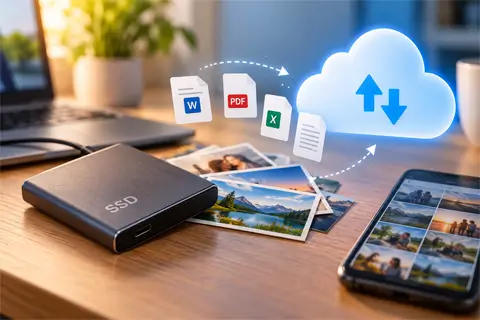 Якщо фотографії та документи дійсно важливі, безпечніше не обирати лише між хмарою та зовнішнім SSD, а використовувати обидва варіанти. Хмара захищає від втрати або поломки техніки, а SSD дає незалежну копію та доступ до файлів без інтернету. Для цінних даних найкращий підхід — зберігати кілька копій у різних місцях і не покладатися на один носій або один акаунт.
Отже, Де надійніше зберігати фото та документи: обираємо між хмарою та SSD - далі у нашій статті
Якщо фотографії та документи справді важливі, безпечніше не обирати між хмарою та зовнішнім SSD, а використовувати обидва варіанти. Хмара рятує, коли комп’ютер загублено або зламано, а SSD дає незалежну копію та доступ до файлів без інтернету. Для сімейного архіву, робочих документів та інших цінних даних головне правило просте: не залишати єдину копію в одному місці.
Що безпечніше для фотографій: хмара чи зовнішній SSD?
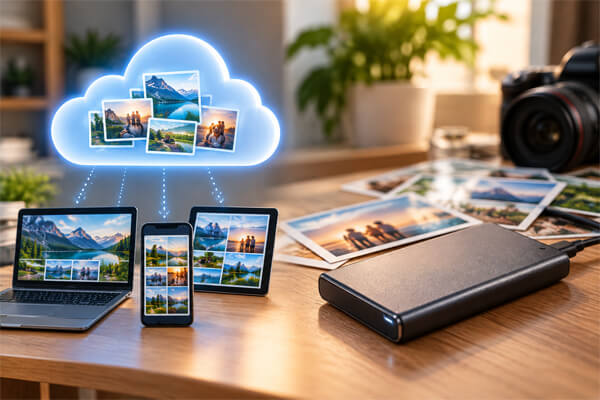
Універсального переможця немає: хмарне сховище та SSD захищають від різних проблем. Хмара краще переживає втрату або поломку домашньої техніки, а зовнішній накопичувач не залежить від інтернету, хмарного акаунта та доступності сервісу.
Тому надійність варто оцінювати не за принципом «де лежить файл», а за тим, що станеться в конкретній неприємній ситуації. Вкрали ноутбук? Віддалена копія залишиться. Немає доступу до акаунта? Локальний SSD допоможе. Пошкодився єдиний накопичувач? Саме тут і стає зрозуміло, чому однієї копії недостатньо.
| Критерій | Хмара | Зовнішній SSD |
|---|---|---|
| Доступ із телефона та комп’ютера | Зручний за наявності інтернету | Потрібно фізично підключити накопичувач |
| Робота без мережі | Не всі файли будуть доступні локально | Повний доступ до збережених даних |
| Автоматичне завантаження фото | Зазвичай можна налаштувати | Копіювання потрібно запускати або автоматизувати окремо |
| Поломка або втрата комп’ютера | Файли залишаються віддалено | Копія зберігається, якщо SSD не втрачено разом із комп’ютером |
| Втрата самого носія | Не стосується локального пристрою | Файли можна втратити разом із SSD |
| Проблеми з акаунтом | Доступ може тимчасово зникнути | Не впливає |
| Робота з великими файлами | Залежить від швидкості мережі | Зручніше за локального підключення |
| Регулярні витрати | За великого обсягу часто потрібна підписка | Основні витрати пов’язані з купівлею |
| Підходить як єдине сховище | Для цінних даних — небажано | Для цінних даних — небажано |
Якщо втрата файлів стане проблемою, у них має бути щонайменше ще одна незалежна копія.
Чим відрізняються зберігання, синхронізація та резервна копія?
Це три різні речі, хоча в побуті їх часто називають одним словом «backup». Зберігання означає, що файл десь знаходиться; синхронізація підтримує однакові зміни на кількох пристроях; резервна копія потрібна насамперед для відновлення даних після помилки, видалення або поломки.
Різниця особливо важлива для фотографій. Уявіть: знімок знаходиться на телефоні й автоматично синхронізується з хмарою. Ви видаляєте його на телефоні, вважаючи, що копію вже надійно збережено. Якщо сервіс синхронізує видалення, фотографія може зникнути й у хмарі, хоча певний час ще перебуватиме в кошику.
Саме тому наявність файлів у Google Photos, iCloud, OneDrive або іншому сервісі не завжди означає, що у вас створено незалежну резервну копію. Перед масовим очищенням телефона варто перевірити, як саме працює обраний сервіс і де зберігаються оригінали.
Коли хмарне сховище зручніше за SSD?
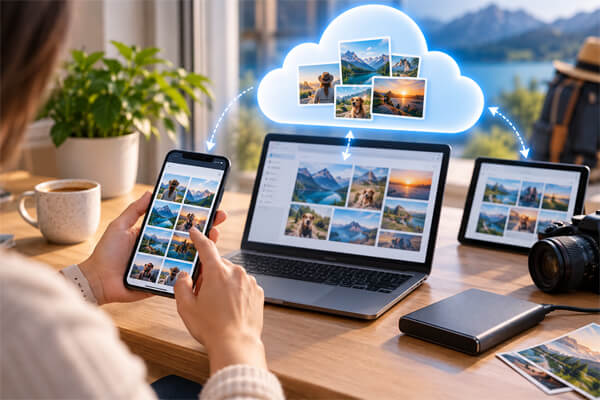
Хмара краще підходить, якщо потрібні автоматичне завантаження нових файлів, доступ із кількох пристроїв і віддалена копія даних поза домом. Для фотографій зі смартфона це один із найзручніших способів не залежати від пам’яті самого телефона.
Хмарне зберігання особливо корисне в кількох ситуаціях:
- фотографії регулярно знімаються на смартфон і мають автоматично завантажуватися;
- одні й ті самі документи потрібні вдома, на роботі та в поїздках;
- потрібно швидко відкрити файл з іншого комп’ютера або телефона;
- потрібно поділитися окремими фотографіями або папками;
- хочеться мати копію, яка фізично не знаходиться поруч із домашньою технікою.
Але зручність хмари залежить від інтернету та доступу до облікового запису. Тому для України, де зв’язок іноді може бути тимчасово недоступним, локальна копія найважливіших документів і файлів залишається корисною навіть за добре налаштованого хмарного сервісу.
Як захистити хмарний акаунт?
Найслабшим місцем хмарного сховища часто є не інфраструктура сервісу, а обліковий запис користувача. Використовуйте унікальний пароль, увімкніть двофакторну автентифікацію або passkey, якщо він підтримується, і заздалегідь налаштуйте способи відновлення доступу.
Також не варто без потреби перетворювати приватну папку на загальнодоступне посилання. Час від часу корисно перевіряти активні сесії та пристрої, підключені до акаунта.
У яких випадках зовнішній SSD практичніший за хмару?
Зовнішній SSD зручніший, якщо доводиться зберігати великий архів, працювати з RAW-фотографіями, відео або іншими важкими файлами та регулярно переносити десятки гігабайтів даних. Він також дозволяє відкрити архів там, де немає інтернету.
Фізичний накопичувач підходить для:
- сімейних фотоархівів великого обсягу;
- RAW-файлів і 4K-відео;
- резервних копій ноутбука або робочих папок;
- документів, які мають бути доступні офлайн;
- створення незалежної копії файлів із хмари.
Як вибрати SSD для резервного зберігання?
Для архіву практичність важливіша за рекордну швидкість у характеристиках. Звертайте увагу насамперед на обсяг, сумісність із вашими пристроями, потрібний інтерфейс і можливість захистити конфіденційні дані.
Накопичувач не варто купувати «впритул». Якщо архів займає майже весь SSD уже в перший день, через деякий час доведеться переносити дані заново або купувати ще один диск. Краще передбачити запас для нових фотографій, відео та документів.
Якщо накопичувач часто підключатиметься до сучасного ноутбука або смартфона, зручним буде USB-C. При цьому реальна швидкість передавання залежить не лише від самого SSD, а й від інтерфейсу комп’ютера, кабелю та розміру файлів.
Чи потрібно шифрувати зовнішній SSD?
Для звичайного сімейного фотоархіву це питання особистого вибору, а для паспортів, договорів, фінансових документів та інших конфіденційних файлів шифрування бажане. Втрачений накопичувач без захисту може виявитися доступним людині, яка його знайде.
Чому хмара разом із SSD безпечніша за одне сховище?
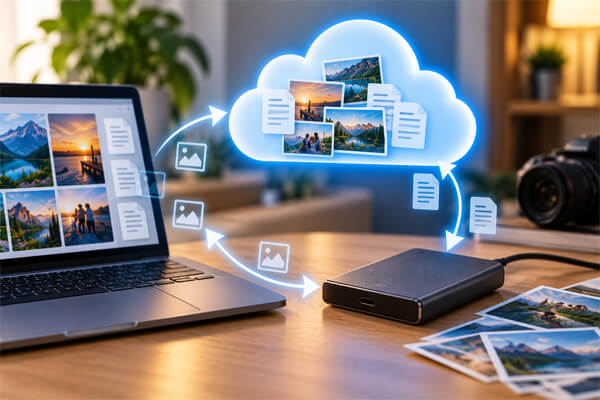
Дві незалежні копії закривають більше ризиків, ніж один накопичувач або один акаунт. Якщо SSD загубиться або перестане читатися, залишиться хмарна копія. Якщо виникнуть проблеми із сервісом, інтернетом або авторизацією, дані можна буде отримати з фізичного носія.
Як працює правило 3-2-1?
Класичний принцип резервного копіювання 3-2-1 передбачає три екземпляри важливих даних, два різні способи їх зберігання та одну копію поза основною локацією.
Для домашнього користувача схема може виглядати так:
- оригінальні фотографії знаходяться на телефоні або комп’ютері;
- періодична резервна копія зберігається на зовнішньому SSD;
- ще один екземпляр зберігається в хмарі.
Не обов’язково ускладнювати систему десятком програм і пристроїв. Головне — щоб одна випадковість не могла знищити всі копії одночасно.
Як це виглядає на практиці?
Наприклад, нові знімки з телефона автоматично завантажуються в хмару. Раз на тиждень або після важливої поїздки весь архів копіюється на зовнішній SSD. Після завершення копіювання накопичувач відключається та зберігається окремо від комп’ютера.
Така схема набагато надійніша за ситуацію, коли єдиний SSD постійно підключений до ПК або всі фотографії існують лише в одному хмарному акаунті.
Резервну копію варто вважати перевіреною лише після того, як ви змогли відновити з неї хоча б один тестовий файл.
Які помилки найчастіше призводять до втрати фотографій і документів?
Більшість проблем виникає не через неправильний бренд SSD або хмари, а через саму організацію зберігання. Головна помилка — наявність лише одного екземпляра даних.
- Єдиний SSD. Накопичувач можна загубити, пошкодити або він може вийти з ладу.
- Лише синхронізація. Помилкове видалення може поширитися на інші пристрої.
- SSD постійно підключений. У такому разі він гірше захищений від помилок користувача, шкідливого ПЗ та інших проблем комп’ютера.
- Усі копії лежать поруч. Крадіжка або фізичне пошкодження приміщення може зачепити їх одночасно.
- Немає захисту акаунта. Слабкий пароль перетворює зручну хмару на додатковий ризик.
- Backup ніколи не перевіряли. Іноді про проблему з копією дізнаються лише тоді, коли оригінал уже втрачено.
Як налаштувати безпечне зберігання даних без зайвої складності?
Почніть із файлів, втрата яких справді буде болючою: сімейні фотографії, документи, робочі матеріали, архіви подорожей. Після цього створіть для них дві незалежні копії та періодично перевіряйте, чи доступні вони.
Практичний чек-лист:
- зіберіть важливі фотографії та документи в зрозумілу структуру папок;
- налаштуйте автозавантаження або синхронізацію у відповідному хмарному сервісі;
- з’ясуйте, як сервіс обробляє видалені файли;
- зробіть окрему копію архіву на зовнішній SSD;
- увімкніть 2FA, MFA або інший надійний спосіб захисту акаунта;
- за потреби зашифруйте конфіденційні файли на накопичувачі;
- після копіювання відключайте резервний SSD;
- не зберігайте всі резервні копії поруч;
- періодично відкривайте кілька файлів і перевіряйте відновлення.
Для більшості домашніх користувачів цього достатньо. Складна серверна інфраструктура не потрібна — набагато важливіші регулярність і незалежність копій.
Що вибрати: хмару, SSD чи одразу обидва варіанти?
Вибір залежить від сценарію. Для фотографій зі смартфона зазвичай зручніша хмара, для великого архіву та роботи офлайн — зовнішній SSD. Якщо втрата файлів неприпустима, обирати між ними взагалі не потрібно: використовуйте обидва.
| Ситуація | Що підійде краще |
|---|---|
| Фотографії зі смартфона | Хмара з автозавантаженням |
| Великий домашній фотоархів | SSD + ще одна незалежна копія |
| RAW і об’ємне відео | Зовнішній SSD |
| Файли потрібні на кількох пристроях | Хмара |
| Доступ потрібен без інтернету | Зовнішній SSD |
| Важливі документи | SSD + хмара із захищеним акаунтом |
| Сімейний архів, який не можна втратити | Схема 3-2-1 |
FAQ
Чи можна зберігати фотографії лише в хмарі?
Можна, але для справді цінного архіву краще мати ще одну незалежну копію. Хмара добре захищає від поломки домашньої техніки, однак залишається залежність від акаунта, умов сервісу та правильного налаштування синхронізації.
Чи надійно зберігати фото кілька років на зовнішньому SSD?
SSD підходить для резервного зберігання, але не повинен бути єдиним місцем для важливих файлів. Будь-який фізичний носій можна загубити або він може перестати читатися, тому цінні дані бажано дублювати.
Що станеться, якщо видалити фотографію після завантаження в хмару?
Це залежить від конкретного сервісу та режиму його роботи. Під час синхронізації видалення на одному пристрої може відобразитися на інших, тому перед очищенням телефона обов’язково перевірте правила сервісу та наявність кошика або іншої незалежної копії.
Що вигідніше: купити SSD чи платити за хмару?
SSD потребує витрат під час купівлі, а велике хмарне сховище може передбачати регулярну підписку. Порівнювати потрібно з урахуванням обсягу даних, терміну зберігання та актуальних тарифів для України, а не лише початкової ціни.
Як часто потрібно копіювати фотографії на SSD?
Чим цінніші дані та чим частіше вони оновлюються, тим частіше варто робити резервну копію. Після подорожі, сімейної події або великого робочого проєкту розумно не чекати чергової запланованої дати, а оновити архів одразу.
Чи потрібно тримати резервний SSD постійно підключеним?
Зазвичай ні. Якщо накопичувач використовується саме для backup, після копіювання його краще відключити та зберігати окремо, щоб одна проблема з комп’ютером не зачепила одночасно й резервну копію.
Як зрозуміти, що резервна копія справді працює?
Відкрийте кілька файлів безпосередньо з SSD, а з хмари спробуйте відновити заздалегідь вибраний тестовий документ або фотографію. Перевірка відновлення набагато корисніша за простий погляд на значок «синхронізовано».
Висновок
Хмара зручна для автоматичного завантаження та доступу з різних пристроїв, зовнішній SSD — для великих архівів, роботи офлайн і незалежної локальної копії. Але якщо фото чи документи справді не можна втратити, безпека починається не з вибору одного носія, а з кількох незалежних екземплярів даних. Для більшості користувачів практичний варіант — хмара плюс відключуваний зовнішній SSD, а для особливо цінного архіву — повноцінна схема 3-2-1.
Відповіді на популярні запитання
Чи можна зберігати фотографії тільки в хмарі?
Можна, але для цінного сімейного архіву краще мати ще одну незалежну копію. Проблеми з акаунтом, випадкове видалення або неправильні налаштування синхронізації не повинні залишати вас без фотографій.
Що безпечніше для документів — хмара чи зовнішній SSD?
Обидва варіанти захищають від різних ризиків. Хмара зручна як віддалена копія, а SSD дозволяє зберігати дані локально і користуватися ними без Інтернету. Для важливих документів надійніше поєднати обидва способи.
Чим резервна копія відрізняється від синхронізації?
Синхронізація підтримує однакові зміни на кількох пристроях, тому видалення файлу іноді також синхронізується. Резервна копія створюється, перш за все, для того, щоб дані можна було відновити після видалення, пошкодження або втрати оригіналу.
Чи можна використовувати зовнішній SSD як єдине місце для зберігання фото?
Краще цього не робити. SSD можна втратити, випадково пошкодити або стикнутися з його несправністю, тому справді важливий архів варто продублювати в іншому місці.
Чи потрібно постійно тримати резервний SSD підключеним до комп'ютера?
Ні, якщо він використовується саме для резервного копіювання. Після переносу файлів накопичувач розумніше відключити і зберігати окремо, щоб одна проблема з комп'ютером не торкнулася одночасно і резервної копії.
Що таке правило 3-2-1 для зберігання даних?
Це підхід, при якому існують три екземпляри важливих файлів, використовуються два різних способи зберігання, а одна копія знаходиться окремо від основної техніки. Для дому такою схемою можуть стати комп'ютер, зовнішній SSD і хмарне сховище.
Як часто потрібно робити резервну копію фотографій?
Це залежить від того, як часто з'являються нові знімки. Після поїздки, свята або іншої важливої зйомки краще зробити копію відразу, а при постійному поповненні архіву — налаштувати регулярне резервування.
Чи потрібно шифрувати зовнішній SSD з документами?
Якщо на накопичувачі знаходяться паспорти, угоди, фінансові файли або інша конфіденційна інформація, шифрування бажане. Воно знижує ризик того, що стороння особа отримує доступ до даних при втраті SSD.
Що вигідніше — зовнішній SSD чи хмарна підписка?
Однозначної відповіді немає: все залежить від обсягу даних і терміну зберігання. SSD вимагає витрат при покупці, а хмарний сервіс може передбачати регулярну оплату, тому порівнювати варто з урахуванням власних обсягів і актуальних тарифів.
Як перевірити, що резервна копія дійсно працює?
Недостатньо просто побачити повідомлення про успішне копіювання. Відкрийте кілька файлів з SSD і спробуйте відновити тестову фотографію або документ з хмари — так ви переконаєтеся, що дані дійсно доступні.