- Яка схема резервного копіювання справді надійна?
- Як зробити резервну копію телефону?
- Як налаштувати резервне копіювання комп’ютера?
- Що вибрати: хмару, зовнішній SSD, HDD чи NAS?
- Що може не потрапити до резервної копії?
- Які помилки найчастіше роблять резервну копію марною?
- Як перевірити, що резервна копія справді працює?
- Як швидко організувати backup телефону та комп’ютера?
- FAQ
- Чи можна вважати Google Drive, OneDrive або iCloud повноцінною резервною копією?
- Чи потрібно робити backup телефону, якщо фотографії вже знаходяться у хмарі?
- Як часто потрібно робити резервну копію?
- Чи можна зробити резервну копію безкоштовно?
- Чи потрібно купувати окрему програму для backup?
- Що краще для великого фотоархіву — SSD чи HDD?
- Чи можна зберігати резервну копію на другому розділі того самого диска?
- Як зрозуміти, що час змінити схему резервування?
- Висновок
- Відповіді на популярні запитання (12)
- Оцініть автора (1)
 Щоб не втратити фото, документи, контакти та робочі файли, краще зберігати їх не в одному місці, а поєднувати хмарне резервування з окремою копією на зовнішньому SSD або HDD. Для телефону варто увімкнути автоматичний backup, для комп'ютера — налаштувати регулярне копіювання важливих папок, а потім хоча б іноді перевіряти, чи можна відновити потрібний файл. Найнадійніша схема — та, де одна поломка, помилка чи втрата пристрою не знищує всі копії одразу.
Отже, Як правильно налаштувати резервне копіювання телефону та комп'ютера - далі у нашій статті
Щоб не втратити фотографії, документи, контакти та робочі файли, не варто розраховувати на одну копію в одному місці. Для більшості користувачів найпрактичніша схема — автоматичне збереження у хмару плюс окрема копія на зовнішньому SSD або HDD. Важливо не лише налаштувати backup, а й час від часу перевіряти, чи справді з нього можна відновити дані.
Яка схема резервного копіювання справді надійна?

Одна копія на тому самому телефоні або комп’ютері майже не захищає від серйозної поломки, крадіжки чи пошкодження накопичувача. Надійніше розділити зберігання: залишити робочі дані на пристрої, увімкнути автоматичний хмарний backup і періодично створювати незалежну локальну копію.
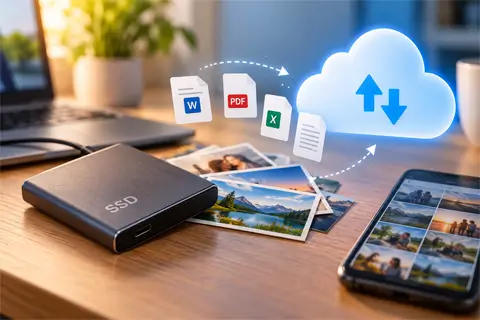
На практиці це може виглядати дуже просто: фотографії з телефону автоматично надсилаються у хмару, документи комп’ютера синхронізуються з вибраним сервісом, а найцінніші папки додатково копіюються на зовнішній накопичувач.
Чому синхронізація не завжди замінює backup
Google Drive, iCloud Drive, OneDrive та схожі сервіси зручні передусім тим, що підтримують актуальні файли одразу на кількох пристроях. Але синхронізація та резервне копіювання вирішують дещо різні завдання.
Якщо видалити або змінити синхронізований файл, ця дія може поширитися на інші підключені пристрої. Справжній backup корисний тим, що дає змогу отримати незалежну або більш ранню версію даних.
Порада: не запитуйте лише «чи є в мене копія?». Набагато важливіше інше запитання: «чи зможу я відновити з неї потрібний файл, якщо оригінал зникне просто зараз?»
Що означає правило 3-2-1 на практиці
Для справді цінних даних часто використовують принцип 3-2-1. Його не обов’язково реалізовувати за допомогою складної системи: суть у тому, щоб одна проблема не знищила одразу всі примірники.
- мати три примірники даних, включно з оригіналом;
- зберігати їх щонайменше у двох незалежних місцях або на різних носіях;
- одну копію тримати окремо від основного пристрою.
Наприклад: документи зберігаються на ноутбуці, автоматично завантажуються у хмару, а раз на тиждень копіюються на зовнішній SSD. Якщо ноутбук вийде з ладу, залишаться ще два незалежні варіанти відновлення.
Як зробити резервну копію телефону?
На Android та iPhone для базового резервування зазвичай достатньо вбудованих можливостей системи. Сторонній застосунок має сенс встановлювати лише тоді, коли стандартні інструменти не вирішують конкретне завдання.
Як налаштувати backup на Android
На Android резервне копіювання зазвичай пов’язане з Google-акаунтом. Точна назва меню залежить від виробника телефону та версії оболонки: потрібний пункт може знаходитися в розділах «Google», «Резервне копіювання», «Акаунти» або в налаштуваннях із подібною назвою.
Після ввімкнення резервування перевірте не лише сам перемикач, а й деталі:
- який Google-акаунт вибрано;
- коли виконувалася остання копія;
- які дані включені до резервування;
- чи ввімкнене окреме збереження фотографій і відео;
- чи достатньо вільного місця у сховищі.
Фото та відео нерідко зберігаються через Google Photos окремо від загального системного backup. Тому наявність фотографій у хмарі ще не означає, що так само захищені завантаження, документи або дані всіх застосунків.
Як зберегти дані iPhone
У власника iPhone є два основні варіанти: автоматична резервна копія в iCloud або локальна копія на комп’ютері. Їх можна використовувати не замість, а разом один з одним.
На Mac керування локальним backup виконується через Finder. В актуальних версіях Windows для пристроїв Apple використовується застосунок Apple Devices. Під час створення локальної копії можна ввімкнути шифрування, якщо потрібно зберегти захищені дані, які підтримуються таким способом.
Якщо використовується зашифрований backup, пароль потрібно зберігати особливо уважно. Втрачений пароль може серйозно ускладнити або зробити неможливим відновлення саме з цієї копії.
Як налаштувати резервне копіювання комп’ютера?

На комп’ютері краще насамперед захистити користувацькі дані: документи, фотографії, робочі проєкти та інші файли, втрату яких буде складно компенсувати. Оптимальна схема — автоматичне збереження поточних даних плюс періодична незалежна копія.
Що використовувати у Windows 11
У Windows 11 можна поєднувати Windows Backup, OneDrive та резервування на зовнішній накопичувач. Хмара зручна для щоденних документів, а окремий диск зменшує залежність від облікового запису та інтернет-з’єднання.
File History можна використовувати для збереження версій користувацьких файлів. Це корисно, коли потрібно повернути не лише видалений документ, а й його більш ранню редакцію.
Якщо на комп’ютері є робочі проєкти, фотографії або інші унікальні файли, не зберігайте їхній єдиний додатковий примірник на іншому розділі того самого фізичного накопичувача. Поломка пристрою зберігання може одночасно зачепити обидва розділи.
Як зробити backup на Mac
Для Mac стандартним інструментом резервного копіювання залишається Time Machine. Після підключення відповідного накопичувача система дає змогу регулярно зберігати користувацькі дані та повертатися до попередніх версій файлів.
Практична схема для Mac виглядає так: хмарний сервіс використовується для актуальних документів і доступу з різних пристроїв, а Time Machine — для локального відновлення та історії змін.
Що вибрати: хмару, зовнішній SSD, HDD чи NAS?
Універсально найкращого варіанта немає. Хмара зручніша для автоматизації, зовнішній накопичувач — для автономної копії, а NAS має сенс тоді, коли потрібно резервувати одразу кілька пристроїв або великий домашній архів.
| Спосіб | Переваги | Обмеження | Коли вибирати |
|---|---|---|---|
| Хмарне сховище | Автоматизація, доступ із кількох пристроїв, копія знаходиться окремо від телефону або ПК | Потрібен акаунт, обсяг обмежений тарифом, для частини операцій потрібен інтернет | Документи, контакти, мобільні дані, поточні файли |
| Зовнішній SSD | Висока швидкість, компактність, робота без інтернету | Можна загубити або фізично пошкодити | Регулярний backup ноутбука, переносний архів |
| Зовнішній HDD | Підходить для великих фото- та відеоархівів | Чутливіший до механічних впливів, потребує окремого зберігання | Великий домашній архів |
| NAS | Зручно резервувати кілька пристроїв та автоматизувати зберігання | Коштує дорожче та потребує налаштування | Сім’я, домашній офіс, кілька комп’ютерів |
| Хмара + зовнішній накопичувач | Два незалежні канали відновлення | Потрібно налаштувати обидва способи та стежити за ними | Цінні особисті або робочі дані |
Якщо потрібно вибрати без зайвих складнощів, звичайному користувачеві найчастіше достатньо зв’язки «хмара + зовнішній SSD/HDD». NAS має сенс купувати не заради самого слова backup, а коли його можливості справді потрібні кільком пристроям.
Що може не потрапити до резервної копії?

Напис «резервне копіювання виконано» не гарантує, що збережено абсолютно весь вміст пристрою. Склад backup залежить від операційної системи, конкретного сервісу та того, як кожен застосунок зберігає свої дані.
Перед зміною телефону, скиданням налаштувань або перевстановленням системи варто окремо перевірити:
- фотографії та відео;
- контакти;
- локальні документи та папку завантажень;
- листування та медіадані важливих месенджерів;
- паролі та доступ до менеджера паролів;
- файли застосунків;
- програми, які потребують повторної авторизації або власної процедури перенесення.
Особливо обережно ставтеся до застосунків, у яких дані зберігаються за власними правилами. Іноді після відновлення самого телефону користувачеві все одно доводиться окремо входити в акаунт, підтверджувати пристрій або відновлювати інформацію через внутрішні засоби сервісу.
Які помилки найчастіше роблять резервну копію марною?
Головна небезпека — не відсутність кнопки Backup, а хибне відчуття безпеки. Копія може існувати місяцями й при цьому не містити потрібних файлів або давно не оновлюватися.
- Зберігати backup поруч з оригіналом. Один збій може зачепити обидва примірники.
- Не перевіряти дату останнього копіювання. Автоматична функція могла непомітно зупинитися.
- Вважати синхронізацію повною заміною backup. Помилкові зміни також можуть синхронізуватися.
- Не стежити за вільним місцем. Заповнена хмара або накопичувач можуть зупинити подальше збереження.
- Постійно тримати резервний диск підключеним. Окрема відключена копія краще захищена від частини програмних збоїв і шкідливого ПЗ.
- Забути пароль від зашифрованої копії. У потрібний момент отримати дані може не вдатися.
- Ніколи не тестувати відновлення. Сам факт існування архіву ще нічого не гарантує.
Порада: налаштуйте резервування так, щоб воно вимагало від вас якомога менше ручних дій. Що складніша процедура, то вища ймовірність, що через кілька місяців ви просто перестанете її виконувати.
Як перевірити, що резервна копія справді працює?
Найкорисніша перевірка — відновити хоча б один тестовий файл. Вона займає небагато часу й одразу показує, чи є реальний доступ до даних, а не лише зелена позначка в налаштуваннях.
- Перегляньте дату останнього успішного backup.
- Перевірте вільне місце у хмарі або на накопичувачі.
- Переконайтеся, що до списку входять потрібні папки та категорії даних.
- Відкрийте кілька файлів безпосередньо з резервного сховища.
- Відновіть тестовий документ або фотографію в окрему папку.
- Перевірте доступ до акаунта, двофакторної авторизації та кодів відновлення.
- Якщо backup зашифрований, переконайтеся, що пароль збережений у безпечному місці.
Особливо корисно мати хоча б одну копію важливих документів і фотографій, доступну без інтернету. Це не скасовує хмару, а доповнює її: якщо один спосіб тимчасово недоступний, залишається інший.
Як швидко організувати backup телефону та комп’ютера?
Якщо раніше резервного копіювання не було взагалі, не намагайтеся одразу будувати складну систему. Почніть із мінімальної схеми, яку реально зможете підтримувати постійно.
- Увімкніть автоматичне резервування Android або iPhone.
- Перевірте, де окремо зберігаються фотографії та відео.
- Налаштуйте Windows Backup, File History або Time Machine залежно від комп’ютера.
- Додайте зовнішній SSD або HDD для незалежної локальної копії.
- Увімкніть двофакторний захист хмарного акаунта.
- Не зберігайте всі примірники важливих файлів на одному фізичному пристрої.
- Періодично контролюйте дату останнього успішного backup.
- Хоча б час від часу виконуйте тестове відновлення.
FAQ
Чи можна вважати Google Drive, OneDrive або iCloud повноцінною резервною копією?
Це залежить від того, як саме використовується сервіс. Звичайна синхронізація зручна для доступу до актуальних файлів, але для критично важливих даних краще додатково мати незалежну копію або історію версій.
Чи потрібно робити backup телефону, якщо фотографії вже знаходяться у хмарі?
Так, якщо на пристрої є інші важливі дані. Фотоархів — лише частина вмісту телефону: окремо можуть зберігатися контакти, налаштування, документи та дані застосунків.
Як часто потрібно робити резервну копію?
Орієнтуйтеся на допустимий обсяг втрат. Якщо за один день з’являється багато важливих файлів, резервування краще виконувати щодня або автоматично; для архіву, що рідко змінюється, допустимий спокійніший графік.
Чи можна зробити резервну копію безкоштовно?
Так. Вбудованих можливостей Android, iOS, Windows і macOS вистачає для базового налаштування, а невеликий обсяг можна зберігати в доступному хмарному просторі. Додаткові витрати виникають, коли потрібно більше місця або окремий зовнішній накопичувач.
Чи потрібно купувати окрему програму для backup?
Більшості домашніх користувачів вона не потрібна. Спочатку варто використовувати вбудовані засоби системи, а стороннє ПЗ розглядати лише за наявності конкретного завдання, яке стандартні інструменти не вирішують.
Що краще для великого фотоархіву — SSD чи HDD?
SSD швидший, компактніший і краще переносить переміщення, тоді як HDD часто зручний саме як містке архівне сховище. Для збереження фотографій набагато важливіше мати ще одну незалежну копію, ніж сперечатися лише про тип накопичувача.
Чи можна зберігати резервну копію на другому розділі того самого диска?
Можна як додатковий тимчасовий варіант, але це слабкий захист. Якщо сам фізичний накопичувач вийде з ладу, можуть одночасно зникнути обидва розділи.
Як зрозуміти, що час змінити схему резервування?
Якщо нові дані перестали вміщуватися у хмарі, зовнішній накопичувач постійно підключений до комп’ютера або відновлення ніколи не перевірялося, схему варто переглянути. Хороший backup має бути не лише створений, а й зрозумілий користувачеві в момент реальної аварії.
Висновок
Необов’язково будувати складну систему зберігання: для більшості людей достатньо автоматичного хмарного резервування та другої незалежної копії на зовнішньому накопичувачі. Головне — знати, що саме зберігається, не плутати backup із простою синхронізацією та іноді перевіряти відновлення. Така схема потребує мінімум уваги, але значно знижує ризик одного дня виявити, що потрібних файлів більше немає.
Відповіді на популярні запитання
Як часто потрібно робити резервну копію телефону і комп'ютера?
Частота залежить від того, як швидко з'являються нові важливі дані. Якщо ви щодня працюєте з документами або багато фотографуєте, краще налаштувати автоматичний backup. Для рідко змінюваного архіву копії можна робити рідше, але важливо періодично перевіряти дату останнього успішного збереження.
Чим резервна копія відрізняється від синхронізації?
Синхронізація підтримує однакові версії файлів на різних пристроях, тому видалення або зміна може поширитися на них усіх. Резервна копія потрібна саме для відновлення даних після втрати, збою або випадкового видалення.
Де краще зберігати резервну копію — в хмарі чи на зовнішньому диску?
Для важливих даних краще поєднувати обидва варіанти. Хмара зручна автоматичним збереженням і доступом з різних пристроїв, а зовнішній SSD чи HDD дає незалежну копію, якою можна скористатися навіть без інтернету.
Чи можна зберігати єдиний backup на зовнішньому SSD чи HDD?
Можна, але такий варіант не можна вважати максимально надійним. Накопичувач може зламатися, загубитися або отримати фізичні ушкодження, тому дійсно цінні фотографії та документи краще додатково зберегти в іншому місці.
Чи потрібно робити резервну копію телефону, якщо фотографії вже завантажуються в хмару?
Так, якщо на смартфоні є інші важливі дані. Хмарне зберігання фотографій не завжди означає, що одночасно збережені контакти, документи, налаштування та дані додатків.
Що входить у резервну копію Android або iPhone?
Склад залежить від операційної системи, налаштувань і конкретних додатків. Перед зміною або скиданням телефону варто окремо перевірити фотографії, контакти, документи, месенджери і додатки, дані яких особливо важливі.
Чи потрібно купувати спеціальну програму для резервного копіювання?
В більшості випадків — ні. Android, iPhone, Windows і macOS мають вбудовані засоби для базового backup, а стороння програма потрібна тільки тоді, коли стандартних можливостей дійсно недостатньо.
Як перевірити, що резервна копія працює?
Подивіться дату останнього успішного резервування, перевірте вільне місце і спробуйте відновити один тестовий файл. Така перевірка значно корисніша за простий напис про те, що backup увімкнено.
Чи можна зберігати резервну копію на другому розділі того ж диска комп'ютера?
Як додатковий тимчасовий варіант — так, але це не захищає від фізичної поломки накопичувача. Якщо сам SSD або HDD вийде з ладу, дані можуть зникнути одночасно з обох розділів.
Що робити, якщо хмарне сховище закінчилося?
Нові дані можуть перестати зберігатися, тому спочатку перевірте, що саме займає місце. Непотрібні файли можна видалити або перенести на зовнішній накопичувач, а за потреби — збільшити доступний обсяг хмарного сховища.
Що таке правило резервного копіювання 3-2-1?
Це підхід, при якому існує три екземпляри важливих даних, вони зберігаються щонайменше в двох різних місцях або на різних носіях, а одна копія знаходиться окремо від основного пристрою. Така схема знижує ризик втратити оригінал і всі резервні версії одночасно.
Що краще для великого архіву фотографій — SSD чи HDD?
SSD швидший, компактніший і краще переносить переміщення, а HDD часто зручний для зберігання великих об'ємів даних. Для збереження фотоархіву важливіше не тип накопичувача сам по собі, а наявність ще однієї незалежної копії.