- Какая схема резервного копирования действительно надёжна?
- Как сделать резервную копию телефона?
- Как настроить резервное копирование компьютера?
- Что выбрать: облако, внешний SSD, HDD или NAS?
- Что может не попасть в резервную копию?
- Какие ошибки чаще всего делают резервную копию бесполезной?
- Как проверить, что резервная копия действительно работает?
- Как быстро организовать backup телефона и компьютера?
- FAQ
- Можно ли считать Google Drive, OneDrive или iCloud полноценной резервной копией?
- Нужно ли делать backup телефона, если фотографии уже находятся в облаке?
- Как часто нужно делать резервную копию?
- Можно ли сделать резервную копию бесплатно?
- Нужно ли покупать отдельную программу для backup?
- Что лучше для большого фотоархива — SSD или HDD?
- Можно ли хранить резервную копию на втором разделе того же диска?
- Как понять, что пора менять схему резервирования?
- Вывод
- Ответы на популярные вопросы (12)
- Оцените автора (1)
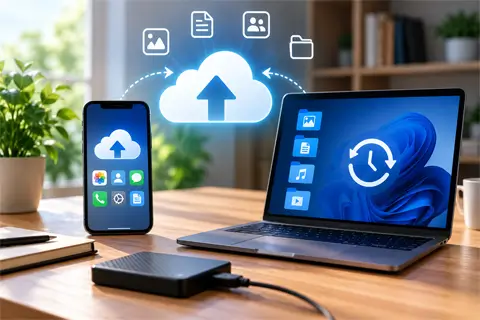 Чтобы не потерять фото, документы, контакты и рабочие файлы, лучше хранить их не в одном месте, а сочетать облачное резервирование с отдельной копией на внешнем SSD или HDD. Для телефона стоит включить автоматический backup, для компьютера — настроить регулярное копирование важных папок, а затем хотя бы иногда проверять, можно ли восстановить нужный файл. Самая надёжная схема — та, где одна поломка, ошибка или потеря устройства не уничтожает все копии сразу.
Итак, Как правильно настроить резервное копирование телефона и компьютера - далее в нашей статье
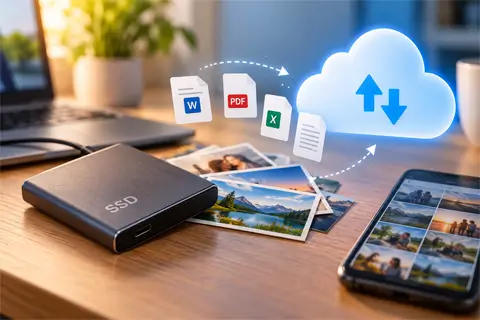
Чтобы не потерять фотографии, документы, контакты и рабочие файлы, не стоит рассчитывать на одну копию в одном месте. Для большинства пользователей самая практичная схема — автоматическое сохранение в облако плюс отдельная копия на внешнем SSD или HDD. Важно не только настроить backup, но и время от времени проверять, действительно ли из него можно восстановить данные.
Какая схема резервного копирования действительно надёжна?
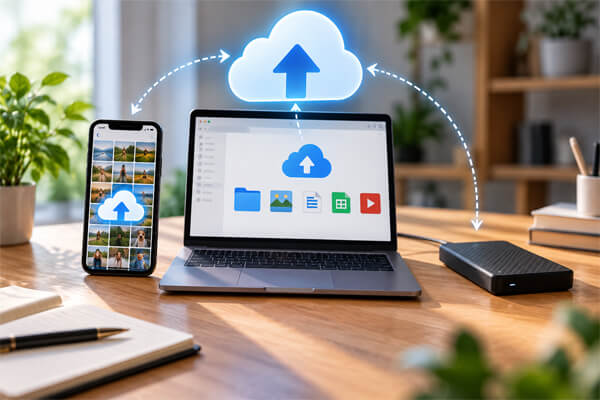
Одна копия на том же телефоне или компьютере почти не защищает от серьёзной поломки, кражи или повреждения накопителя. Надёжнее разделить хранение: оставить рабочие данные на устройстве, включить автоматический облачный backup и периодически создавать независимую локальную копию.
На практике это может выглядеть очень просто: фотографии телефона автоматически отправляются в облако, документы компьютера синхронизируются с выбранным сервисом, а наиболее ценные папки дополнительно копируются на внешний накопитель.
Почему синхронизация не всегда заменяет backup
Google Drive, iCloud Drive, OneDrive и похожие сервисы удобны прежде всего тем, что поддерживают актуальные файлы сразу на нескольких устройствах. Но синхронизация и резервное копирование решают немного разные задачи.
Если удалить или изменить синхронизируемый файл, это действие может распространиться на другие подключённые устройства. Настоящий backup полезен тем, что позволяет получить независимую или более раннюю версию данных.
Совет: не спрашивайте только «есть ли у меня копия?». Гораздо важнее другой вопрос: «смогу ли я восстановить из неё нужный файл, если оригинал исчезнет прямо сейчас?»
Что означает правило 3-2-1 на практике
Для действительно ценных данных часто используют принцип 3-2-1. Его не обязательно реализовывать сложной системой: смысл в том, чтобы одна проблема не уничтожила сразу все экземпляры.
- иметь три экземпляра данных, включая оригинал;
- хранить их как минимум в двух независимых местах или на разных носителях;
- одну копию держать отдельно от основного устройства.
Например: документы находятся на ноутбуке, автоматически сохраняются в облако, а раз в неделю копируются на внешний SSD. Если ноутбук выйдет из строя, останутся ещё два независимых варианта восстановления.
Как сделать резервную копию телефона?
На Android и iPhone для базового резервирования обычно достаточно встроенных возможностей системы. Стороннее приложение имеет смысл устанавливать только тогда, когда стандартные инструменты не решают конкретную задачу.
Как настроить backup на Android
На Android резервное копирование обычно связано с Google-аккаунтом. Точное название меню зависит от производителя телефона и версии оболочки: нужный пункт может находиться в разделах «Google», «Резервное копирование», «Аккаунты» или близких по смыслу настройках.
После включения резервирования проверьте не только сам переключатель, но и детали:
- какой Google-аккаунт выбран;
- когда выполнялась последняя копия;
- какие данные включены в резервирование;
- включено ли отдельное сохранение фотографий и видео;
- достаточно ли свободного места в хранилище.
Фото и видео нередко сохраняются через Google Photos отдельно от общего системного backup. Поэтому наличие фотографий в облаке ещё не означает, что таким же образом защищены загрузки, документы или данные всех приложений.
Как сохранить данные iPhone
У владельца iPhone есть два основных пути: автоматическая резервная копия в iCloud или локальная копия на компьютере. Их можно использовать не вместо, а вместе друг с другом.
На Mac управление локальным backup выполняется через Finder. На актуальных версиях Windows для устройств Apple используется приложение Apple Devices. При создании локальной копии можно включить шифрование, если требуется сохранить защищённые данные, которые поддерживаются таким способом.
Если используется шифрованный backup, пароль нужно хранить особенно внимательно. Потерянный пароль может серьёзно осложнить или сделать невозможным восстановление именно из этой копии.
Как настроить резервное копирование компьютера?

На компьютере лучше защитить прежде всего пользовательские данные: документы, фотографии, рабочие проекты и другие файлы, потерю которых будет сложно компенсировать. Оптимальная схема — автоматическое сохранение текущих данных плюс периодическая независимая копия.
Что использовать в Windows 11
В Windows 11 можно сочетать Windows Backup, OneDrive и резервирование на внешний накопитель. Облако удобно для ежедневных документов, а отдельный диск снижает зависимость от учётной записи и интернет-соединения.
File History может использоваться для сохранения версий пользовательских файлов. Это полезно, когда нужно вернуть не только удалённый документ, но и его более раннюю редакцию.
Если на компьютере есть рабочие проекты, фотографии или другие уникальные файлы, не храните их единственный дополнительный экземпляр на другом разделе того же физического накопителя. Поломка устройства хранения может затронуть сразу оба раздела.
Как сделать backup на Mac
Для Mac стандартным инструментом резервного копирования остаётся Time Machine. После подключения подходящего накопителя система позволяет регулярно сохранять пользовательские данные и возвращаться к предыдущим версиям файлов.
Практичная схема для Mac выглядит так: облачный сервис используется для актуальных документов и доступа с разных устройств, а Time Machine — для локального восстановления и истории изменений.
Что выбрать: облако, внешний SSD, HDD или NAS?
Универсально лучшего варианта нет. Облако удобнее для автоматизации, внешний накопитель — для автономной копии, а NAS имеет смысл тогда, когда резервировать нужно сразу несколько устройств или большой домашний архив.
| Способ | Преимущества | Ограничения | Когда выбирать |
|---|---|---|---|
| Облачное хранилище | Автоматизация, доступ с нескольких устройств, копия находится отдельно от телефона или ПК | Нужен аккаунт, объём ограничен тарифом, для части операций требуется интернет | Документы, контакты, мобильные данные, текущие файлы |
| Внешний SSD | Высокая скорость, компактность, работа без интернета | Можно потерять или физически повредить | Регулярный backup ноутбука, переносимый архив |
| Внешний HDD | Подходит для больших фото- и видеоархивов | Чувствительнее к механическим воздействиям, требует отдельного хранения | Большой домашний архив |
| NAS | Удобно резервировать несколько устройств и автоматизировать хранение | Стоит дороже и требует настройки | Семья, домашний офис, несколько компьютеров |
| Облако + внешний накопитель | Два независимых канала восстановления | Нужно настроить оба способа и следить за ними | Ценные личные или рабочие данные |
Если нужно выбрать без лишней сложности, обычному пользователю чаще всего достаточно связки «облако + внешний SSD/HDD». NAS имеет смысл покупать не ради самого слова backup, а когда его возможности действительно нужны нескольким устройствам.
Что может не попасть в резервную копию?

Надпись «резервное копирование выполнено» не гарантирует, что сохранено абсолютно всё содержимое устройства. Состав backup зависит от операционной системы, конкретного сервиса и того, как хранит свои данные каждое приложение.
Перед сменой телефона, сбросом настроек или переустановкой системы стоит отдельно проверить:
- фотографии и видео;
- контакты;
- локальные документы и папку загрузок;
- переписку и медиаданные важных мессенджеров;
- пароли и доступ к менеджеру паролей;
- файлы приложений;
- программы, которые требуют повторной авторизации или собственной процедуры переноса.
Особенно осторожно относитесь к приложениям, где данные хранятся по собственным правилам. Иногда после восстановления самого телефона пользователю всё равно приходится отдельно входить в аккаунт, подтверждать устройство или восстанавливать информацию через внутренние средства сервиса.
Какие ошибки чаще всего делают резервную копию бесполезной?
Главная опасность — не отсутствие кнопки Backup, а ложное ощущение безопасности. Копия может существовать месяцами и при этом не содержать нужных файлов или давно не обновляться.
- Хранить backup рядом с оригиналом. Один сбой способен затронуть оба экземпляра.
- Не проверять дату последнего копирования. Автоматическая функция могла остановиться незаметно.
- Считать синхронизацию полной заменой backup. Ошибочные изменения способны синхронизироваться тоже.
- Не следить за свободным местом. Заполненное облако или накопитель могут остановить дальнейшее сохранение.
- Постоянно держать резервный диск подключённым. Отдельная отключаемая копия лучше защищена от части программных сбоев и вредоносного ПО.
- Забыть пароль от зашифрованной копии. В нужный момент получить данные может не получиться.
- Никогда не тестировать восстановление. Сам факт существования архива ещё ничего не гарантирует.
Совет: настройте резервирование так, чтобы оно требовало от вас как можно меньше ручных действий. Чем сложнее процедура, тем выше шанс, что через несколько месяцев вы просто перестанете её выполнять.
Как проверить, что резервная копия действительно работает?
Самая полезная проверка — восстановить хотя бы один тестовый файл. Она занимает немного времени и сразу показывает, есть ли реальный доступ к данным, а не только зелёная отметка в настройках.
- Посмотрите дату последнего успешного backup.
- Проверьте свободное место в облаке или на накопителе.
- Убедитесь, что в список входят нужные папки и категории данных.
- Откройте несколько файлов непосредственно из резервного хранилища.
- Восстановите тестовый документ или фотографию в отдельную папку.
- Проверьте доступ к аккаунту, двухфакторной авторизации и кодам восстановления.
- Если backup зашифрован, убедитесь, что пароль сохранён в безопасном месте.
Особенно полезно иметь хотя бы одну копию важных документов и фотографий, доступную без интернета. Это не отменяет облако, а дополняет его: если один способ временно недоступен, остаётся другой.
Как быстро организовать backup телефона и компьютера?
Если раньше резервного копирования не было вообще, не пытайтесь сразу строить сложную систему. Начните с минимальной схемы, которую реально сможете поддерживать постоянно.
- Включите автоматическое резервирование Android или iPhone.
- Проверьте, где отдельно сохраняются фотографии и видео.
- Настройте Windows Backup, File History или Time Machine в зависимости от компьютера.
- Добавьте внешний SSD или HDD для независимой локальной копии.
- Включите двухфакторную защиту облачного аккаунта.
- Не храните все экземпляры важных файлов на одном физическом устройстве.
- Периодически контролируйте дату последнего успешного backup.
- Хотя бы время от времени выполняйте тестовое восстановление.
FAQ
Можно ли считать Google Drive, OneDrive или iCloud полноценной резервной копией?
Это зависит от того, как именно используется сервис. Обычная синхронизация удобна для доступа к актуальным файлам, но для критичных данных лучше дополнительно иметь независимую копию или историю версий.
Нужно ли делать backup телефона, если фотографии уже находятся в облаке?
Да, если на устройстве есть другие важные данные. Фотоархив — лишь часть содержимого телефона: отдельно могут храниться контакты, настройки, документы и данные приложений.
Как часто нужно делать резервную копию?
Ориентируйтесь на допустимый объём потерь. Если за один день появляется много важных файлов, резервирование лучше выполнять ежедневно или автоматически; для редко изменяемого архива допустим более спокойный график.
Можно ли сделать резервную копию бесплатно?
Да. Встроенных возможностей Android, iOS, Windows и macOS хватает для базовой настройки, а небольшой объём можно хранить в доступном облачном пространстве. Дополнительные расходы появляются, когда требуется больше места или отдельный внешний накопитель.
Нужно ли покупать отдельную программу для backup?
Большинству домашних пользователей она не нужна. Сначала стоит использовать встроенные средства системы, а стороннее ПО рассматривать только при наличии конкретной задачи, которую стандартные инструменты не решают.
Что лучше для большого фотоархива — SSD или HDD?
SSD быстрее, компактнее и лучше переносит перемещения, тогда как HDD часто удобен именно как ёмкое архивное хранилище. Для сохранности фотографий гораздо важнее иметь ещё одну независимую копию, чем спорить только о типе накопителя.
Можно ли хранить резервную копию на втором разделе того же диска?
Можно как дополнительный временный вариант, но это слабая защита. Если сам физический накопитель выйдет из строя, исчезнуть могут оба раздела одновременно.
Как понять, что пора менять схему резервирования?
Если новые данные перестали помещаться в облако, внешний накопитель постоянно подключён к компьютеру или восстановление никогда не проверялось, схему стоит пересмотреть. Хороший backup должен быть не только создан, но и понятен пользователю в момент реальной аварии.
Вывод
Необязательно строить сложную систему хранения: для большинства людей достаточно автоматического облачного резервирования и второй независимой копии на внешнем накопителе. Главное — знать, что именно сохраняется, не путать backup с простой синхронизацией и иногда проверять восстановление. Такая схема требует минимум внимания, но значительно снижает риск однажды обнаружить, что нужных файлов больше нет.
Ответы на популярные вопросы
Как часто нужно делать резервную копию телефона и компьютера?
Частота зависит от того, как быстро появляются новые важные данные. Если вы ежедневно работаете с документами или много фотографируете, лучше настроить автоматический backup. Для редко меняющегося архива копии можно делать реже, но важно периодически проверять дату последнего успешного сохранения.
Чем резервная копия отличается от синхронизации?
Синхронизация поддерживает одинаковые версии файлов на разных устройствах, поэтому удаление или изменение может распространиться на них все. Резервная копия нужна именно для восстановления данных после потери, сбоя или случайного удаления.
Где лучше хранить резервную копию — в облаке или на внешнем диске?
Для важных данных лучше сочетать оба варианта. Облако удобно автоматическим сохранением и доступом с разных устройств, а внешний SSD или HDD даёт независимую копию, которой можно воспользоваться даже без интернета.
Можно ли хранить единственный backup на внешнем SSD или HDD?
Можно, но такой вариант нельзя считать максимально надёжным. Накопитель может сломаться, потеряться или получить физические повреждения, поэтому действительно ценные фотографии и документы лучше дополнительно сохранить в другом месте.
Нужно ли делать резервную копию телефона, если фотографии уже загружаются в облако?
Да, если на смартфоне есть другие важные данные. Облачное хранение фотографий не всегда означает, что одновременно сохранены контакты, документы, настройки и данные приложений.
Что входит в резервную копию Android или iPhone?
Состав зависит от операционной системы, настроек и конкретных приложений. Перед сменой или сбросом телефона стоит отдельно проверить фотографии, контакты, документы, мессенджеры и приложения, данные которых особенно важны.
Нужно ли покупать специальную программу для резервного копирования?
В большинстве случаев нет. Android, iPhone, Windows и macOS имеют встроенные средства для базового backup, а сторонняя программа нужна только тогда, когда стандартных возможностей действительно недостаточно.
Как проверить, что резервная копия работает?
Посмотрите дату последнего успешного резервирования, проверьте свободное место и попробуйте восстановить один тестовый файл. Такая проверка намного полезнее простой надписи о том, что backup включён.
Можно ли хранить резервную копию на втором разделе того же диска компьютера?
Как дополнительный временный вариант — да, но это не защищает от физической поломки накопителя. Если сам SSD или HDD выйдет из строя, данные могут исчезнуть сразу с обоих разделов.
Что делать, если облачное хранилище закончилось?
Новые данные могут перестать сохраняться, поэтому сначала проверьте, что именно занимает место. Ненужные файлы можно удалить или перенести на внешний накопитель, а при необходимости — увеличить доступный объём облачного хранилища.
Что такое правило резервного копирования 3-2-1?
Это подход, при котором существует три экземпляра важных данных, они хранятся как минимум в двух разных местах или на разных носителях, а одна копия находится отдельно от основного устройства. Такая схема снижает риск потерять оригинал и все резервные версии одновременно.
Что лучше для большого архива фотографий — SSD или HDD?
SSD быстрее, компактнее и лучше переносит перемещения, а HDD часто удобен для хранения больших объёмов данных. Для сохранности фотоархива важнее не тип накопителя сам по себе, а наличие ещё одной независимой копии.