 Для работы с PDF необязательно покупать дорогие программы: бесплатные и условно-бесплатные инструменты умеют открывать документы, редактировать текст, объединять и разделять страницы, сжимать файлы и конвертировать их в другие форматы. Среди удобных вариантов — PDF24 Creator, LibreOffice, Slim PDF, Sejda PDF, PDFsam, PDF-XChange Editor, Adobe Acrobat Reader, iLovePDF и PDF2Go, а выбирать лучше по нужным функциям и ограничениям бесплатной версии.
Итак, Чем бесплатно открыть, изменить и конвертировать PDF: лучшие программы - далее в нашей статье
Бесплатные программы для просмотра, редактирования и конвертации PDF
Работать с PDF-файлами можно без покупки дорогих приложений: существуют бесплатные программы для чтения, изменения и преобразования документов.
Мы собрали полезные инструменты и условно разделили их на четыре группы: просмотрщики для чтения и добавления заметок, редакторы для изменения текста и другого содержимого, менеджеры для объединения, разделения, сжатия и прочих операций, а также конвертеры для преобразования PDF в другие форматы. Некоторые приложения совмещают сразу несколько таких возможностей.
Полностью бесплатные программы
Функциями этих приложений можно пользоваться без дополнительных ограничений.
1. PDF24 Creator — универсальный набор инструментов для PDF
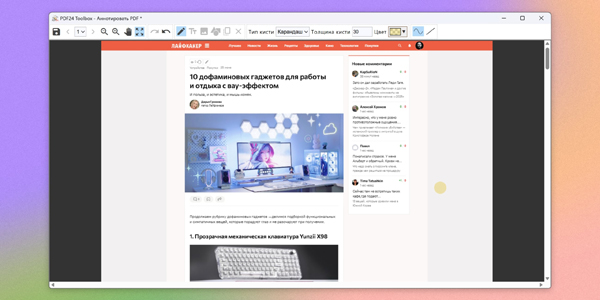
Тип: просмотрщик, менеджер, конвертер.
Платформы: Windows, веб.
PDF24 Creator можно назвать универсальным решением для большинства повседневных операций с PDF. Программа не требует оформления подписки, не ограничивает основные функции и не добавляет водяные знаки в готовые документы. Работа организована через удобное плиточное меню, где для каждой задачи предусмотрена отдельная кнопка.
Встроенный просмотрщик подходит для чтения файлов, а визуальный инструмент позволяет объединять документы, разделять их и извлекать нужные страницы обычным перетаскиванием. В PDF24 предусмотрены OCR для распознавания текста, сжатие документов и конвертер, поддерживающий преобразование PDF в JPEG, PNG, BMP, TIFF и PSD. Кроме того, файл можно защитить паролем или снять установленную блокировку.
2. LibreOffice — редактирование PDF через Draw
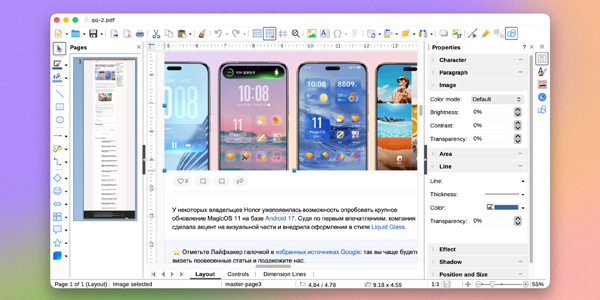
Тип: просмотрщик, конвертер.
Платформы: Windows, macOS, Linux.
LibreOffice представляет собой бесплатный офисный пакет, а не специализированное приложение для PDF, однако входящий в его состав Draw вполне подходит для работы с такими документами. Программа открывает PDF напрямую и позволяет взаимодействовать с содержимым примерно так же, как с презентацией или обычным текстовым файлом.
В Draw можно исправлять существующий текст, изменять заголовки и шрифты, удалять отдельные абзацы, вставлять изображения, добавлять водяные знаки и оставлять рукописные подписи. Также поддерживается экспорт в гибридный PDF, который удобнее повторно редактировать в будущем. А Writer из того же офисного пакета можно использовать для преобразования документов из форматов Word.
3. Slim PDF — лёгкий просмотрщик для слабых компьютеров
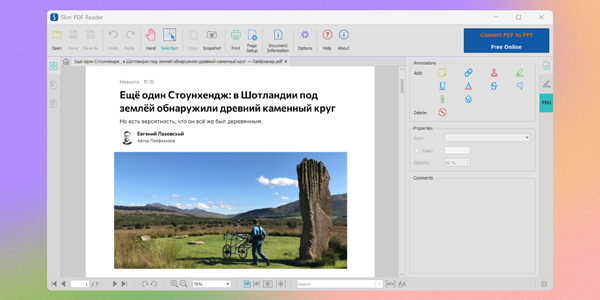
Тип: просмотрщик.
Платформы: Windows, macOS, Linux.
Slim PDF рассчитан на тех, кому нужен небольшой и быстрый просмотрщик без перегруженного набора функций. Разработчики отказались от многих дополнительных возможностей, из-за которых современные программы становятся тяжёлыми и требовательными к ресурсам. В результате установочный пакет занимает примерно 15 МБ, а приложение быстро запускается даже на старых компьютерах.
При этом интерфейс выглядит современно и поддерживает полноценную тёмную тему. Пользователь может открывать несколько документов во вкладках, искать нужные слова и пользоваться базовыми инструментами аннотирования. Доступно выделение текста маркером, добавление стикеров с комментариями, рисование стрелок и размещение водяных знаков.
Условно-бесплатные программы для PDF
Эти приложения предлагают больше инструментов, однако часть возможностей доступна с ограничениями. Можно пользоваться бесплатной версией или перейти на подписку, если потребуется расширенный функционал.
1. Sejda PDF — редактор с широким набором возможностей
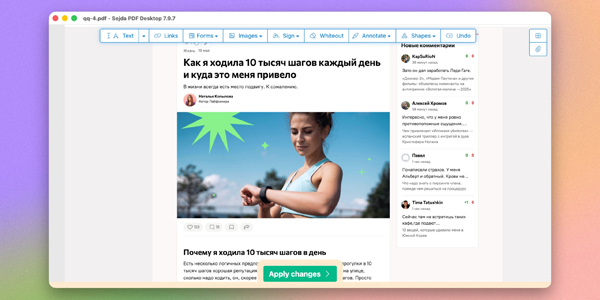
Тип: просмотрщик, менеджер, конвертер, редактор.
Платформы: Windows, macOS, Linux.
Sejda PDF — кроссплатформенный набор инструментов, настольная версия которого повторяет основные возможности одноимённого веб-сервиса. Документы можно обрабатывать локально, не отправляя их в облако, что удобно при работе с конфиденциальными данными. В бесплатном варианте разрешено выполнять до трёх операций в сутки, а размер одного документа ограничен 50 МБ или 200 страницами.
Sejda позволяет серьёзно редактировать исходный текст, заменять шрифты и скрывать ненужные участки. С помощью панели инструментов можно объединять и разделять документы, добавлять водяные знаки, заполнять формы и ставить цифровые подписи. Конвертер преобразует PDF в форматы Word и изображения, а OCR-модуль умеет распознавать текст в отсканированных документах.
2. PDFsam — удобная работа со страницами PDF
Тип: просмотрщик, менеджер, конвертер, редактор.
Платформы: Windows, macOS, Linux.
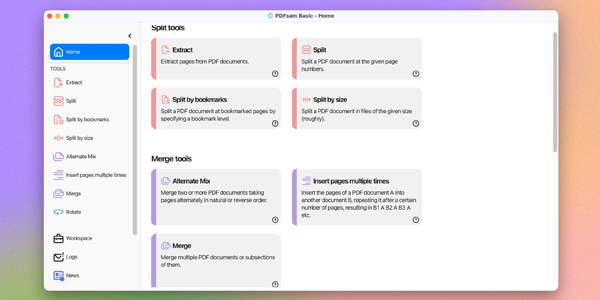
Название PDFsam образовано от PDF Split and Merge, то есть «разделять и объединять PDF». Базовая редакция распространяется бесплатно и имеет открытый исходный код. Ограничений по размеру документов здесь нет, как и обязательной подписки. Программа особенно удобна, когда нужно разобрать большой архив, собрать единый отчёт из нескольких файлов или изменить последовательность страниц.
PDFsam умеет разделять документы по отдельным страницам, размеру файла или заранее заданным закладкам. В визуальном режиме страницы можно свободно перетаскивать, поворачивать и выстраивать в нужном порядке. Отдельного внимания заслуживает функция «альтернативного смешивания», которая помогает правильно объединять страницы двухсторонних сканов.
3. PDF-XChange Editor — мощный редактор для Windows
Тип: просмотрщик, менеджер, конвертер, редактор.
Платформы: Windows.
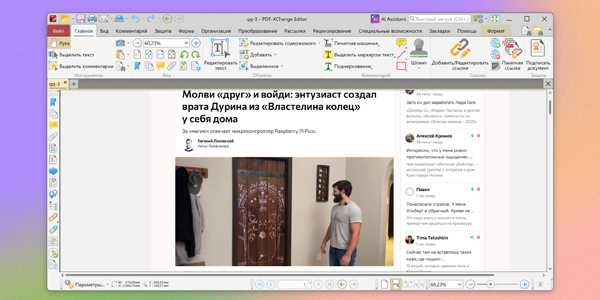
PDF-XChange Editor — функциональный редактор с классическим интерфейсом, напоминающим приложения Microsoft Office. Его ценят за высокую скорость и большое количество инструментов. Ограничений на число страниц или размер открываемых документов нет, но при использовании отдельных расширенных функций на файл может добавляться водяной знак. При этом около 70% возможностей доступны бесплатно и без таких отметок.
В редакторе предусмотрено множество средств для заметок и разметки: выноски, штампы, геометрические фигуры и линейки для измерения масштаба. Можно менять исходный текст и шрифты, удалять или извлекать страницы, а также распознавать содержимое сканированных документов с помощью встроенного OCR.
4. Adobe Acrobat Reader — стабильный просмотр сложных PDF
Тип: просмотрщик, менеджер, конвертер, редактор.
Платформы: Windows, macOS, Android, iOS.
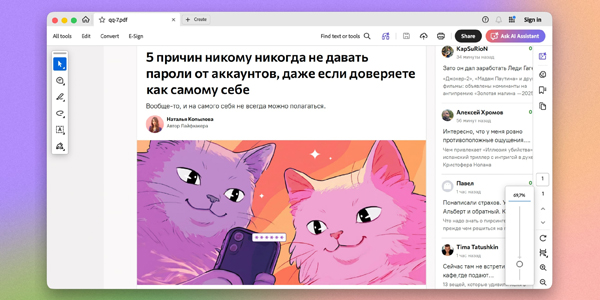
Adobe Acrobat Reader — базовый инструмент от создателей формата PDF. Программа корректно открывает сложные документы, сохраняя исходное оформление и используемые шрифты. Бесплатная редакция ориентирована прежде всего на чтение и рецензирование, тогда как полноценное редактирование и часть расширенных инструментов требуют подписки. Приложение довольно ресурсоёмкое, зато хорошо справляется со сложными формами и рабочей документацией.
Acrobat Reader корректно отображает графику и чертежи. В документ можно добавлять текстовые комментарии, выделять фрагменты цветом, рисовать поверх страниц и размещать цифровые штампы. Также поддерживаются заполнение форм, проверка электронных подписей и отправка документов другим пользователям для совместного рецензирования.
5. iLovePDF — простой инструмент для пакетной обработки
Тип: просмотрщик, менеджер, конвертер, редактор.
Платформы: Windows.
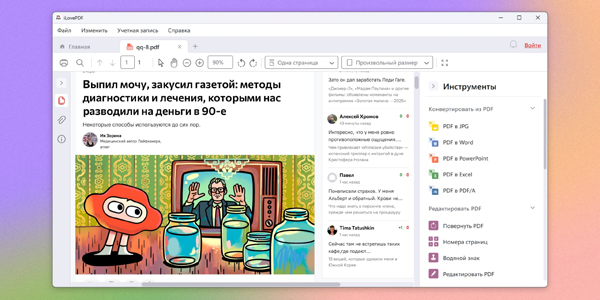
Настольная версия iLovePDF переносит знакомые функции популярного веб-сервиса в отдельное приложение. Она подойдёт пользователям, которым нравится простота онлайн-инструмента, но требуется обрабатывать документы локально. В бесплатном режиме существуют ограничения: одновременно можно работать максимум с двумя файлами и выполнять не более трёх задач в течение часа.
Главный акцент сделан на пакетной обработке и преобразовании форматов. iLovePDF умеет конвертировать PDF в документы Microsoft Office, таблицы и изображения, а также выполнять обратное преобразование. В менеджере страниц файлы можно объединять, разделять и переупорядочивать простым перетаскиванием. Для повседневных задач также предусмотрены сжатие документов, добавление водяных знаков и установка пароля.
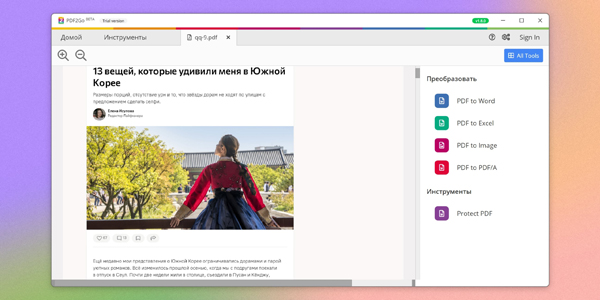
6. PDF2Go — офлайн-конвертер для PDF
Тип: просмотрщик, конвертер.
Платформы: Windows.
PDF2Go — настольная версия известного веб-инструмента для обработки PDF. Приложение позволяет выполнять основные операции непосредственно на компьютере без отправки документов на удалённые серверы, что особенно удобно при работе с личной или коммерческой информацией.
Помимо просмотра файлов, программа предлагает инструменты для точной конвертации. PDF можно преобразовать в редактируемые документы Word, таблицы Excel или презентации PowerPoint, а также выполнить обратную операцию. Поддерживается экспорт страниц в JPG, PNG и TIFF. Кроме того, документы можно сохранять в архивном формате PDF/A для длительного хранения как с паролем, так и без него.
Ответы на популярные вопросы
Какие бесплатные программы подходят для работы с PDF?
Для повседневных задач можно использовать PDF24 Creator, LibreOffice, Slim PDF, Sejda PDF, PDFsam, PDF-XChange Editor, Adobe Acrobat Reader, iLovePDF и PDF2Go. Они отличаются набором функций: одни лучше подходят для чтения, другие — для редактирования, объединения страниц или конвертации.
Какой бесплатный редактор PDF подойдёт для изменения текста?
Для редактирования текста можно использовать LibreOffice Draw, Sejda PDF или PDF-XChange Editor. Они позволяют менять содержимое документа, работать со шрифтами и вносить правки непосредственно в PDF.
Какая программа позволяет объединять и разделять PDF-файлы?
Для таких задач хорошо подходят PDF24 Creator, PDFsam, Sejda PDF и iLovePDF. В них можно соединять несколько документов, разделять файл на части и менять порядок страниц.
Какой PDF-просмотрщик подойдёт для слабого компьютера?
Slim PDF рассчитан именно на лёгкую и быструю работу. Он занимает около 15 МБ, быстро запускается и при этом поддерживает вкладки, поиск и базовые инструменты для заметок.
Можно ли бесплатно конвертировать PDF в Word или изображения?
Да. PDF24 Creator, Sejda PDF, iLovePDF и PDF2Go поддерживают преобразование PDF в другие форматы. В зависимости от программы доступны Word, Excel, PowerPoint, JPG, PNG, TIFF и другие варианты.
Какая программа умеет распознавать текст в отсканированном PDF?
OCR есть в PDF24 Creator, Sejda PDF и PDF-XChange Editor. Эта функция позволяет распознавать текст на сканах и использовать его для дальнейшей работы.
Можно ли редактировать PDF через LibreOffice?
Да. Для этого используется LibreOffice Draw, который открывает PDF и позволяет изменять текст, заголовки, шрифты, изображения и другие элементы документа.
Чем PDFsam удобен для работы со страницами?
PDFsam хорошо подходит для разделения, объединения и перестановки страниц. В визуальном режиме их можно перетаскивать, поворачивать и собирать в нужной последовательности.
Какие ограничения есть у Sejda PDF в бесплатной версии?
Бесплатная версия позволяет выполнять до трёх операций в сутки. Также действует ограничение на размер документа — до 50 МБ или 200 страниц.
Чем бесплатная версия PDF-XChange Editor отличается от полной?
Большая часть функций доступна бесплатно, но некоторые расширенные инструменты при использовании добавляют водяной знак. При этом около 70% возможностей можно применять без таких ограничений.
Для чего лучше использовать Adobe Acrobat Reader?
Adobe Acrobat Reader удобен прежде всего для стабильного просмотра сложных PDF, заполнения форм, работы с комментариями и проверки электронных подписей. Полноценное редактирование относится к платным возможностям.
Можно ли работать с PDF без отправки файлов в облако?
Да. Настольные версии Sejda PDF, iLovePDF и PDF2Go позволяют обрабатывать документы локально. Это удобно, когда важно не загружать личные или рабочие файлы на удалённые серверы.