- Как вывести изображение с телефона на телевизор
- Перед подключением проверьте совместимость устройств
- Google Chromecast — удобная трансляция видео и музыки
- AirPlay — беспроводное подключение iPhone
- Miracast — беспроводное дублирование Android
- HDMI — проводной вариант для фильмов и игр
- Desktop Mode — превращаем смартфон в подобие компьютера
- USB — используем телефон как накопитель
- Wi-Fi Direct — отправляем файлы без роутера
- DLNA — просмотр локального видео и музыки
- Сравнение способов подключения телефона к телевизору
- Ответы на популярные вопросы (12)
- Оцените автора (1)
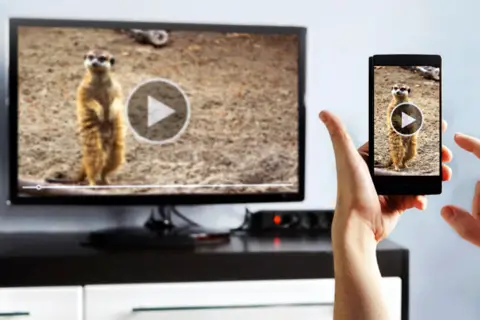 Подключить телефон к телевизору можно по Wi-Fi, HDMI или USB — подходящий способ зависит от модели смартфона, телевизора и того, что именно вы хотите вывести на большой экран. Для беспроводной трансляции подойдут Chromecast, AirPlay, Miracast, Wi-Fi Direct или DLNA, а для игр и стабильного изображения без заметной задержки лучше использовать HDMI. Перед подключением важно проверить совместимость устройств и поддержку нужных технологий.
Итак, Все способы вывести изображение и файлы со смартфона на телевизор - далее в нашей статье
Как вывести изображение с телефона на телевизор
USB, HDMI, Wi-Fi — вариантов подключения хватает. Выбирайте подходящий способ и смотрите фото, видео и другой контент на большом экране.
Каким бы хорошим ни был дисплей смартфона, фильмы, игры и фотографии из поездок удобнее смотреть на телевизоре. Подключить телефон к ТВ можно несколькими способами, а оптимальный вариант зависит от конкретной задачи и доступной техники. Рассмотрим актуальные решения для Android и iPhone.
Перед подключением проверьте совместимость устройств
Если планируете использовать кабель, сначала стоит убедиться, что смартфон поддерживает нужные технологии. Самого наличия USB-C для передачи изображения недостаточно: разъём должен работать с протоколом DisplayPort Alt Mode. Такая возможность часто встречается во флагманских смартфонах, тогда как в недорогих моделях USB-C обычно предназначен только для зарядки и передачи файлов.
При беспроводном подключении важно, чтобы телевизор и смартфон находились в одной сети. Если маршрутизатор создаёт отдельные сети на частотах 2,4 ГГц и 5 ГГц, оба устройства желательно подключить к одной из них. Владельцам iPhone понадобится телевизор с AirPlay либо приставка Apple TV. На Android используются Chromecast и Miracast, которые у разных производителей могут называться Smart View, Screen Share и другими похожими именами.
Теперь рассмотрим сами варианты подключения.
Google Chromecast — удобная трансляция видео и музыки
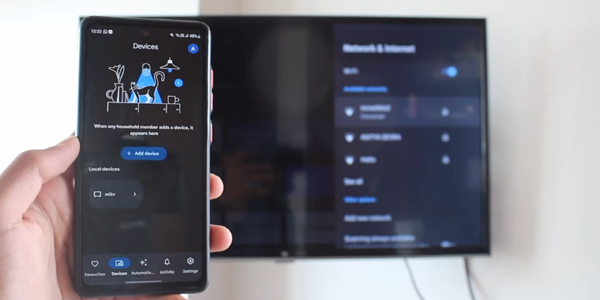
Подходящие телефоны: Android-смартфоны и iPhone.
Подходящие телевизоры: модели с Google TV / Android TV или любой другой телевизор.
Дополнительное оборудование: приставка Chromecast — при необходимости.
Это один из наиболее удобных вариантов. Телефон в данном случае не обязательно просто копирует изображение со своего дисплея, а может передать телевизору команду самостоятельно воспроизводить контент из интернета. Благодаря этому смартфон расходует меньше заряда, а им можно продолжать пользоваться во время просмотра.
После подключения получится запускать видео из галереи и поддерживаемых приложений, а также выводить экран смартфона для игр или презентаций.
Chromecast уже встроен во многие телевизоры с Android TV и Google TV, включая модели Sony, TCL, Hisense и Philips. Для старого телевизора можно использовать отдельную приставку Google, подключаемую к HDMI, либо совместимый ТВ-бокс.
Порядок подключения:
Проверьте, чтобы телевизор или приставка и смартфон были подключены к одной сети Wi-Fi.
Если используется обычный телевизор, вставьте медиаприставку в HDMI-порт и при необходимости подключите её к питанию через USB.
Установите на смартфон Google Home. Приложение понадобится для первоначальной настройки Chromecast и управления устройством. Выполните указания на экране для сопряжения.
Запустите приложение, поддерживающее трансляцию видео, например галерею или YouTube, и нажмите значок в виде экрана с расходящимися волнами.
В появившемся списке выберите телевизор или приставку. После этого видео запустится на большом экране.
Для полного дублирования экрана Android откройте быстрые настройки и выберите функцию «Трансляция» либо включите её через Google Home.
AirPlay — беспроводное подключение iPhone
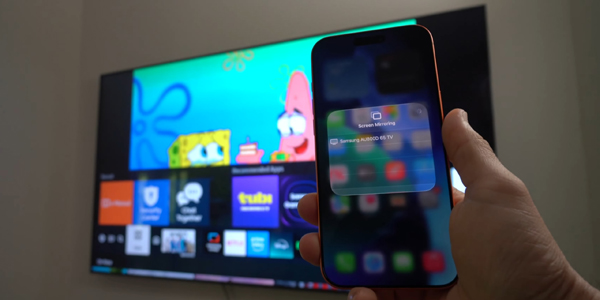
Подходящий телефон: iPhone.
Подходящий телевизор: модель с AirPlay 2 либо любой телевизор при использовании дополнительного оборудования.
Дополнительно: Apple TV — при необходимости.
Для владельцев iPhone это один из самых простых способов вывести изображение на телевизор. AirPlay позволяет передавать контент без проводов на Apple TV и совместимые телевизоры.
С его помощью можно смотреть фотографии и видео, играть, проводить презентации или полностью дублировать экран смартфона.
Порядок подключения:
Подключите iPhone и телевизор либо Apple TV к одной сети.
Откройте на смартфоне «Пункт управления» и выберите «Повтор экрана».
Нажмите на нужный телевизор с поддержкой AirPlay или выберите Apple TV.
При первом соединении на экране ТВ появится четырёхзначный код. Введите его на iPhone.
Miracast — беспроводное дублирование Android
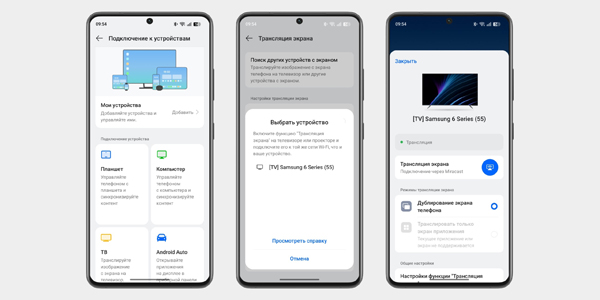
Подходящий телефон: Android-смартфон.
Подходящий телевизор: модель с поддержкой Miracast.
Дополнительно: специальный адаптер — при необходимости.
Miracast предназначен для беспроводного зеркалирования экрана смартфона на телевизор и по принципу работы напоминает AirPlay. На многих Smart TV и ТВ-боксах эта технология доступна изначально.
При этом название функции может отличаться в зависимости от производителя. Например, встречаются варианты Smart View, Screen Share, «Проекция» или «Трансляция».
Порядок подключения:
Подключите смартфон и телевизор к одной сети Wi-Fi.
На некоторых старых телевизорах LG или Sony сначала потребуется открыть Screen Share либо функцию дублирования экрана. На современных Samsung и устройствах с Android TV отдельное включение обычно не требуется.
На смартфоне откройте панель быстрых настроек и выберите Smart View, «Проекция», «Трансляция экрана» или аналогичный пункт. При необходимости найдите эту функцию в системных настройках.
Выберите телевизор среди обнаруженных устройств. После соединения изображение появится на ТВ.
HDMI — проводной вариант для фильмов и игр
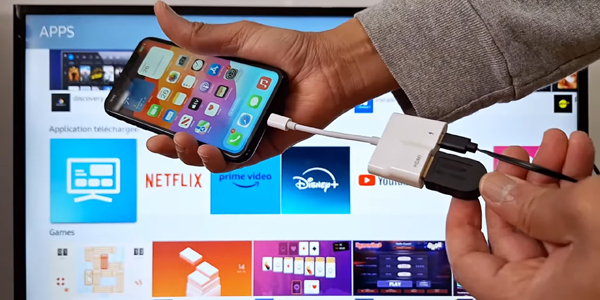
Подходящие телефоны: Android-смартфоны и iPhone.
Подходящий телевизор: любая модель с HDMI.
Что понадобится: совместимый HDMI-кабель либо адаптер.
Такое подключение позволяет превратить телевизор во внешний дисплей смартфона. Оно удобно для игр, просмотра фильмов и работы с браузером. Изображение полностью дублируется: телевизор показывает всё, что происходит на экране мобильного устройства.
Необходимый кабель или переходник зависит от разъёма смартфона. С одной стороны используется HDMI, а с другой — USB-C либо Lightning на старых моделях iPhone.
Во время передачи изображения смартфон может быстро расходовать заряд аккумулятора. Поэтому многие адаптеры дополнительно оснащаются разъёмом для подключения питания.
Перед покупкой USB-C — HDMI обязательно проверьте поддержку DisplayPort Alt Mode. У многих бюджетных телефонов USB-C позволяет только заряжать устройство и обмениваться файлами.
Порядок подключения:
Соедините смартфон с телевизором подходящим кабелем. При использовании переходника сначала подключите его к телефону, а затем вставьте в него обычный HDMI-кабель от ТВ.
На телевизоре выберите соответствующий HDMI-вход в качестве источника сигнала.
Картинка должна появиться автоматически. Если изображения нет, проверьте кабели и соединения, а также попробуйте изменить разрешение экрана в настройках смартфона.
Desktop Mode — превращаем смартфон в подобие компьютера
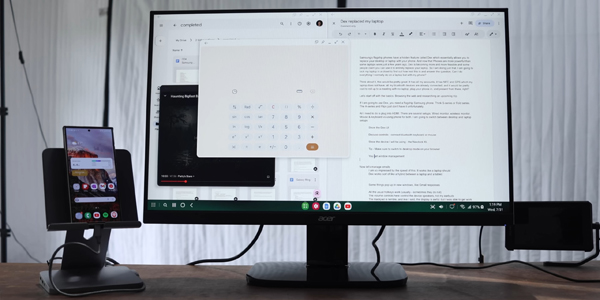
Подходящие телефоны: флагманские Android-смартфоны Samsung серий S и Note, Motorola Edge, Huawei P и Mate, а также отдельные модели Xiaomi, OnePlus, Oppo и vivo.
Подходящий телевизор: любой с HDMI.
Что понадобится: USB-C — HDMI или мультипортовый адаптер-хаб.
У Samsung этот режим известен как DeX, у Motorola — Ready For, а у Huawei — PC Mode. Такие функции встроены в программное обеспечение некоторых флагманов и позволяют использовать смартфон почти как компактный компьютер.
В отличие от обычного копирования экрана, интерфейс здесь перестраивается специально для большого дисплея. Появляются окна, курсор и панель задач, напоминающие обычную настольную операционную систему. К смартфону можно подключить клавиатуру и мышь, после чего работать с документами и таблицами почти как на ПК.
Порядок подключения:
Соедините смартфон и телевизор кабелем USB-C — HDMI. При использовании хаба к нему также можно подключить клавиатуру и мышь.
На телевизоре выберите нужный HDMI-порт.
Разблокируйте смартфон. Устройство предложит активировать рабочий режим DeX либо его аналог. Подтвердите запуск. Если окно не появилось, найдите соответствующий пункт в панели уведомлений или настройках.
Если мыши нет, откройте верхнюю шторку смартфона и включите функцию «Использовать телефон как тачпад». После этого экран телефона можно применять для управления курсором на телевизоре.
USB — используем телефон как накопитель
Подходящие телефоны: Android-смартфоны и обычные мобильные телефоны.
Подходящий телевизор: любой с USB.
Что понадобится: USB-кабель, поддерживающий передачу данных.
Этот вариант позволяет использовать телефон примерно так же, как обычную флешку. Для iPhone такой способ не подходит. На Android телевизор сможет открыть фотографии, видео и другие поддерживаемые медиафайлы, но запустить приложения или игры таким образом не получится.
Стоит учитывать и ограничения самого телевизора. Старые модели могут не распознавать современные форматы фотографий, например HEIC, или видео с высоким разрешением, даже если телефон успешно подключился.
Порядок подключения:
Соедините смартфон и телевизор USB-кабелем.
На ТВ выберите USB-устройство как источник сигнала.
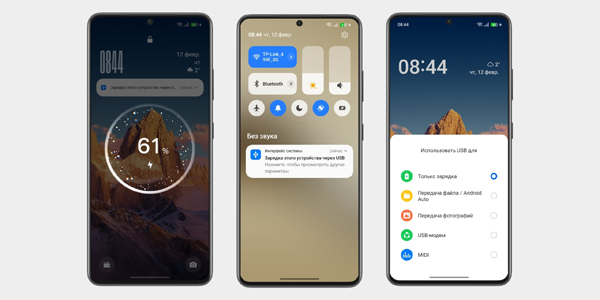
Разблокируйте телефон, откройте панель уведомлений и нажмите сообщение о зарядке через USB.
Выберите передачу файлов. Если этот режим не работает, попробуйте вариант передачи фотографий PTP.
Телевизор покажет доступные папки или список распознанных файлов. Набор доступного контента зависит от конкретной модели ТВ. Для навигации используйте пульт.
Wi-Fi Direct — отправляем файлы без роутера
Подходящий телефон: Android-смартфон.
Подходящий телевизор: модель с Wi-Fi Direct.
Дополнительное оборудование: не требуется.
При таком подключении смартфон связывается с телевизором напрямую, поэтому домашняя сеть и роутер не нужны. Это особенно удобно там, где нет доступа к интернету.
Телевизор создаёт собственное беспроводное соединение, после чего фотографии и видео можно передавать через стандартное меню отправки файлов.
Порядок подключения:
Откройте сетевые настройки телевизора и активируйте Wi-Fi Direct.
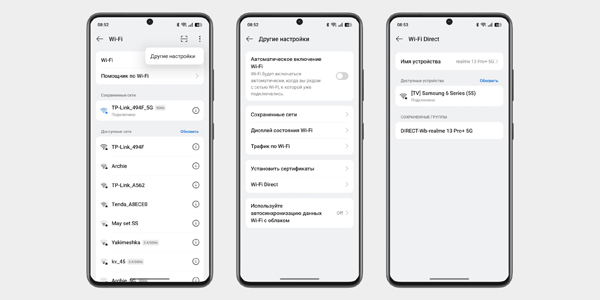
На смартфоне перейдите в «Настройки» → «Беспроводные сети» → Wi-Fi → Wi-Fi Direct.
Найдите телевизор в списке доступных устройств и подтвердите соединение.
Откройте фото или видео в галерее, нажмите «Поделиться» и выберите Wi-Fi Direct для отправки файла на телевизор.
DLNA — просмотр локального видео и музыки
Подходящий телефон: Android-смартфон.
Подходящий телевизор: модель с поддержкой DLNA.
Дополнительное оборудование: не требуется.
В этом случае обмен данными происходит через домашнюю сеть. Телевизор может быть соединён с роутером кабелем, а смартфон — через Wi-Fi.
Сегодня этот способ больше актуален для техники предыдущих поколений, поскольку в современных устройствах DLNA в значительной степени уступил место Chromecast. Через него можно воспроизводить на ТВ фильмы и музыку, которые находятся непосредственно в памяти телефона.
Порядок подключения:
Убедитесь, что смартфон и телевизор работают в одной сети.
Включите DLNA в настройках телевизора. У некоторых производителей функция обозначается как «Медиасервер» либо UPnP.
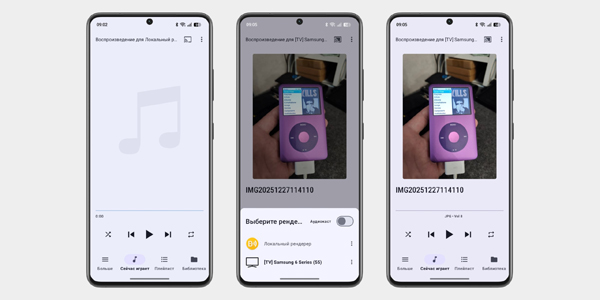
На смартфоне нажмите «Поделиться» или найдите функцию «Воспроизвести на» (Play on…).
Откройте «Меню» → «Выбрать проигрыватель» и укажите свой телевизор.
Если встроенного инструмента на смартфоне нет, можно установить приложение наподобие BubbleUPnP. Затем достаточно выбрать телевизор и открыть нужный файл — воспроизведение начнётся на большом экране.
Сравнение способов подключения телефона к телевизору
Если выбрать вариант сложно, ориентируйтесь прежде всего на задачу и возможности имеющихся устройств. Беспроводная передача удобнее в повседневном использовании, однако кабельное соединение по-прежнему обеспечивает более стабильную работу и минимальную задержку. Таблица поможет быстро сравнить основные особенности каждого способа.
| Способ | Совместимость | Что потребуется | Качество и задержка | Оптимальное применение |
|---|---|---|---|---|
| Chromecast | Android, iPhone | Wi-Fi, Smart TV или приставка | Исходное качество; задержки практически нет, поскольку поток передаётся непосредственно на ТВ | Просмотр видео и прослушивание музыки из приложений |
| AirPlay | iPhone | Wi-Fi, Apple TV или телевизор с AirPlay 2 | До 4K HDR; небольшая задержка | Фото, видео и дублирование дисплея iPhone |
| Miracast | Android | Wi-Fi и Smart TV с поддержкой Miracast | До Full HD; иногда заметна задержка | Фотографии, презентации и несложный веб-сёрфинг |
| HDMI | Android, iPhone | USB-C или Lightning — HDMI | Без ухудшения изображения и практически без задержки | Игры и фильмы |
| Desktop Mode | Флагманские Android | USB-C — HDMI или мультипортовый хаб | Чёткое изображение, похожее на ПК; задержка отсутствует | Работа с окнами, таблицами и документами |
| USB | Android и обычные телефоны | USB-кабель | Определяется возможностями встроенного плеера телевизора; задержки нет | Просмотр файлов из памяти смартфона |
| Wi-Fi Direct | Android | Телевизор с Wi-Fi Direct | Качество зависит от исходного файла; при навигации возможны задержки | Передача фотографий и видео без интернета и роутера |
| DLNA | Android | Wi-Fi, роутер и телевизор с DLNA | До Full HD; стабильность зависит от качества домашней сети | Просмотр локальных файлов на старых Smart TV |
| ::: |
Ответы на популярные вопросы
Можно ли подключить телефон к телевизору без проводов?
Да. Для беспроводного соединения можно использовать Chromecast, AirPlay, Miracast, Wi-Fi Direct или DLNA. Конкретный вариант зависит от смартфона, телевизора и поддерживаемых ими технологий.
Почему телевизор не видит смартфон по Wi-Fi?
Одна из частых причин — устройства подключены к разным сетям. Проверьте, чтобы телефон и телевизор находились в одной сети Wi-Fi, а при использовании отдельных сетей 2,4 и 5 ГГц были подключены к одной частоте.
Можно ли вывести изображение с телефона через обычный USB-C?
Не всегда. Для передачи изображения через USB-C смартфон должен поддерживать DisplayPort Alt Mode. Во многих недорогих моделях этот разъём предназначен только для зарядки и передачи файлов.
Какой способ лучше выбрать для игр на телевизоре?
Для динамичных игр предпочтительнее HDMI, поскольку проводное подключение обеспечивает стабильное изображение и минимальную задержку. При беспроводном дублировании экрана задержка может быть заметнее.
Можно ли одновременно пользоваться смартфоном во время просмотра видео на ТВ?
При использовании Chromecast — да. В этом случае телевизор самостоятельно получает и воспроизводит поток, а смартфон фактически используется как пульт управления, поэтому на нём можно выполнять другие действия.
Как подключить iPhone к телевизору без кабеля?
Если телевизор поддерживает AirPlay 2, достаточно подключить оба устройства к одной сети Wi-Fi, открыть «Пункт управления» на iPhone и выбрать «Повтор экрана». Для телевизора без AirPlay можно использовать Apple TV.
Чем Miracast отличается от Chromecast?
Miracast в основном зеркалирует изображение со смартфона на телевизор. Chromecast может передавать телевизору сам поток видео или музыки, благодаря чему телефон меньше расходует заряд и остаётся свободным для других задач.
Можно ли подключить телефон к старому телевизору?
Да, если у телевизора есть HDMI или USB. Для HDMI может понадобиться соответствующий адаптер или медиаприставка, а через USB Android-смартфон можно использовать как накопитель для просмотра поддерживаемых файлов.
Почему при подключении телефона через USB телевизор показывает только файлы?
USB-соединение обычно не предназначено для дублирования экрана. Телевизор распознаёт смартфон как накопитель и позволяет открывать фотографии, видео и другие совместимые файлы из его памяти.
Можно ли передать фото на телевизор без интернета?
Да. Если оба устройства поддерживают Wi-Fi Direct, смартфон и телевизор могут соединиться напрямую без домашнего роутера и доступа к интернету. После этого фотографии и видео можно отправлять на ТВ через меню «Поделиться».
Что такое Desktop Mode на Android-смартфоне?
Это режим, при котором интерфейс телефона адаптируется для работы на большом экране и становится похожим на настольную систему с окнами, курсором и панелью задач. Такие функции встречаются, например, под названиями Samsung DeX, Motorola Ready For и Huawei PC Mode.
Что делать, если после подключения HDMI изображения на телевизоре нет?
Сначала убедитесь, что на телевизоре выбран правильный HDMI-вход и кабели подключены надёжно. Также стоит проверить, поддерживает ли смартфон вывод изображения через USB-C, а при необходимости изменить разрешение экрана в его настройках.