- Як вивести зображення з телефону на телевізор
- Перед підключенням перевірте сумісність пристроїв
- Google Chromecast — зручна трансляція відео та музики
- AirPlay — бездротове підключення iPhone
- Miracast — бездротове дублювання Android
- HDMI — дротовий варіант для фільмів та ігор
- Desktop Mode — перетворюємо смартфон на подобу комп’ютера
- USB — використовуємо телефон як накопичувач
- Wi-Fi Direct — надсилаємо файли без роутера
- DLNA — перегляд локального відео та музики
- Порівняння способів підключення телефона до телевізора
- Відповіді на популярні запитання (12)
- Оцініть автора (1)
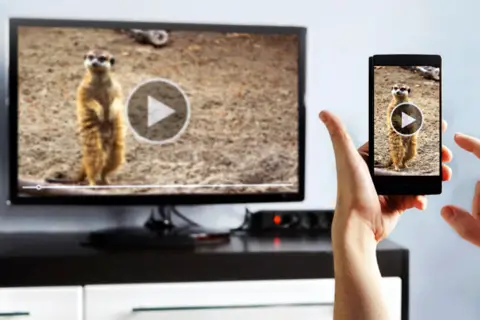 Підключити телефон до телевізора можна по Wi-Fi, HDMI або USB — підходящий спосіб залежить від моделі смартфона, телевізора і того, що саме ви хочете вивести на великий екран. Для бездротової трансляції підійдуть Chromecast, AirPlay, Miracast, Wi-Fi Direct або DLNA, а для ігор і стабільного зображення без помітної затримки краще використовувати HDMI. Перед підключенням важливо перевірити сумісність пристроїв і підтримку потрібних технологій.
Отже, Усі способи вивести зображення та файли зі смартфона на телевізор - далі у нашій статті
Як вивести зображення з телефону на телевізор
USB, HDMI, Wi-Fi — варіантів підключення вистачає. Обирайте відповідний спосіб і переглядайте фото, відео та інший контент на великому екрані.
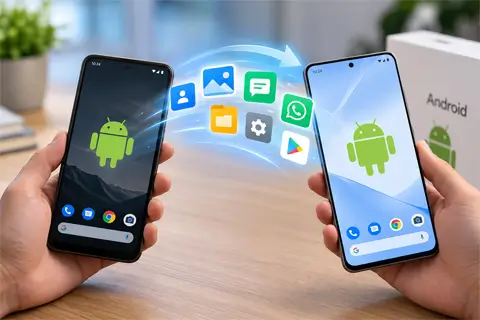
Яким би хорошим не був дисплей смартфона, фільми, ігри та фотографії з подорожей зручніше дивитися на телевізорі. Підключити телефон до ТВ можна кількома способами, а оптимальний варіант залежить від конкретного завдання та доступної техніки. Розглянемо актуальні рішення для Android та iPhone.
Перед підключенням перевірте сумісність пристроїв
Якщо плануєте використовувати кабель, спочатку варто переконатися, що смартфон підтримує потрібні технології. Самої наявності USB-C для передавання зображення недостатньо: роз’єм має працювати з протоколом DisplayPort Alt Mode. Така можливість часто зустрічається у флагманських смартфонах, тоді як у недорогих моделях USB-C зазвичай призначений лише для заряджання та передавання файлів.
За бездротового підключення важливо, щоб телевізор і смартфон перебували в одній мережі. Якщо маршрутизатор створює окремі мережі на частотах 2,4 ГГц і 5 ГГц, обидва пристрої бажано підключити до однієї з них. Власникам iPhone знадобиться телевізор з AirPlay або приставка Apple TV. На Android використовуються Chromecast і Miracast, які в різних виробників можуть називатися Smart View, Screen Share та іншими схожими назвами.
Тепер розглянемо самі варіанти підключення.
Google Chromecast — зручна трансляція відео та музики
Відповідні телефони: Android-смартфони та iPhone.
Відповідні телевізори: моделі з Google TV / Android TV або будь-який інший телевізор.
Додаткове обладнання: приставка Chromecast — за потреби.
Це один із найзручніших варіантів. Телефон у цьому випадку не обов’язково просто копіює зображення зі свого дисплея, а може передати телевізору команду самостійно відтворювати контент з інтернету. Завдяки цьому смартфон витрачає менше заряду, а ним можна продовжувати користуватися під час перегляду.
Після підключення можна буде запускати відео з галереї та підтримуваних застосунків, а також виводити екран смартфона для ігор або презентацій.
Chromecast уже вбудований у багато телевізорів з Android TV і Google TV, зокрема в моделі Sony, TCL, Hisense і Philips. Для старого телевізора можна використовувати окрему приставку Google, що підключається до HDMI, або сумісний ТВ-бокс.
Порядок підключення:
Перевірте, щоб телевізор або приставка та смартфон були підключені до однієї мережі Wi-Fi.
Якщо використовується звичайний телевізор, вставте медіаприставку в HDMI-порт і за потреби підключіть її до живлення через USB.
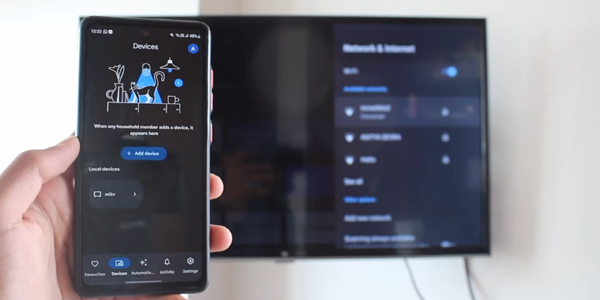
Встановіть на смартфон Google Home. Застосунок знадобиться для початкового налаштування Chromecast та керування пристроєм. Виконайте вказівки на екрані для сполучення.
Запустіть застосунок, який підтримує трансляцію відео, наприклад галерею або YouTube, і натисніть значок у вигляді екрана з хвилями, що розходяться.
У списку, що з’явиться, виберіть телевізор або приставку. Після цього відео запуститься на великому екрані.
Для повного дублювання екрана Android відкрийте швидкі налаштування та виберіть функцію «Трансляція» або увімкніть її через Google Home.
AirPlay — бездротове підключення iPhone
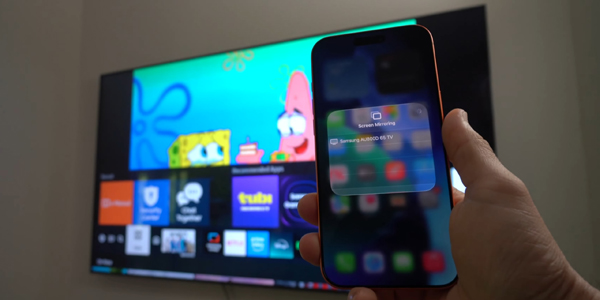
Відповідний телефон: iPhone.
Відповідний телевізор: модель з AirPlay 2 або будь-який телевізор за умови використання додаткового обладнання.
Додатково: Apple TV — за потреби.
Для власників iPhone це один із найпростіших способів вивести зображення на телевізор. AirPlay дає змогу передавати контент без дротів на Apple TV та сумісні телевізори.
З його допомогою можна переглядати фотографії та відео, грати, проводити презентації або повністю дублювати екран смартфона.
Порядок підключення:
Підключіть iPhone і телевізор або Apple TV до однієї мережі.
Відкрийте на смартфоні «Пункт керування» та виберіть «Повтор екрана».
Натисніть на потрібний телевізор із підтримкою AirPlay або виберіть Apple TV.
Під час першого підключення на екрані ТВ з’явиться чотиризначний код. Введіть його на iPhone.
Miracast — бездротове дублювання Android
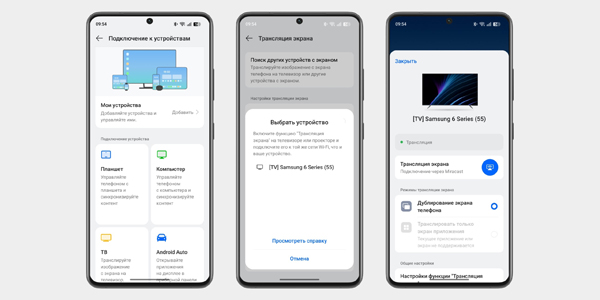
Відповідний телефон: Android-смартфон.
Відповідний телевізор: модель із підтримкою Miracast.
Додатково: спеціальний адаптер — за потреби.
Miracast призначений для бездротового дзеркального відображення екрана смартфона на телевізорі й за принципом роботи нагадує AirPlay. На багатьох Smart TV і ТВ-боксах ця технологія доступна від початку.
Водночас назва функції може відрізнятися залежно від виробника. Наприклад, зустрічаються варіанти Smart View, Screen Share, «Проєкція» або «Трансляція».
Порядок підключення:
Підключіть смартфон і телевізор до однієї мережі Wi-Fi.
На деяких старих телевізорах LG або Sony спочатку потрібно відкрити Screen Share або функцію дублювання екрана. На сучасних Samsung і пристроях з Android TV окреме ввімкнення зазвичай не потрібне.
На смартфоні відкрийте панель швидких налаштувань і виберіть Smart View, «Проєкція», «Трансляція екрана» або аналогічний пункт. За потреби знайдіть цю функцію в системних налаштуваннях.
Виберіть телевізор серед знайдених пристроїв. Після з’єднання зображення з’явиться на ТВ.
HDMI — дротовий варіант для фільмів та ігор
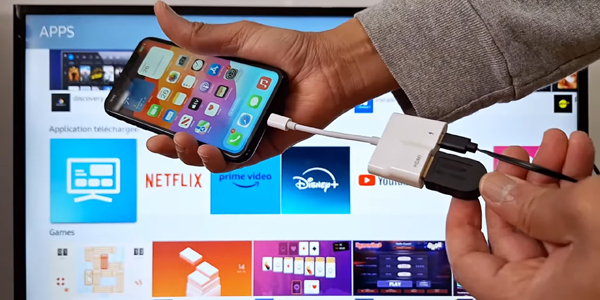
Відповідні телефони: Android-смартфони та iPhone.
Відповідний телевізор: будь-яка модель з HDMI.
Що знадобиться: сумісний HDMI-кабель або адаптер.
Таке підключення дає змогу перетворити телевізор на зовнішній дисплей смартфона. Воно зручне для ігор, перегляду фільмів і роботи з браузером. Зображення повністю дублюється: телевізор показує все, що відбувається на екрані мобільного пристрою.
Необхідний кабель або перехідник залежить від роз’єму смартфона. З одного боку використовується HDMI, а з іншого — USB-C або Lightning на старих моделях iPhone.
Під час передавання зображення смартфон може швидко витрачати заряд акумулятора. Тому багато адаптерів додатково оснащуються роз’ємом для підключення живлення.
Перед купівлею USB-C — HDMI обов’язково перевірте підтримку DisplayPort Alt Mode. У багатьох бюджетних телефонів USB-C дає змогу лише заряджати пристрій та обмінюватися файлами.
Порядок підключення:
З’єднайте смартфон із телевізором відповідним кабелем. Якщо використовуєте перехідник, спочатку підключіть його до телефону, а потім вставте в нього звичайний HDMI-кабель від ТВ.
На телевізорі виберіть відповідний HDMI-вхід як джерело сигналу.
Зображення має з’явитися автоматично. Якщо картинки немає, перевірте кабелі та з’єднання, а також спробуйте змінити роздільну здатність екрана в налаштуваннях смартфона.
Desktop Mode — перетворюємо смартфон на подобу комп’ютера
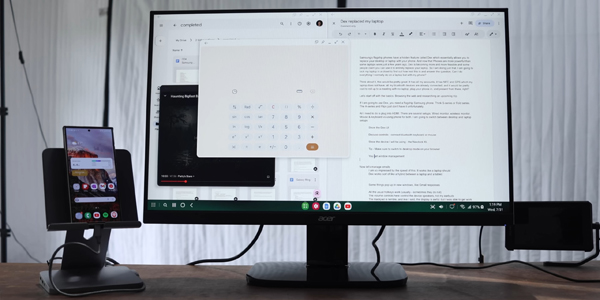
Відповідні телефони: флагманські Android-смартфони Samsung серій S і Note, Motorola Edge, Huawei P і Mate, а також окремі моделі Xiaomi, OnePlus, Oppo і vivo.
Відповідний телевізор: будь-який з HDMI.
Що знадобиться: USB-C — HDMI або мультипортовий адаптер-хаб.
У Samsung цей режим відомий як DeX, у Motorola — Ready For, а у Huawei — PC Mode. Такі функції вбудовані в програмне забезпечення деяких флагманів і дають змогу використовувати смартфон майже як компактний комп’ютер.
На відміну від звичайного копіювання екрана, інтерфейс тут перебудовується спеціально для великого дисплея. З’являються вікна, курсор і панель завдань, що нагадують звичайну настільну операційну систему. До смартфона можна підключити клавіатуру та мишу, після чого працювати з документами й таблицями майже як на ПК.
Порядок підключення:
З’єднайте смартфон і телевізор кабелем USB-C — HDMI. Якщо використовуєте хаб, до нього також можна підключити клавіатуру та мишу.
На телевізорі виберіть потрібний HDMI-порт.
Розблокуйте смартфон. Пристрій запропонує активувати робочий режим DeX або його аналог. Підтвердьте запуск. Якщо вікно не з’явилося, знайдіть відповідний пункт у панелі сповіщень або налаштуваннях.
Якщо миші немає, відкрийте верхню шторку смартфона та увімкніть функцію «Використовувати телефон як тачпад». Після цього екран телефона можна використовувати для керування курсором на телевізорі.
USB — використовуємо телефон як накопичувач
Відповідні телефони: Android-смартфони та звичайні мобільні телефони.
Відповідний телевізор: будь-який з USB.
Що знадобиться: USB-кабель із підтримкою передавання даних.
Цей варіант дає змогу використовувати телефон приблизно так само, як звичайну флешку. Для iPhone такий спосіб не підходить. На Android телевізор зможе відкрити фотографії, відео та інші підтримувані медіафайли, але запустити застосунки або ігри таким способом не вийде.
Варто враховувати й обмеження самого телевізора. Старі моделі можуть не розпізнавати сучасні формати фотографій, наприклад HEIC, або відео з високою роздільною здатністю, навіть якщо телефон успішно підключився.
Порядок підключення:
З’єднайте смартфон і телевізор USB-кабелем.
На ТВ виберіть USB-пристрій як джерело сигналу.
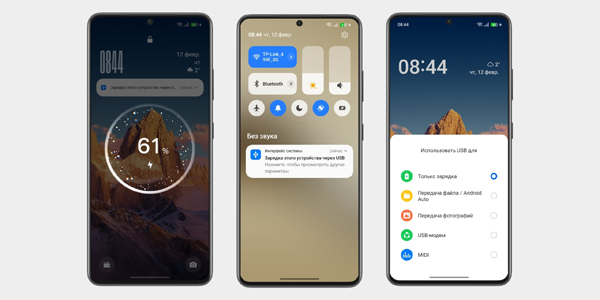
Розблокуйте телефон, відкрийте панель сповіщень і натисніть повідомлення про заряджання через USB.
Виберіть передавання файлів. Якщо цей режим не працює, спробуйте варіант передавання фотографій PTP.
Телевізор покаже доступні папки або список розпізнаних файлів. Набір доступного контенту залежить від конкретної моделі ТВ. Для навігації використовуйте пульт.
Wi-Fi Direct — надсилаємо файли без роутера
Відповідний телефон: Android-смартфон.
Відповідний телевізор: модель з Wi-Fi Direct.
Додаткове обладнання: не потрібне.
За такого підключення смартфон з’єднується з телевізором напряму, тому домашня мережа та роутер не потрібні. Це особливо зручно там, де немає доступу до інтернету.
Телевізор створює власне бездротове з’єднання, після чого фотографії та відео можна передавати через стандартне меню надсилання файлів.
Порядок підключення:
Відкрийте мережеві налаштування телевізора та активуйте Wi-Fi Direct.
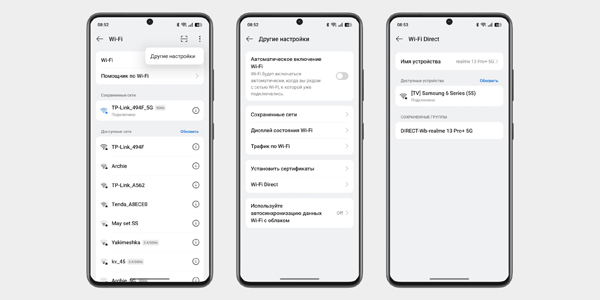
На смартфоні перейдіть у «Налаштування» → «Бездротові мережі» → Wi-Fi → Wi-Fi Direct.
Знайдіть телевізор у списку доступних пристроїв і підтвердьте з’єднання.
Відкрийте фото або відео в галереї, натисніть «Поділитися» та виберіть Wi-Fi Direct для надсилання файла на телевізор.
DLNA — перегляд локального відео та музики
Відповідний телефон: Android-смартфон.
Відповідний телевізор: модель із підтримкою DLNA.
Додаткове обладнання: не потрібне.
У цьому випадку обмін даними відбувається через домашню мережу. Телевізор може бути з’єднаний із роутером кабелем, а смартфон — через Wi-Fi.
Сьогодні цей спосіб більше актуальний для техніки попередніх поколінь, оскільки в сучасних пристроях DLNA значною мірою поступився місцем Chromecast. Через нього можна відтворювати на ТВ фільми та музику, які зберігаються безпосередньо в пам’яті телефона.
Порядок підключення:
Переконайтеся, що смартфон і телевізор працюють в одній мережі.
Увімкніть DLNA в налаштуваннях телевізора. У деяких виробників функція позначається як «Медіасервер» або UPnP.
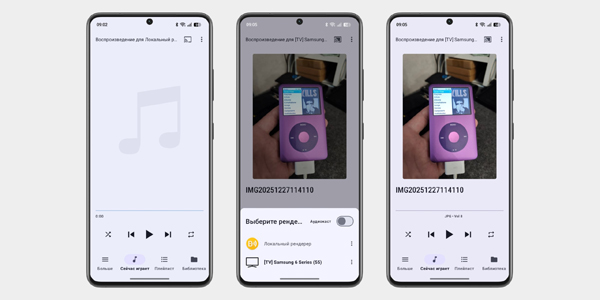
На смартфоні натисніть «Поділитися» або знайдіть функцію «Відтворити на» (Play on…).
Відкрийте «Меню» → «Вибрати програвач» і вкажіть свій телевізор.
Якщо вбудованого інструмента на смартфоні немає, можна встановити застосунок на кшталт BubbleUPnP. Потім достатньо вибрати телевізор і відкрити потрібний файл — відтворення розпочнеться на великому екрані.
Порівняння способів підключення телефона до телевізора
Якщо вибрати варіант складно, орієнтуйтеся насамперед на завдання та можливості наявних пристроїв. Бездротове передавання зручніше у повсякденному використанні, однак кабельне з’єднання й досі забезпечує стабільнішу роботу та мінімальну затримку. Таблиця допоможе швидко порівняти основні особливості кожного способу.
| Спосіб | Сумісність | Що знадобиться | Якість і затримка | Оптимальне застосування |
|---|---|---|---|---|
| Chromecast | Android, iPhone | Wi-Fi, Smart TV або приставка | Початкова якість; затримки практично немає, оскільки потік передається безпосередньо на ТВ | Перегляд відео та прослуховування музики із застосунків |
| AirPlay | iPhone | Wi-Fi, Apple TV або телевізор з AirPlay 2 | До 4K HDR; невелика затримка | Фото, відео та дублювання дисплея iPhone |
| Miracast | Android | Wi-Fi і Smart TV із підтримкою Miracast | До Full HD; іноді помітна затримка | Фотографії, презентації та нескладний вебсерфінг |
| HDMI | Android, iPhone | USB-C або Lightning — HDMI | Без погіршення зображення та практично без затримки | Ігри та фільми |
| Desktop Mode | Флагманські Android | USB-C — HDMI або мультипортовий хаб | Чітке зображення, схоже на ПК; затримка відсутня | Робота з вікнами, таблицями та документами |
| USB | Android і звичайні телефони | USB-кабель | Визначається можливостями вбудованого програвача телевізора; затримки немає | Перегляд файлів із пам’яті смартфона |
| Wi-Fi Direct | Android | Телевізор з Wi-Fi Direct | Якість залежить від початкового файла; під час навігації можливі затримки | Передавання фотографій і відео без інтернету та роутера |
| DLNA | Android | Wi-Fi, роутер і телевізор з DLNA | До Full HD; стабільність залежить від якості домашньої мережі | Перегляд локальних файлів на старих Smart TV |
| ::: |
:::
Відповіді на популярні запитання
Чи можна підключити телефон до телевізора без проводів?
Так. Для безпровідного з'єднання можна використовувати Chromecast, AirPlay, Miracast, Wi-Fi Direct або DLNA. Конкретний варіант залежить від смартфона, телевізора та підтримуваних ними технологій.
Чому телевізор не бачить смартфон по Wi-Fi?
Одна з частих причин — пристрої підключені до різних мереж. Перевірте, щоб телефон і телевізор знаходилися в одній мережі Wi-Fi, а при використанні окремих мереж 2,4 і 5 ГГц були підключені до однієї частоти.
Чи можна вивести зображення з телефону через звичайний USB-C?
Не завжди. Для передачі зображення через USB-C смартфон повинен підтримувати DisplayPort Alt Mode. У багатьох недорогих моделях цей роз'єм призначений тільки для зарядки та передачі файлів.
Який спосіб краще вибрати для ігор на телевізорі?
Для динамічних ігор переважніше HDMI, оскільки дротове підключення забезпечує стабільне зображення та мінімальну затримку. При безпровідному дублюванні екрана затримка може бути помітнішою.
Чи можна одночасно користуватися смартфоном під час перегляду відео на ТВ?
При використанні Chromecast — так. У цьому випадку телевізор самостійно отримує та відтворює потік, а смартфон фактично використовується як пульт управління, тому на ньому можна виконувати інші дії.
Як підключити iPhone до телевізора без кабелю?
Якщо телевізор підтримує AirPlay 2, достатньо підключити обидва пристрої до однієї мережі Wi-Fi, відкрити «Центр управління» на iPhone і вибрати «Дублювання екрана». Для телевізора без AirPlay можна використовувати Apple TV.
Чим Miracast відрізняється від Chromecast?
Miracast в основному дзеркить зображення зі смартфона на телевізор. Chromecast може передавати телевізору сам потік відео або музики, завдяки чому телефон менше витрачає заряд і залишається вільним для інших завдань.
Чи можна підключити телефон до старого телевізора?
Так, якщо у телевізора є HDMI або USB. Для HDMI може знадобитися відповідний адаптер або медіаприставка, а через USB Android-смартфон можна використовувати як накопичувач для перегляду підтримуваних файлів.
Чому при підключенні телефону через USB телевізор показує тільки файли?
USB-з'єднання зазвичай не призначене для дублювання екрана. Телевізор розпізнає смартфон як накопичувач і дозволяє відкривати фотографії, відео та інші сумісні файли з його пам'яті.
Чи можна передати фото на телевізор без інтернету?
Так. Якщо обидва пристрої підтримують Wi-Fi Direct, смартфон і телевізор можуть з'єднатися безпосередньо без домашнього маршрутизатора та доступу до інтернету. Після цього фотографії та відео можна відправляти на ТВ через меню «Поділитися».
Що таке Desktop Mode на Android-смартфоні?
Це режим, при якому інтерфейс телефону адаптується для роботи на великому екрані і стає подібним до настільної системи з вікнами, курсором і панеллю задач. Такі функції зустрічаються, наприклад, під назвами Samsung DeX, Motorola Ready For і Huawei PC Mode.
Що робити, якщо після підключення HDMI зображення на телевізорі немає?
Спочатку переконайтеся, що на телевізорі вибрано правильний HDMI-вхід і кабелі підключені надійно. Також варто перевірити, чи підтримує смартфон вивід зображення через USB-C, а при необхідності змінити роздільну здатність екрану в його налаштуваннях.