- 15 програм для віддаленого керування комп'ютером
- 1. Microsoft Remote Assistance — вбудований віддалений помічник Windows
- 2. Microsoft Remote Desktop — віддалене керування робочим столом
- 3. Screen Sharing — вбудований спільний екран macOS
- 4. Chrome Remote Desktop — віддалений доступ через екосистему Chrome
- 5. AnyDesk — універсальний інструмент для віддаленої роботи
- 6. RustDesk — відкрита альтернатива для віддаленого доступу
- 7. Real VNC — стабільне рішення для різних платформ
- 8. GetScreen — віддалена робота з додатковими можливостями
- 9. PRO32 Connect — хмарний доступ до комп'ютерів і серверів
- 10. Remote Utilities — віддалена допомога та доступ до домашнього ПК
- 11. NoMachine — віддалений робочий стіл із підтримкою мультимедіа
- 12. Ammyy Admin — проста програма без встановлення
- 13. AeroAdmin — швидкий віддалений доступ до Windows
- 14. TightVNC — класичний відкритий інструмент для віддаленого керування
- 15. DWService — керування комп'ютером безпосередньо з браузера
- Відповіді на популярні запитання (11)
- Оцініть автора (0)
 Для віддаленого доступу до комп'ютера можна використовувати як вбудовані засоби Windows і macOS, так і сторонні програми, такі як AnyDesk, RustDesk, Chrome Remote Desktop, NoMachine або DWService. При виборі варто враховувати підтримувані платформи, передачу файлів, швидкість роботи, безпеку та обмеження безкоштовної версії. Для рідкої допомоги близьким підійдуть прості рішення, а для постійного доступу краще обирати інструменти з широкими можливостями та стабільною роботою.
Отже, Найкращі програми для віддаленого керування комп'ютером: що вибрати - далі у нашій статті
15 програм для віддаленого керування комп'ютером
За допомогою таких інструментів можна допомагати близьким із технічними проблемами або користуватися можливостями іншого комп'ютера, перебуваючи далеко від нього.
Віддалений доступ дає змогу керувати ПК практично з будь-якого місця. Спеціальні програми дозволяють швидко відкрити потрібні файли, змінити налаштування системи або допомогти батькам і літнім родичам розібратися з несправністю, що виникла. Багато таких рішень мають зрозумілий інтерфейс, автоматично налаштовують частину параметрів і дозволяють підключатися не лише з іншого комп'ютера, а й зі смартфона або планшета.
Однак зручність — не єдиний критерій вибору. Перед встановленням програми для віддаленого доступу варто звернути увагу ще на кілька моментів.
Підтримувані платформи. Чим більше операційних систем і типів пристроїв підтримує програма, тим більше варіантів підключення буде доступно.
Простота запуску та налаштування. Зрозуміле меню та мінімум додаткових дій особливо важливі для користувачів без технічного досвіду.
Набір можливостей. Передавання файлів, вбудований чат, запис сеансів, підтримка кількох моніторів і віддалений друк помітно розширюють сферу застосування.
Швидкість роботи. Хороша програма здатна адаптуватися до нестабільного або повільного інтернету, змінюючи якість зображення та зберігаючи прийнятний відгук.
Захист даних. Шифрування з'єднання, контроль доступу та зрозумілі правила обробки інформації допомагають знизити ризики під час віддаленого підключення.
Ліміти безкоштовного тарифу. Безкоштовні версії нерідко обмежують кількість пристроїв, пропускну здатність або окремі функції, тому ці умови краще перевірити заздалегідь.
З урахуванням цих параметрів можна виділити кілька безкоштовних рішень для віддаленого керування комп'ютерами, які підходять для різних завдань.
1. Microsoft Remote Assistance — вбудований віддалений помічник Windows
До яких платформ можна підключатися: Windows.
З яких платформ можна підключатися: Windows.
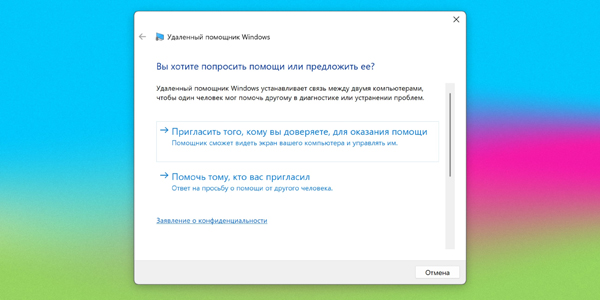
Це стандартний інструмент Windows, який дозволяє з'єднати два комп'ютери без встановлення стороннього ПЗ. Передавати файли через нього не можна, зате користувач отримує можливість керувати віддаленим ПК, працювати спільно з людиною за іншим комп'ютером і листуватися у вбудованому текстовому чаті.
Як підготувати комп'ютер, до якого підключатимуться
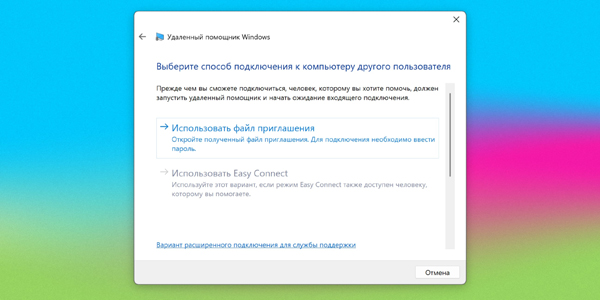
Відкрийте утиліту через системний пошук, ввівши «Віддалений помічник». У Windows 10 і Windows 11 можна шукати за запитом MsrA. Натисніть на знайдений елемент правою кнопкою миші та виберіть запуск від імені адміністратора.
У вікні, що з'явилося, виберіть пункт «Запросити того, кому ви довіряєте, для надання допомоги». Якщо Windows повідомить, що комп'ютер поки не налаштований для такої роботи, натисніть «Виправити» та виконайте запропоновані дії. Після зміни параметрів утиліту іноді доводиться запускати заново.
Коли програма запропонує варіант запрошення, виберіть збереження запрошення у вигляді файлу. Вкажіть його назву та папку, після чого підтвердьте створення.
Після збереження файлу на екрані з'явиться пароль. Скопіюйте його та передайте разом із файлом людині, яка підключатиметься, наприклад електронною поштою або через месенджер.
Дочекайтеся вхідного запиту та дозвольте з'єднання.
Що потрібно зробити на комп'ютері, з якого підключаються
Запустіть отриманий файл і вкажіть переданий пароль. Після цього в окремому вікні з'явиться зображення робочого столу віддаленого ПК.
Якщо потрібно не просто спостерігати за екраном, а керувати файлами та програмами, натисніть у верхньому меню «Запросити керування». Користувач на віддаленому комп'ютері має підтвердити цей запит.
Запрошення та пароль діють лише для одного сеансу. Під час наступного підключення потрібно буде створити нові дані.
2. Microsoft Remote Desktop — віддалене керування робочим столом
До яких платформ можна підключатися: Windows, лише редакції Professional, Enterprise і Ultimate.
З яких платформ можна підключатися: Windows, macOS, Android і iOS.
«Віддалений робочий стіл» — ще один вбудований засіб Windows для доступу до комп'ютера через мережу. Головна відмінність від попереднього варіанта полягає в тому, що під час віддаленого сеансу людина за комп'ютером-сервером не зможе ним користуватися: локальний екран блокується до завершення підключення.
Натомість підключатися можна не лише з Windows-комп'ютера, а й з Mac, смартфона або планшета. Через спільний буфер обміну доступне й копіювання файлів із віддаленого ПК.
Для роботи Microsoft Remote Desktop необхідно попередньо налаштувати комп'ютер-сервер. Процес не найшвидший. Якщо немає бажання розбиратися з IP-адресами та мережевими портами, зручніше розглянути інші програми з добірки.
Як налаштувати віддалений комп'ютер
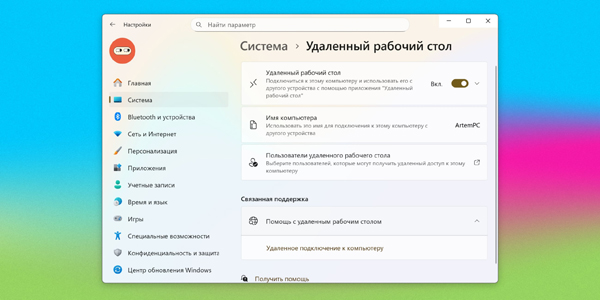
Активуйте «Віддалений робочий стіл». У Windows 10 і Windows 11 налаштування знаходиться в розділі «Параметри» → «Система» → «Віддалений робочий стіл». У старіших версіях Windows розташування пункту може відрізнятися.
Визначте локальну та публічну IP-адреси комп'ютера. Якщо підключенням займатиметься інша людина, передайте їй публічний IP, а також логін і пароль вашого облікового запису Windows.
Налаштуйте на роутері перенаправлення портів, також відоме як port forwarding. З його допомогою зовнішні пристрої зможуть підключатися до комп'ютера через інтернет. Порядок дій залежить від моделі маршрутизатора, тому параметри краще уточнити в його інструкції.
Загалом потрібно відкрити відповідний розділ налаштувань роутера, створити віртуальний сервер і вказати локальний IP комп'ютера разом із портом 3389.
Варто враховувати, що відкриття доступу через перенаправлення портів збільшує поверхню для мережевих атак. Якщо безпека важливіша за зручність, є сенс вибрати спосіб, який не потребує відкривати порт безпосередньо в інтернет.
Як підключитися з іншого пристрою
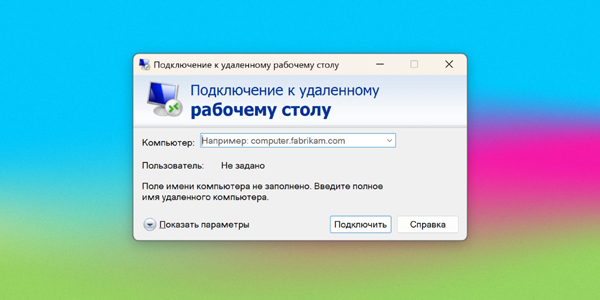
Знайдіть через системний пошук «Підключення до віддаленого робочого столу» та відкрийте програму. Інший варіант — натиснути Win+R, ввести mstsc і натиснути Enter.
Введіть публічну IP-адресу віддаленого комп'ютера, а потім логін і пароль його облікового запису Windows.
Після успішної авторизації стане доступним повноцінне керування віддаленим робочим столом.
3. Screen Sharing — вбудований спільний екран macOS
До яких платформ можна підключатися: macOS.
З яких платформ можна підключатися: macOS.
Один із найпростіших варіантів віддалено з'єднати два Mac — скористатися стандартним застосунком macOS «Спільний екран». Встановлювати додаткове програмне забезпечення для цього не потрібно.
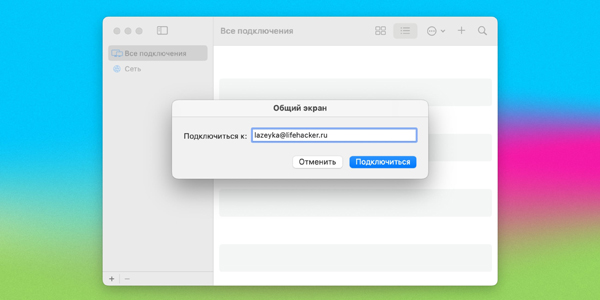
Щоб розпочати з'єднання, знайдіть через Spotlight застосунок «Спільний екран» і відкрийте його. У вікні, що з'явилося, вкажіть Apple ID віддаленого Mac або ім'я користувача, якщо він збережений у контактах поточного комп'ютера. Після цього надішліть запит на підключення.
Після отримання запиту власник віддаленого Mac може дозволити повне керування пристроєм і його вмістом або залишити лише режим перегляду екрана.
4. Chrome Remote Desktop — віддалений доступ через екосистему Chrome
До яких платформ можна підключатися: Windows, macOS, Linux.
З яких платформ можна підключатися: Windows, macOS, Linux, Android, iOS.
Chrome Remote Desktop — просте кросплатформне рішення для віддаленого керування комп'ютером. Настільна версія працює разом із Google Chrome і дозволяє отримати доступ до системи без тривалого налаштування.
В інтерфейсі передбачено два основні розділи: «Віддалений доступ» і «Віддалена підтримка». У першому випадку потрібно задати ім'я комп'ютера та пароль, які використовуватимуться під час наступних з'єднань. У другому можна створити тимчасовий код на віддаленому пристрої та ввести його на стороні користувача, який підключається.
Мобільний застосунок дозволяє керувати комп'ютером зі смартфона або планшета. Підключитися у зворотному напрямку — з комп'ютера безпосередньо до мобільного пристрою — не можна. Десктопна версія при цьому здатна працювати і як клієнт, і як сервер.
5. AnyDesk — універсальний інструмент для віддаленої роботи
До яких платформ можна підключатися: Windows, macOS, Linux, Raspberry Pi, Android.
З яких платформ можна підключатися: Windows, macOS, Linux, Android, iOS, Chrome.
AnyDesk — функціональна програма, розрахована на найрізноманітніші сценарії віддаленої роботи. За умови некомерційного використання нею можна користуватися безкоштовно. Серверна частина доступна в портативному варіанті, тому її необов'язково встановлювати в систему.
Одна з головних переваг AnyDesk — просте підключення. На клієнтському пристрої достатньо вказати одноразовий код, а на віддаленому комп'ютері підтвердити з'єднання. Крім керування робочим столом, програма вміє записувати віддалені сеанси, передавати файли та підтримує аудіочат.
6. RustDesk — відкрита альтернатива для віддаленого доступу
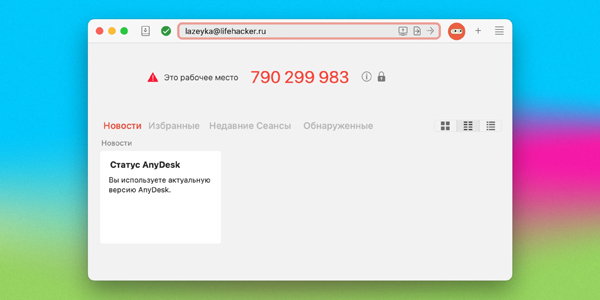
До яких платформ можна підключатися: Windows, macOS, Linux.
З яких платформ можна підключатися: Windows, macOS, Linux, Android, Web.
RustDesk є потужним кросплатформним рішенням із відкритим вихідним кодом. Для початку роботи не потрібне складне налаштування: можна підключатися за ID, передавати файли, користуватися чатом і підключатися через браузер.
Особливість RustDesk — можливість розгорнути власний сервер. У цьому разі користувач отримує повний контроль над інфраструктурою та даними, що особливо цікаво тим, для кого приватність має велике значення.
У безкоштовному варіанті немає обмежень за тривалістю сеансів і кількістю підключень. Корпоративні можливості, включно з централізованим адмініструванням, доступні вже в комерційних тарифах.
7. Real VNC — стабільне рішення для різних платформ
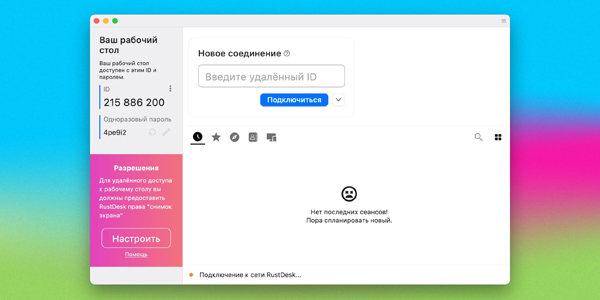
До яких платформ можна підключатися: Windows, macOS, Linux, Raspberry Pi.
З яких платформ можна підключатися: Windows, macOS, Linux, Raspberry Pi, Chrome, Android, iOS.
Real VNC — ще одна відома програма, що працює на основних настільних і мобільних платформах. Вона вирізняється стабільністю та має комерційні тарифи, однак для особистого домашнього використання доступна безкоштовна версія. Її обмеження — до п'яти комп'ютерів і до трьох користувачів.
Для початку необхідно встановити серверну частину на віддалений комп'ютер і за допомогою покрокового майстра задати пароль та кілька основних параметрів. Після цього через клієнт на іншому ПК або мобільному пристрої можна відкрити робочий стіл і керувати системою.
Передавати файли можна лише між комп'ютерами, причому в безкоштовній версії ця можливість недоступна.
8. GetScreen — віддалена робота з додатковими можливостями
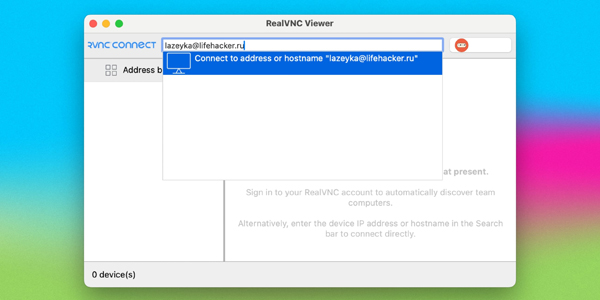
До яких платформ можна підключатися: Windows, macOS, Linux.
З яких платформ можна підключатися: Windows, macOS, Linux, Android, веб.
GetScreen поєднує віддалене керування з великим набором додаткових інструментів. Програма дозволяє передавати файли, записувати віддалені сеанси на відео, спілкуватися через голосовий і текстовий чат.
Є й менш поширені можливості. Наприклад, GetScreen уміє перекладати текст, що відображається на екрані, у реальному часі та підтримує інтеграцію з Telegram.
Для з'єднання двох пристроїв необхідно створити на сервері ID і пароль, а потім вказати їх у клієнта. Інтерфейс досить простий, тому розібратися з програмою можна без тривалого вивчення налаштувань.
GetScreen доступна у звичайній версії для встановлення та в портативному варіанті. Крім того, до віддаленого комп'ютера можна підключитися безпосередньо через веб-застосунок у браузері.
9. PRO32 Connect — хмарний доступ до комп'ютерів і серверів
До яких платформ можна підключатися: Windows, macOS, Linux, Android.
З яких платформ можна підключатися: Windows, macOS, Linux, Android, веб.
PRO32 Connect — універсальна хмарна платформа для віддаленого керування комп'ютерами та серверами. Для роботи їй не потрібні виділені IP-адреси, а підключення можливе через NAT.
Сервіс також уміє інтегруватися з корпоративною інфраструктурою, підтримує передавання файлів обсягом до 10 ГБ і дозволяє записувати віддалені сеанси.
Безкоштовний тариф розрахований на роботу з одним комп'ютером, тому він більше підходить для знайомства з можливостями сервісу або вирішення невеликих завдань. Для керування більшою кількістю пристроїв пропонуються підписки з розширеним функціоналом.
10. Remote Utilities — віддалена допомога та доступ до домашнього ПК
До яких платформ можна підключатися: Windows.
З яких платформ можна підключатися: Windows, macOS, Linux, Android, iOS.
Remote Utilities стане в пригоді як для віддаленої технічної допомоги друзям і родичам, так і для підключення до власного домашнього комп'ютера через інтернет.
Серверна частина встановлюється лише на Windows, однак клієнтські застосунки існують для більшості популярних платформ.
Налаштування підключення досить просте. Крім перегляду робочого столу та повноцінного керування віддаленим ПК, доступні передавання файлів, запис сеансів і відеочат.
Безкоштовна ліцензія дозволяє підключати до 10 комп'ютерів. Інших суттєвих обмежень для такого сценарію немає.
11. NoMachine — віддалений робочий стіл із підтримкою мультимедіа
До яких платформ можна підключатися: Windows, macOS, Linux, включно з ARM-дистрибутивами, Raspberry Pi.
З яких платформ можна підключатися: Windows, macOS, Linux, Raspberry Pi, Android, iOS, веб.
NoMachine — кросплатформна програма для персонального віддаленого доступу з повним контролем над робочим столом.
Вона добре працює з графікою та мультимедійним контентом, не встановлює обмежень на розмір передаваних файлів, дозволяє надсилати документи на локальний принтер і підтримує комп'ютери з кількома моніторами. Роздільну здатність екрана можна змінювати безпосередньо під час сеансу.
При цьому програма розрахована на роботу навіть за порівняно повільного інтернет-з'єднання.
Обмеження безкоштовної редакції переважно стосуються можливостей для бізнесу. Для звичайного домашнього використання доступний увесь базовий набір інструментів.
12. Ammyy Admin — проста програма без встановлення
До яких платформ можна підключатися: Windows.
З яких платформ можна підключатися: Windows.
Ammyy Admin дозволяє через інтернет підключитися до іншого Windows-комп'ютера, переглядати його робочий стіл і керувати системою. Програму не потрібно встановлювати, а переналаштовувати маршрутизатор перед початком роботи не потрібно.
Попри досить простий інтерфейс, можливостей тут чимало. Підтримуються передавання файлів і папок, а також голосовий чат для спілкування під час віддаленої сесії.
Через Ammyy Admin можна дистанційно перезавантажити комп'ютер, увійти в систему або перемкнути користувача. Після початкового налаштування для підключення навіть необов'язково, щоб біля віддаленого комп'ютера перебувала людина.
13. AeroAdmin — швидкий віддалений доступ до Windows
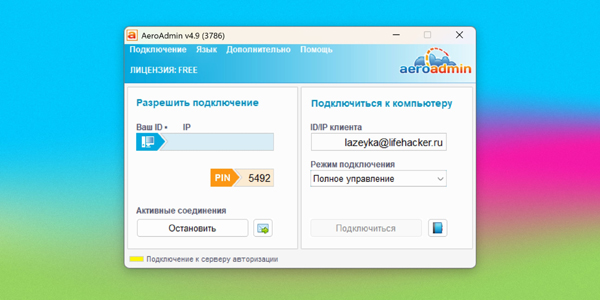
До яких платформ можна підключатися: Windows.
З яких платформ можна підключатися: Windows.
AeroAdmin — ще одна мінімалістична утиліта для віддаленого керування комп'ютерами на Windows. Реєстрація не потрібна, встановлювати програму та попередньо змінювати системні налаштування також не потрібно.
За особистого використання доступна безкоштовна версія з обмеженням до 17 годин роботи на місяць.
Щоб з'єднати два комп'ютери, достатньо запустити AeroAdmin на обох пристроях, а потім на клієнтському ПК вказати ID і PIN-код віддаленого комп'ютера. Після підтвердження запиту користувач зможе керувати системою та обмінюватися файлами й іншим вмістом через буфер обміну.
14. TightVNC — класичний відкритий інструмент для віддаленого керування
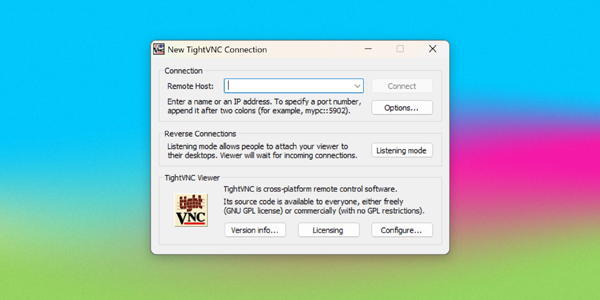
До яких платформ можна підключатися: Windows.
З яких платформ можна підключатися: Windows, Android, iOS.
TightVNC — перевірена часом програма з відкритим вихідним кодом, призначена для випадків, коли потрібен відносно простий віддалений доступ через мережу без великої кількості додаткових функцій.
З її допомогою можна спостерігати за робочим столом, керувати Windows, запускати застосунки та змінювати параметри системи.
Для підключення зі смартфона або планшета використовується окремий клієнт Remote Ripple, доступний на Android та iOS.
15. DWService — керування комп'ютером безпосередньо з браузера
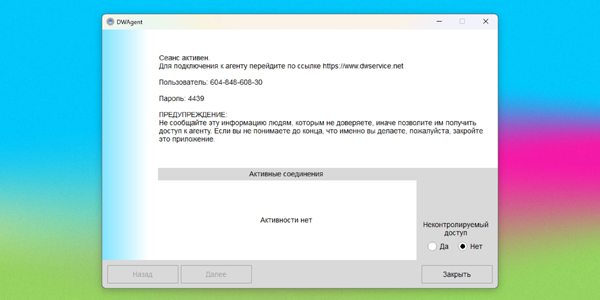
До яких платформ можна підключатися: Windows, macOS, Linux, Raspberry Pi.
З яких платформ можна підключатися: веб, Android.
DWService — безкоштовний інструмент із відкритим вихідним кодом, який дозволяє контролювати віддалені комп'ютери через звичайний браузер або застосунок на смартфоні.
Через сервіс можна бачити екран віддаленого пристрою, працювати з файлами, керувати процесами та отримувати доступ до мережевих ресурсів.
У безкоштовному тарифі швидкість з'єднання обмежується пропускною здатністю до 6 Мбіт/с. Для більшості повсякденних завдань цього достатньо, однак за високої роздільної здатності екрана або роботи з важкою графікою обмеження може стати помітним.
Передані дані при цьому шифруються, а основні засоби безпеки активовані за замовчуванням.
Відповіді на популярні запитання
Яка програму обрати для дистанційної допомоги родичам?
Для разової технічної допомоги зручні рішення з простою налаштуванням, наприклад AnyDesk, Chrome Remote Desktop або вбудована Microsoft Remote Assistance. Чим менше дій потрібно від людини за віддаленим комп'ютером, тим простіше буде організувати підключення.
Чи можна керувати комп'ютером зі смартфона?
Так. Деякі програми підтримують підключення з Android та iOS, серед них Chrome Remote Desktop, AnyDesk, Real VNC, Remote Utilities та NoMachine. Конкретні можливості залежать від обраного додатку.
Чи є безкоштовні програми для постійного віддаленого доступу?
Так. Наприклад, RustDesk не обмежує тривалість і кількість підключень у безкоштовній версії, а NoMachine надає основні можливості для домашнього використання. У інших сервісів можуть діяти ліміти за кількістю комп'ютерів, тривалістю роботи або швидкістю з'єднання.
Які програми дозволяють підключатися без установки?
AnyDesk пропонує портативну серверну версію, Ammyy Admin працює без установки, а AeroAdmin також не вимагає інсталяції та реєстрації. Деякі сервіси, включаючи GetScreen та DWService, дозволяють працювати через браузер.
Чи можна передавати файли через програми віддаленого доступу?
У багатьох рішеннях така можливість є. Передачу файлів підтримують AnyDesk, RustDesk, GetScreen, Remote Utilities, NoMachine та ряд інших програм з добірки. У деяких сервісів ця функція може бути недоступна в безкоштовному тарифі.
Що вибрати, якщо важлива приватність даних?
Слід звернути увагу на RustDesk. Це програма з відкритим вихідним кодом, яка дозволяє розгорнути власний сервер і самостійно контролювати інфраструктуру та передані дані.
Яка програма підходить тільки для комп'ютерів Mac?
Для зв'язку між двома Mac можна використовувати вбудований в macOS додаток Screen Sharing. Він дозволяє надати іншому користувачеві повний контроль над комп'ютером або лише можливість спостерігати за екраном.
Чи можна підключитися до домашнього комп'ютера через звичайний браузер?
Так. Така можливість передбачена, наприклад, у GetScreen та DWService. RustDesk також підтримує роботу через Web, а NoMachine пропонує веб-доступ серед варіантів підключення.
Які обмеження зустрічаються в безкоштовних версіях таких програм?
Обмеження можуть стосуватися кількості комп'ютерів і користувачів, тривалості роботи, пропускної здатності або окремих функцій. Наприклад, AeroAdmin обмежує безкоштовне особисте використання 17 годинами в місяць, DWService — швидкістю до 6 Мбіт/с, а безкоштовна ліцензія Remote Utilities розрахована максимум на 10 комп’ютерів.
Чи небезпечно відкривати порт для Microsoft Remote Desktop?
Пряме перенаправлення порту 3389 через роутер збільшує поверхню для мережевих атак. Якщо немає впевненості в правильному налаштуванні захисту, простіше вибрати рішення, яке не вимагає самостійно відкривати порт в інтернет.
Що найважливіше перевірити перед вибором програми?
Зверніть увагу на підтримувані операційні системи, простоту налаштування, швидкість роботи при нестабільному інтернеті, передачу файлів та інші необхідні функції. Не менш важливо заздалегідь переглянути обмеження безкоштовного тарифу та способи захисту віддаленого з'єднання.