- 15 программ для удалённого управления компьютером на расстоянии
- 1. Microsoft Remote Assistance — встроенный удалённый помощник Windows
- 2. Microsoft Remote Desktop — удалённое управление рабочим столом
- 3. Screen Sharing — встроенный общий экран macOS
- 4. Chrome Remote Desktop — удалённый доступ через экосистему Chrome
- 5. AnyDesk — универсальный инструмент для удалённой работы
- 6. RustDesk — открытая альтернатива для удалённого доступа
- 7. Real VNC — стабильное решение для разных платформ
- 8. GetScreen — удалённая работа с дополнительными возможностями
- 9. PRO32 Connect — облачный доступ к компьютерам и серверам
- 10. Remote Utilities — удалённая помощь и доступ к домашнему ПК
- 11. NoMachine — удалённый рабочий стол с поддержкой мультимедиа
- 12. Ammyy Admin — простая программа без установки
- 13. AeroAdmin — быстрый удалённый доступ к Windows
- 14. TightVNC — классический открытый инструмент для удалённого управления
- 15. DWService — управление компьютером прямо из браузера
- Ответы на популярные вопросы (11)
- Оцените автора (0)
 Для удалённого доступа к компьютеру можно использовать как встроенные средства Windows и macOS, так и сторонние программы вроде AnyDesk, RustDesk, Chrome Remote Desktop, NoMachine или DWService. При выборе стоит учитывать поддерживаемые платформы, передачу файлов, скорость работы, безопасность и ограничения бесплатной версии. Для редкой помощи близким подойдут простые решения, а для постоянного доступа лучше выбирать инструменты с широкими возможностями и стабильной работой.
Итак, Лучшие программы для удалённого управления компьютером: что выбрать - далее в нашей статье
15 программ для удалённого управления компьютером на расстоянии
С помощью таких инструментов можно помогать близким с техническими проблемами или пользоваться возможностями другого компьютера, находясь далеко от него.
Удалённый доступ позволяет управлять ПК практически из любого места. Специальные программы дают возможность быстро открыть нужные файлы, изменить настройки системы или помочь родителям и пожилым родственникам разобраться с возникшей неполадкой. Многие из таких решений имеют понятный интерфейс, автоматически настраивают часть параметров и позволяют подключаться не только с другого компьютера, но также со смартфона или планшета.
Однако удобство — не единственный критерий выбора. Перед установкой программы для удалённого доступа стоит обратить внимание ещё на несколько моментов.
Поддерживаемые платформы. Чем больше операционных систем и типов устройств поддерживает программа, тем больше вариантов подключения будет доступно.
Простота запуска и настройки. Понятное меню и минимум дополнительных действий особенно важны для пользователей без технического опыта.
Набор возможностей. Передача файлов, встроенный чат, запись сеансов, поддержка нескольких мониторов и удалённая печать заметно расширяют область применения.
Скорость работы. Хорошая программа способна адаптироваться к нестабильному или медленному интернету, меняя качество изображения и сохраняя приемлемый отклик.
Защита данных. Шифрование соединения, контроль доступа и понятные правила обработки информации помогают снизить риски при удалённом подключении.
Лимиты бесплатного тарифа. Бесплатные версии нередко ограничивают количество устройств, пропускную способность или отдельные функции, поэтому эти условия лучше проверить заранее.
С учётом этих параметров можно выделить несколько бесплатных решений для удалённого управления компьютерами, которые подходят для разных задач.
1. Microsoft Remote Assistance — встроенный удалённый помощник Windows
К каким платформам можно подключаться: Windows.
С каких платформ можно подключаться: Windows.
Это стандартный инструмент Windows, позволяющий соединить два компьютера без установки стороннего ПО. Передавать файлы через него нельзя, зато пользователь получает возможность управлять удалённым ПК, работать совместно с человеком за другим компьютером и переписываться во встроенном текстовом чате.
Как подготовить компьютер, к которому будут подключаться
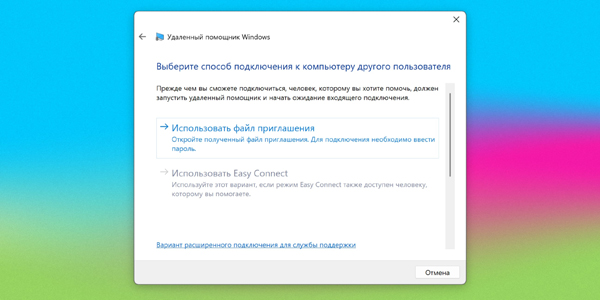
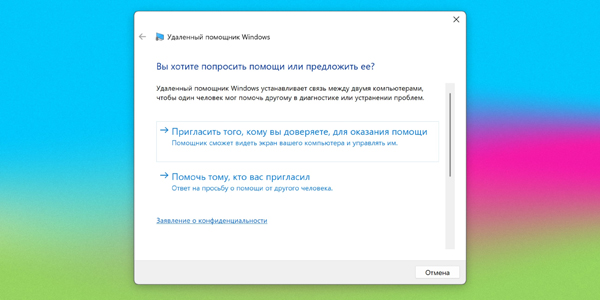
Откройте утилиту через системный поиск, введя «Удалённый помощник». В Windows 10 и Windows 11 можно искать по запросу MsrA. Нажмите на найденный элемент правой кнопкой мыши и выберите запуск от имени администратора.
В появившемся окне выберите пункт «Пригласить того, кому вы доверяете, для оказания помощи». Если Windows сообщит, что компьютер пока не настроен для такой работы, нажмите «Исправить» и выполните предложенные действия. После изменения параметров утилиту иногда приходится запускать заново.
Когда программа предложит вариант приглашения, выберите сохранение приглашения в виде файла. Укажите его название и папку, после чего подтвердите создание.
После сохранения файла на экране появится пароль. Скопируйте его и передайте вместе с файлом человеку, который будет подключаться, например через электронную почту или мессенджер.
Дождитесь входящего запроса и разрешите соединение.
Что нужно сделать на подключающемся компьютере
Запустите полученный файл и укажите переданный пароль. После этого в отдельном окне появится изображение рабочего стола удалённого ПК.
Если требуется не просто наблюдать за экраном, а управлять файлами и программами, нажмите в верхнем меню «Запросить управление». Пользователь на удалённом компьютере должен подтвердить этот запрос.
Приглашение и пароль действуют только для одного сеанса. При следующем подключении потребуется создать новые данные.
2. Microsoft Remote Desktop — удалённое управление рабочим столом
К каким платформам можно подключаться: Windows, только редакции Professional, Enterprise и Ultimate.
С каких платформ можно подключаться: Windows, macOS, Android и iOS.
«Удалённый рабочий стол» — ещё одно встроенное средство Windows для доступа к компьютеру через сеть. Главное отличие от предыдущего варианта заключается в том, что во время удалённого сеанса человек за компьютером-сервером пользоваться им не сможет: локальный экран блокируется до окончания подключения.
Зато подключаться можно не только с Windows-компьютера, но также с Mac, смартфона или планшета. Через общий буфер обмена доступно и копирование файлов с удалённого ПК.
Для работы Microsoft Remote Desktop необходимо предварительно настроить компьютер-сервер. Процесс не самый быстрый. Если нет желания разбираться с IP-адресами и сетевыми портами, удобнее рассмотреть другие программы из подборки.
Как настроить удалённый компьютер
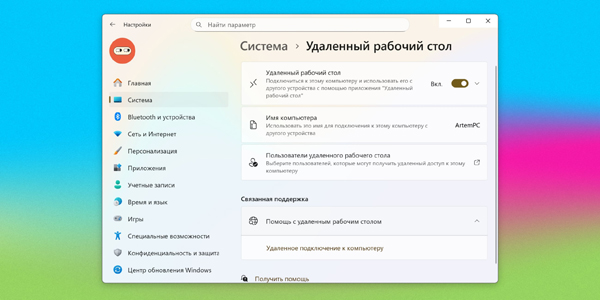
Активируйте «Удалённый рабочий стол». В Windows 10 и Windows 11 настройка находится в разделе «Параметры» → «Система» → «Удалённый рабочий стол». В более старых версиях Windows расположение пункта может отличаться.
Определите локальный и публичный IP-адреса компьютера. Если подключением будет заниматься другой человек, передайте ему публичный IP, а также логин и пароль вашей учётной записи Windows.
Настройте на роутере перенаправление портов, также известное как port forwarding. С его помощью внешние устройства смогут подключаться к компьютеру через интернет. Порядок действий зависит от модели маршрутизатора, поэтому параметры лучше уточнить в его инструкции.
В общих чертах необходимо открыть соответствующий раздел настроек роутера, создать виртуальный сервер и указать локальный IP компьютера вместе с портом 3389.
Стоит учитывать, что открытие доступа через перенаправление портов увеличивает поверхность для сетевых атак. Если безопасность важнее удобства, имеет смысл выбрать способ, который не требует открывать порт напрямую в интернет.
Как подключиться с другого устройства
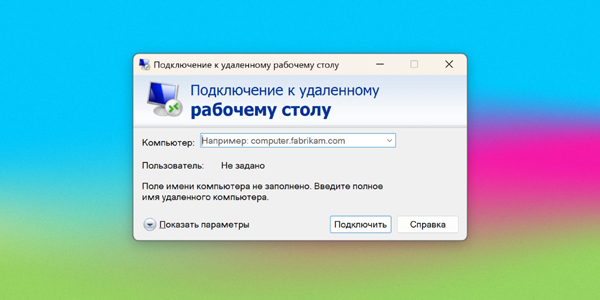
Найдите через системный поиск «Подключение к удалённому рабочему столу» и откройте программу. Другой вариант — нажать Win+R, набрать mstsc и нажать Enter.
Введите публичный IP-адрес удалённого компьютера, а затем логин и пароль его учётной записи Windows.
После успешной авторизации станет доступно полноценное управление удалённым рабочим столом.
3. Screen Sharing — встроенный общий экран macOS
К каким платформам можно подключаться: macOS.
С каких платформ можно подключаться: macOS.
Один из наиболее простых вариантов удалённо связать два Mac — воспользоваться стандартным приложением macOS «Общий экран». Устанавливать дополнительное программное обеспечение для этого не требуется.
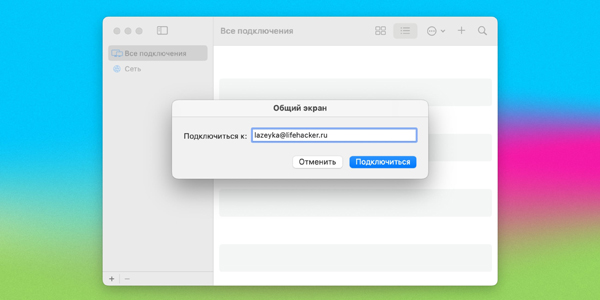
Чтобы начать соединение, найдите через Spotlight приложение «Общий экран» и откройте его. В появившемся окне укажите Apple ID удалённого Mac либо имя пользователя, если он сохранён в контактах текущего компьютера. Затем отправьте запрос на соединение.
После получения запроса владелец удалённого Mac может разрешить полное управление устройством и его содержимым либо оставить только режим просмотра экрана.
4. Chrome Remote Desktop — удалённый доступ через экосистему Chrome
К каким платформам можно подключаться: Windows, macOS, Linux.
С каких платформ можно подключаться: Windows, macOS, Linux, Android, iOS.
Chrome Remote Desktop — простое кросс-платформенное решение для удалённого управления компьютером. Настольная версия работает вместе с Google Chrome и позволяет получить доступ к системе без длительной настройки.
В интерфейсе предусмотрены два основных раздела: «Удалённый доступ» и «Удалённая поддержка». В первом случае нужно задать имя компьютера и пароль, которые будут использоваться при последующих соединениях. Во втором можно создать временный код на удалённом устройстве и ввести его на стороне подключающегося пользователя.
Мобильное приложение позволяет управлять компьютером со смартфона или планшета. Подключиться в обратном направлении — с компьютера непосредственно к мобильному устройству — нельзя. Десктопная версия при этом способна работать и как клиент, и как сервер.
5. AnyDesk — универсальный инструмент для удалённой работы
К каким платформам можно подключаться: Windows, macOS, Linux, Raspberry Pi, Android.
С каких платформ можно подключаться: Windows, macOS, Linux, Android, iOS, Chrome.
AnyDesk — функциональная программа, рассчитанная на самые разные сценарии удалённой работы. При некоммерческом использовании ею можно пользоваться бесплатно. Серверная часть доступна в портативном варианте, поэтому её необязательно устанавливать в систему.
Одно из главных преимуществ AnyDesk — простое подключение. На клиентском устройстве достаточно указать одноразовый код, а на удалённом компьютере подтвердить соединение. Помимо управления рабочим столом, программа умеет записывать удалённые сеансы, передавать файлы и поддерживает аудиочат.
6. RustDesk — открытая альтернатива для удалённого доступа
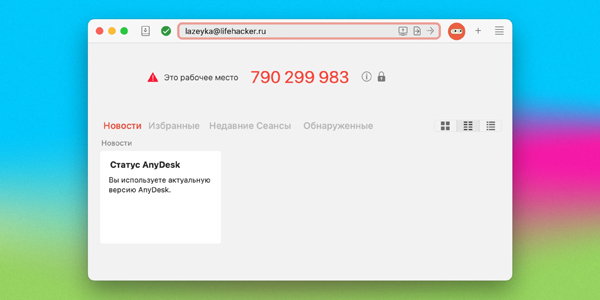
К каким платформам можно подключаться: Windows, macOS, Linux.
С каких платформ можно подключаться: Windows, macOS, Linux, Android, Web.
RustDesk представляет собой мощное кросс-платформенное решение с открытым исходным кодом. Для начала работы не нужна сложная настройка: можно соединяться по ID, передавать файлы, пользоваться чатом и подключаться через браузер.
Особенность RustDesk — возможность развернуть собственный сервер. В этом случае пользователь получает полный контроль над инфраструктурой и данными, что особенно интересно тем, для кого приватность имеет большое значение.
В бесплатном варианте нет ограничений по продолжительности сеансов и количеству подключений. Корпоративные возможности, включая централизованное администрирование, доступны уже в коммерческих тарифах.
7. Real VNC — стабильное решение для разных платформ
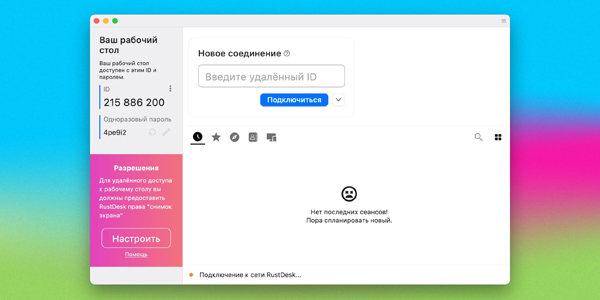
К каким платформам можно подключаться: Windows, macOS, Linux, Raspberry Pi.
С каких платформ можно подключаться: Windows, macOS, Linux, Raspberry Pi, Chrome, Android, iOS.
Real VNC — ещё одна известная программа, работающая на основных настольных и мобильных платформах. Она отличается стабильностью и имеет коммерческие тарифы, однако для личного домашнего использования доступна бесплатная версия. Её ограничения — до пяти компьютеров и до трёх пользователей.
Для начала необходимо установить серверную часть на удалённый компьютер и с помощью пошагового мастера задать пароль и несколько основных параметров. После этого через клиент на другом ПК или мобильном устройстве можно открыть рабочий стол и управлять системой.
Передавать файлы можно только между компьютерами, причём в бесплатной версии эта возможность недоступна.
8. GetScreen — удалённая работа с дополнительными возможностями
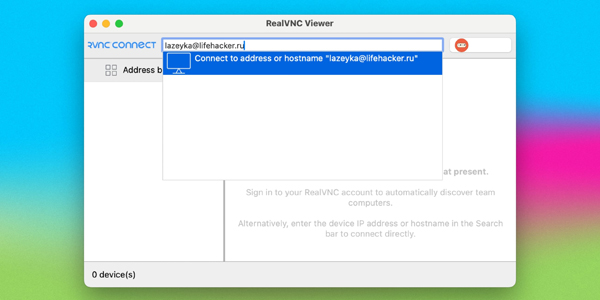
К каким платформам можно подключаться: Windows, macOS, Linux.
С каких платформ можно подключаться: Windows, macOS, Linux, Android, веб.
GetScreen сочетает удалённое управление с большим набором дополнительных инструментов. Программа позволяет пересылать файлы, записывать удалённые сеансы на видео, разговаривать через голосовой и текстовый чат.
Есть и менее распространённые возможности. Например, GetScreen умеет переводить отображаемый на экране текст в реальном времени и поддерживает интеграцию с Telegram.
Для соединения двух устройств необходимо создать на сервере ID и пароль, а затем указать их у клиента. Интерфейс достаточно простой, поэтому разобраться с программой можно без длительного изучения настроек.
GetScreen доступна в обычной устанавливаемой и портативной версиях. Кроме того, к удалённому компьютеру можно подключиться непосредственно через веб-приложение в браузере.
9. PRO32 Connect — облачный доступ к компьютерам и серверам
К каким платформам можно подключаться: Windows, macOS, Linux, Android.
С каких платформ можно подключаться: Windows, macOS, Linux, Android, веб.
PRO32 Connect — универсальная облачная платформа для удалённого управления компьютерами и серверами. Для работы ей не требуются выделенные IP-адреса, а подключение возможно через NAT.
Сервис также умеет интегрироваться с корпоративной инфраструктурой, поддерживает отправку файлов объёмом до 10 ГБ и позволяет записывать удалённые сеансы.
Бесплатный тариф рассчитан на работу с одним компьютером, поэтому он больше подходит для знакомства с возможностями сервиса или решения небольших задач. Для управления большим количеством устройств предлагаются подписки с расширенным функционалом.
10. Remote Utilities — удалённая помощь и доступ к домашнему ПК
К каким платформам можно подключаться: Windows.
С каких платформ можно подключаться: Windows, macOS, Linux, Android, iOS.
Remote Utilities пригодится как для удалённой технической помощи друзьям и родственникам, так и для подключения к собственному домашнему компьютеру через интернет.
Серверная часть устанавливается только на Windows, однако клиентские приложения существуют для большинства популярных платформ.
Настройка подключения достаточно проста. Помимо просмотра рабочего стола и полноценного управления удалённым ПК, доступны передача файлов, запись сеансов и видеочат.
Бесплатная лицензия разрешает подключать до 10 компьютеров. Других существенных ограничений для такого сценария нет.
11. NoMachine — удалённый рабочий стол с поддержкой мультимедиа
К каким платформам можно подключаться: Windows, macOS, Linux, включая ARM-дистрибутивы, Raspberry Pi.
С каких платформ можно подключаться: Windows, macOS, Linux, Raspberry Pi, Android, iOS, веб.
NoMachine — кросс-платформенная программа для персонального удалённого доступа с полным контролем над рабочим столом.
Она хорошо работает с графикой и мультимедийным контентом, не устанавливает ограничений на размер передаваемых файлов, позволяет отправлять документы на локальный принтер и поддерживает компьютеры с несколькими мониторами. Разрешение экрана можно менять непосредственно во время сеанса.
При этом программа рассчитана на работу даже при сравнительно медленном интернет-соединении.
Ограничения бесплатной редакции в основном относятся к возможностям для бизнеса. Для обычного домашнего использования доступен весь базовый набор инструментов.
12. Ammyy Admin — простая программа без установки
К каким платформам можно подключаться: Windows.
С каких платформ можно подключаться: Windows.
Ammyy Admin позволяет через интернет подключиться к другому Windows-компьютеру, просматривать его рабочий стол и управлять системой. Программу не нужно устанавливать, а перенастраивать маршрутизатор перед началом работы не требуется.
Несмотря на довольно простой интерфейс, возможностей здесь немало. Поддерживаются передача файлов и папок, а также голосовой чат для общения во время удалённой сессии.
Через Ammyy Admin можно дистанционно перезагрузить компьютер, войти в систему или переключить пользователя. После первоначальной настройки для подключения даже не обязательно, чтобы возле удалённого компьютера находился человек.
13. AeroAdmin — быстрый удалённый доступ к Windows
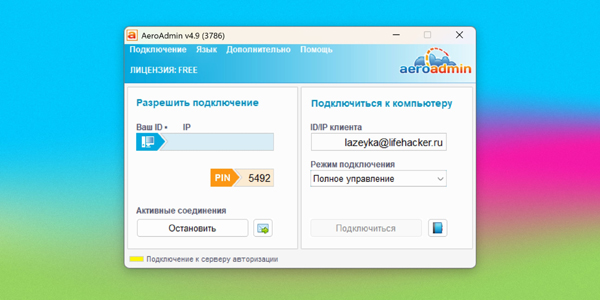
К каким платформам можно подключаться: Windows.
С каких платформ можно подключаться: Windows.
AeroAdmin — ещё одна минималистичная утилита для удалённого управления компьютерами на Windows. Регистрация не нужна, устанавливать программу и предварительно менять системные настройки тоже не требуется.
При использовании в личных целях доступна бесплатная версия с ограничением до 17 часов работы в месяц.
Чтобы соединить два компьютера, достаточно запустить AeroAdmin на обоих устройствах, а затем на клиентском ПК указать ID и PIN-код удалённого компьютера. После подтверждения запроса пользователь сможет управлять системой и обмениваться файлами и другим содержимым через буфер обмена.
14. TightVNC — классический открытый инструмент для удалённого управления
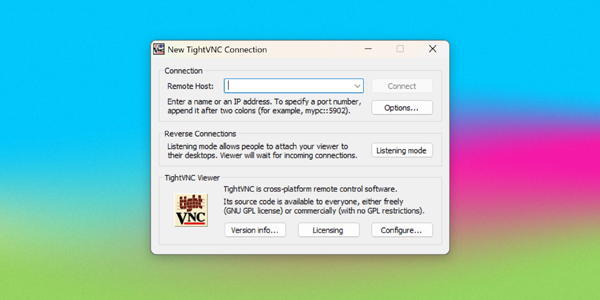
К каким платформам можно подключаться: Windows.
С каких платформ можно подключаться: Windows, Android, iOS.
TightVNC — проверенная временем программа с открытым исходным кодом, предназначенная для случаев, когда нужен относительно простой удалённый доступ по сети без большого количества дополнительных функций.
С её помощью можно наблюдать за рабочим столом, управлять Windows, запускать приложения и менять параметры системы.
Для соединения со смартфона или планшета используется отдельное приложение Remote Ripple, доступное на Android и iOS.
15. DWService — управление компьютером прямо из браузера
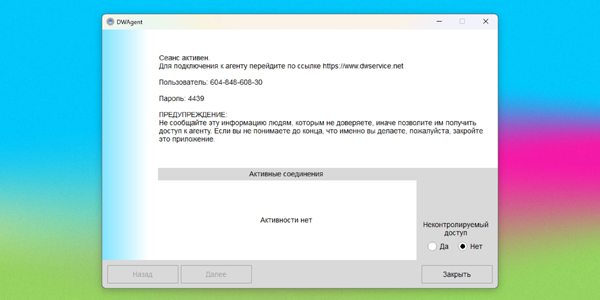
К каким платформам можно подключаться: Windows, macOS, Linux, Raspberry Pi.
С каких платформ можно подключаться: веб, Android.
DWService — бесплатный инструмент с открытым исходным кодом, позволяющий контролировать удалённые компьютеры через обычный браузер или приложение на смартфоне.
Через сервис можно видеть экран удалённого устройства, работать с файлами, управлять процессами и получать доступ к сетевым ресурсам.
В бесплатном тарифе скорость соединения ограничивается пропускной способностью до 6 Мбит/с. Для большинства повседневных задач этого достаточно, однако при высоком разрешении экрана или работе с тяжёлой графикой ограничение может стать заметным.
Передаваемые данные при этом шифруются, а основные средства безопасности активированы по умолчанию.
Ответы на популярные вопросы
Какую программу выбрать для удалённой помощи родственникам?
Для разовой технической помощи удобны решения с простой настройкой, например AnyDesk, Chrome Remote Desktop или встроенный Microsoft Remote Assistance. Чем меньше действий требуется от человека за удалённым компьютером, тем проще будет организовать подключение.
Можно ли управлять компьютером со смартфона?
Да. Некоторые программы поддерживают подключение с Android и iOS, среди них Chrome Remote Desktop, AnyDesk, Real VNC, Remote Utilities и NoMachine. Конкретные возможности зависят от выбранного приложения.
Есть ли бесплатные программы для постоянного удалённого доступа?
Да. Например, RustDesk не ограничивает продолжительность и количество подключений в бесплатной версии, а NoMachine предоставляет основные возможности для домашнего использования. У других сервисов могут действовать лимиты по числу компьютеров, времени работы или скорости соединения.
Какие программы позволяют подключаться без установки?
AnyDesk предлагает портативную серверную версию, Ammyy Admin работает без установки, а AeroAdmin также не требует инсталляции и регистрации. Некоторые сервисы, включая GetScreen и DWService, позволяют работать через браузер.
Можно ли передавать файлы через программы удалённого доступа?
Во многих решениях такая возможность есть. Передачу файлов поддерживают AnyDesk, RustDesk, GetScreen, Remote Utilities, NoMachine и ряд других программ из подборки. У некоторых сервисов эта функция может быть недоступна в бесплатном тарифе.
Что выбрать, если важна приватность данных?
Стоит обратить внимание на RustDesk. Это программа с открытым исходным кодом, которая позволяет развернуть собственный сервер и самостоятельно контролировать инфраструктуру и передаваемые данные.
Какая программа подходит только для компьютеров Mac?
Для связи между двумя Mac можно использовать встроенное в macOS приложение Screen Sharing. Оно позволяет предоставить другому пользователю полный контроль над компьютером либо только возможность наблюдать за экраном.
Можно ли подключаться к домашнему компьютеру через обычный браузер?
Да. Такая возможность предусмотрена, например, у GetScreen и DWService. RustDesk также поддерживает работу через Web, а NoMachine предлагает веб-доступ среди вариантов подключения.
Какие ограничения встречаются в бесплатных версиях таких программ?
Ограничения могут касаться количества компьютеров и пользователей, продолжительности работы, пропускной способности или отдельных функций. Например, AeroAdmin ограничивает бесплатное личное использование 17 часами в месяц, DWService — скоростью до 6 Мбит/с, а бесплатная лицензия Remote Utilities рассчитана максимум на 10 компьютеров.
Опасно ли открывать порт для Microsoft Remote Desktop?
Прямое перенаправление порта 3389 через роутер увеличивает поверхность для сетевых атак. Если нет уверенности в правильной настройке защиты, проще выбрать решение, которое не требует самостоятельно открывать порт в интернет.
Что важнее всего проверить перед выбором программы?
Обратите внимание на поддерживаемые операционные системы, простоту настройки, скорость работы при нестабильном интернете, передачу файлов и другие нужные функции. Не менее важно заранее посмотреть ограничения бесплатного тарифа и способы защиты удалённого соединения.