- Как быстро сделать PDF из бумажного документа?
- Как отсканировать документ в PDF на iPhone?
- Как сделать скан документа на Android?
- Как объединить несколько страниц в один PDF?
- Какой способ выбрать на своем телефоне?
- Как сделать документ четким и не переснимать его?
- Где искать сохраненный PDF?
- Безопасно ли сканировать паспорт и другие личные документы?
- Какие ошибки чаще всего приходится исправлять?
- Что проверить перед отправкой?
- FAQ
- Какой вариант выбрать в итоге?
- Ответы на популярные вопросы (12)
- Оцените автора (1)
 Отсканировать документ телефоном и сохранить его в PDF можно без отдельного сканера и часто даже без установки сторонних приложений. На iPhone для этого подойдут встроенные «Файлы» и «Заметки», на Android — Google Диск или штатный сканер смартфона. Если страниц несколько, их лучше сразу объединить в один PDF и перед отправкой проверить порядок, читаемость текста и края документа.
Итак, Как сделать качественный скан документа на смартфоне и получить PDF - далее в нашей статье
Бумажный документ можно превратить в аккуратный PDF прямо на смартфоне, без обычного сканера. На iPhone для этого подходят встроенные приложения «Файлы» и «Заметки», на Android — Google Диск, а на некоторых смартфонах есть собственная функция распознавания документов в камере. Если листов несколько, их лучше сразу собрать в один PDF и перед отправкой проверить читаемость каждой страницы.
Как быстро сделать PDF из бумажного документа?
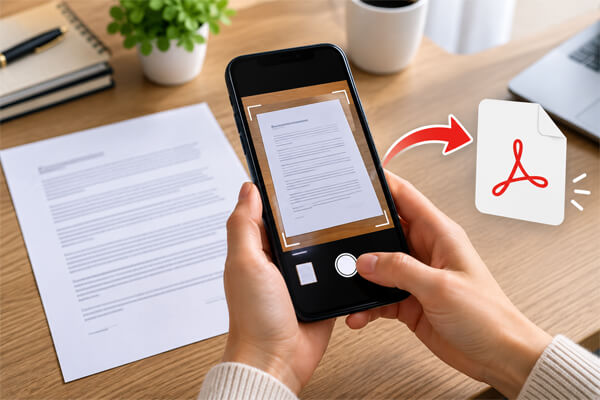
Для разовой задачи отдельное приложение чаще всего не требуется. Достаточно открыть встроенный инструмент, снять страницу камерой, поправить границы и сохранить результат в нужном формате.
- Положите лист на ровную поверхность и обеспечьте равномерное освещение.
- Откройте функцию сканирования на смартфоне.
- Наведите камеру так, чтобы вся страница попадала в кадр.
- Проверьте автоматически найденные границы и при необходимости поправьте их.
- Добавьте остальные листы, если документ многостраничный.
- Просмотрите результат и сохраните его в PDF.
Режим сканера удобнее обычной фотографии: приложение старается убрать лишний фон, исправляет перспективу и позволяет аккуратнее обрезать страницу. Особенно это заметно на договорах, справках, заявлениях и других бумагах с мелким текстом.
Как отсканировать документ в PDF на iPhone?
На iPhone можно обойтись средствами iOS. Если нужен отдельный файл в конкретной папке, удобнее начать с приложения «Файлы»; если копию нужно хранить внутри заметки или дополнительно разметить, подойдет приложение «Заметки».
Через приложение «Файлы»
Этот вариант особенно удобен, когда PDF после создания нужно сразу прикрепить к письму, загрузить на сайт или перенести в определенную папку.
- Откройте «Файлы» и перейдите в место, где хотите сохранить результат.
- Откройте меню дополнительных действий и выберите функцию сканирования документов.
- Поместите лист перед камерой. В автоматическом режиме iPhone может определить его самостоятельно.
- Если границы выбраны неточно, поправьте углы вручную.
- Продолжайте добавлять страницы, пока не будет снят весь документ.
- Завершите процесс, выберите место хранения и сохраните файл.
Плюс этого способа в том, что после завершения не нужно искать копию внутри другой программы: PDF оказывается в выбранной папке «Файлов» или iCloud Drive.
Через приложение «Заметки»
В «Заметках» тоже есть встроенное распознавание бумажных страниц. Создайте или откройте заметку, выберите вложение и функцию сканирования, после чего снимите нужные листы. Готовый многостраничный материал сохраняется в заметке как PDF, с которым затем можно работать дальше.
Этот вариант удобен, если вместе с копией нужно оставить пояснение, пометку или подпись. Если же задача простая — получить отдельный файл и сразу отправить его, «Файлы» обычно дают более прямой путь.
Практический совет: после сохранения обязательно откройте PDF заново и увеличьте самый мелкий текст. Проблемы с резкостью проще заметить до отправки, чем после ответа получателя «пришлите документ еще раз».
Как сделать скан документа на Android?
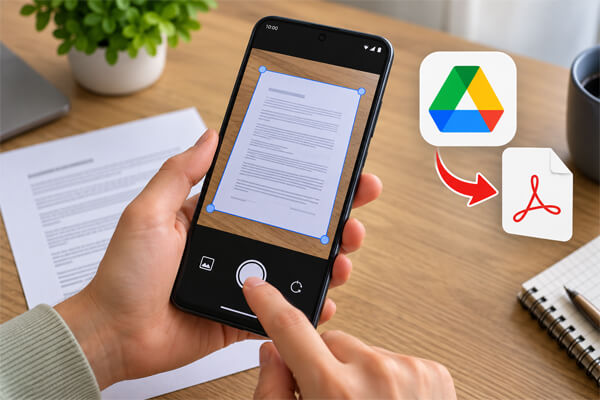
Универсальный способ для Android — мобильное приложение Google Диск, если оно установлено на устройстве. Оно умеет определять границы страницы, кадрировать изображение, добавлять следующие листы и сохранять итог как PDF.
Через Google Диск
Откройте Google Диск и нажмите значок камеры. Наведите смартфон на бумагу, сделайте снимок вручную или воспользуйтесь автоматическим захватом, если он доступен.
Перед сохранением можно:
- изменить область кадрирования;
- повернуть страницу;
- настроить отображение или оттенки серого;
- очистить отдельные помехи, если функция доступна;
- переснять неудачный кадр;
- добавить следующую страницу;
- удалить лишний лист.
После проверки нажмите завершение, задайте понятное имя и выберите формат PDF, а не JPG, если получателю нужен единый документ. Затем укажите папку Google Drive и сохраните файл.
Можно ли обойтись камерой Samsung Galaxy?
На поддерживаемых моделях Samsung Galaxy функция работы с документами встроена в камеру. Смартфон распознает лист в кадре и позволяет создать более аккуратную цифровую копию без отдельного приложения. Наличие и расположение этой функции зависит от модели и версии Android/One UI, поэтому интерфейс на разных Galaxy может отличаться.
Если в вашей камере такой возможности нет или требуется один многостраничный PDF, проще использовать Google Диск либо другой привычный PDF-инструмент.
Как объединить несколько страниц в один PDF?
Не сохраняйте каждый лист как отдельный файл. После первой страницы нажмите добавление следующей и продолжайте съемку в рамках одного документа, а завершайте процесс только после последнего листа.
Перед сохранением проверьте три вещи:
- страницы идут в правильной последовательности;
- ни одна из них не повернута боком;
- нет случайных дублей или неудачных кадров.
Один многостраничный PDF удобнее отправлять, хранить и загружать в формы, чем набор файлов вроде IMG_001.jpg, IMG_002.jpg и IMG_003.jpg.
Какой способ выбрать на своем телефоне?
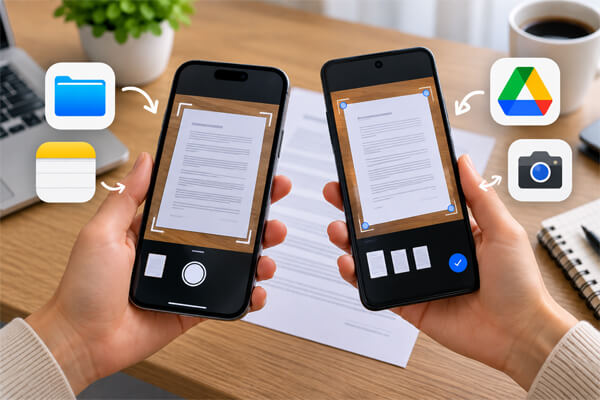
Ориентируйтесь не только на модель смартфона, но и на то, куда должен попасть готовый файл. Для разовой отправки лучше выбрать самый короткий встроенный путь, а облачные и специализированные приложения использовать тогда, когда действительно нужны их дополнительные возможности.
| Способ | Нужна отдельная установка | Много страниц | Куда сохраняется | Когда удобен |
|---|---|---|---|---|
| iPhone «Файлы» | Нет | Да | Выбранная папка / iCloud Drive | Нужен отдельный PDF для отправки |
| iPhone «Заметки» | Нет | Да | Внутри заметки | Нужны заметки, разметка или подпись |
| Google Диск | Если приложение не установлено | Да | Google Drive | Нужен PDF в облаке и доступ с других устройств |
| Камера Samsung Galaxy | Нет на поддерживаемых моделях | Возможности зависят от модели | На устройстве | Нужно быстро оцифровать отдельный лист |
| OneDrive | Да, если приложения нет | Да | OneDrive | Уже используете экосистему Microsoft |
| Специализированный PDF-сканер | Да | Обычно да | Зависит от приложения | Регулярно нужны OCR и расширенная обработка |
Важно: старые инструкции могут рекомендовать Microsoft Lens. В 2026 году использовать его как актуальный способ создания новых копий уже не стоит: Microsoft прекратила эту возможность и предлагает OneDrive в качестве замены.
Как сделать документ четким и не переснимать его?
На качество результата сильнее всего влияют свет, положение камеры и резкость исходного кадра. Даже дорогой смартфон не спасет страницу, снятую в темноте, с бликом от лампы или наполовину закрытой тенью.
- протрите объектив перед съемкой;
- расправьте бумагу и положите ее на ровную поверхность;
- выберите фон, который отличается от цвета листа;
- используйте мягкое равномерное освещение;
- держите смартфон параллельно странице;
- следите, чтобы пальцы и тени не попадали на важный текст;
- проверьте номера, подписи, даты и печати при увеличении.
Цветной PDF или черно-белый?
Для обычного текста оттенков серого часто достаточно: буквы выглядят контрастно, а файл может получиться компактнее. Если на бумаге есть цветные отметки, печати или другие значимые элементы, сохраняйте цветную версию.
Универсального требования здесь нет. Если файл отправляется в банк, государственное учреждение, работодателю или другой организации, ориентируйтесь прежде всего на их правила загрузки.
Где искать сохраненный PDF?
Место зависит от выбранного инструмента. На iPhone при использовании «Файлов» вы сами задаете папку, в «Заметках» результат остается внутри заметки, а Google Диск сохраняет созданный файл в выбранную папку облачного хранилища.
Чтобы потом не искать scan.pdf среди десятков файлов, сразу задайте понятное название. Например: dogovor_2026.pdf или zayavlenie.pdf. Если документ содержит персональные данные, не стоит включать в имя лишнюю чувствительную информацию.
Безопасно ли сканировать паспорт и другие личные документы?
Технически смартфон позволяет оцифровать паспорт, справку, договор или банковский документ. Но для чувствительных данных важно понимать не только как сделать PDF, но и куда он попадет после сохранения.
Перед использованием облачного или стороннего сервиса проверьте:
- где хранится файл;
- в какой учетной записи вы авторизованы;
- кто имеет доступ к папке;
- действительно ли получатель просит именно копию документа;
- можно ли передать данные более подходящим официальным способом.
Практический совет: конфиденциальную копию лучше не загружать в случайный онлайн-сервис только ради конвертации в PDF. Если встроенные возможности телефона решают задачу, дополнительная передача файла третьей стороне не нужна.
Когда в Украине скан может вообще не понадобиться?
Если организация поддерживает официальный шеринг документов через «Дію», пользователь может подтвердить передачу цифровой копии непосредственно в приложении. В таком сценарии организация получает сформированный PDF и соответствующие метаданные.
Поэтому перед тем как фотографировать паспорт или другой документ, стоит уточнить у получателя, поддерживает ли он передачу через «Дію». Это не означает, что такой вариант подойдет для любой ситуации: возможность зависит от конкретной организации и услуги.
Какие ошибки чаще всего приходится исправлять?
Большинство неудачных файлов портит не камера, а спешка. Несколько секунд проверки перед отправкой обычно экономят гораздо больше времени позже.
| Ошибка | Почему это проблема | Что сделать |
|---|---|---|
| Сняли обычное фото | В кадре остались фон, тени и перекос | Использовать режим документа или вручную обрезать страницу |
| Обрезаны края | Может исчезнуть подпись, номер или часть печати | Проверить рамку до сохранения |
| Каждый лист сохранен отдельно | Получателю приходится открывать много файлов | Добавить страницы в один PDF |
| Перепутан порядок | Многостраничный документ трудно читать | Просмотреть миниатюры перед завершением |
| Слишком тяжелый PDF | Форма или почта может иметь ограничение по размеру | Уменьшать файл только после проверки читаемости |
| Файл отправлен без проверки | Ошибка обнаруживается уже у получателя | Открыть готовый PDF на телефоне перед отправкой |
Что проверить перед отправкой?
Готовый PDF стоит воспринимать как конечный документ, а не просто результат работы камеры. Откройте его и быстро пройдитесь по чек-листу.
- файл нормально открывается;
- все страницы присутствуют;
- они расположены в правильном порядке;
- мелкий текст остается читаемым при увеличении;
- подписи, даты, номера и печати не обрезаны;
- нет перевернутых листов;
- выбран именно тот формат, который просил получатель;
- размер подходит для загрузки на нужный сайт или отправки;
- название файла понятно.
FAQ
Можно ли отсканировать документ телефоном без приложения?
Да. На iPhone для этого есть встроенные «Файлы» и «Заметки», а некоторые Android-смартфоны умеют распознавать документы непосредственно через камеру. Если штатной функции нет, можно использовать Google Диск.
Как сделать несколько страниц одним PDF?
После первой страницы не завершайте работу, а выберите добавление следующей. Когда все листы будут сняты и расставлены по порядку, сохраните их как один файл.
Где найти PDF после сканирования?
В «Файлах» iPhone он находится в папке, которую вы выбрали при сохранении. В «Заметках» PDF остается внутри конкретной заметки, а при использовании Google Диска — в выбранной папке Drive.
Что лучше для документа — PDF или JPG?
Для заявления, договора, анкеты или нескольких страниц чаще удобнее PDF: весь пакет находится в одном файле. JPG имеет смысл выбирать, если получатель специально просит изображение.
Нужен ли интернет?
Снять страницу камерой можно и без постоянного подключения, если используемый инструмент поддерживает локальную работу. Для загрузки и синхронизации через облачные сервисы интернет понадобится.
Можно ли сделать PDF из уже снятой фотографии?
Да, фотографию можно преобразовать или экспортировать в PDF подходящими средствами телефона или PDF-приложения. Однако если бумажный оригинал еще под рукой, режим сканирования обычно дает более аккуратный результат за счет коррекции границ и перспективы.
Можно ли отсканировать паспорт смартфоном?
Технически да, но сначала уточните требования организации, которой нужна копия. Для персональных документов особенно важно понимать, где сохраняется файл и кому вы предоставляете доступ.
Какой вариант выбрать в итоге?
Если нужен PDF на iPhone, начните с «Файлов» или «Заметок». На Android удобным универсальным вариантом остается Google Диск, а владельцам поддерживаемых Samsung Galaxy стоит сначала проверить встроенный режим камеры. Для большинства разовых задач этого достаточно: главное — собрать все страницы в правильном порядке, проверить читаемость и только после этого отправлять файл.
Ответы на популярные вопросы
Можно ли отсканировать документ телефоном без установки приложения?
Да. На iPhone для этого можно использовать встроенные приложения «Файлы» или «Заметки», а на многих Android-смартфонах доступны Google Диск или штатные функции камеры.
Как отсканировать документ на iPhone и сохранить его в PDF?
Откройте «Файлы» или «Заметки», выберите функцию сканирования документов и наведите камеру на лист. После захвата проверьте границы страницы, добавьте остальные листы при необходимости и сохраните результат.
Как сделать скан документа на Android?
Один из самых доступных способов — использовать Google Диск. Через функцию сканирования можно снять страницу, обрезать края, повернуть изображение, добавить другие листы и сохранить все одним PDF.
Можно ли объединить несколько страниц в один PDF прямо на телефоне?
Да. После первой страницы не завершайте сканирование, а добавляйте следующие листы в тот же документ. Перед сохранением желательно проверить их порядок и ориентацию.
Чем скан документа отличается от обычной фотографии?
Режим сканирования обычно автоматически определяет края листа, убирает лишний фон и исправляет перспективу. В результате документ выглядит аккуратнее и его удобнее сохранять, распечатывать или отправлять в PDF.
Что лучше для документов — PDF или JPG?
Если нужно отправить договор, заявление или несколько страниц, удобнее PDF: все листы находятся в одном файле. JPG подойдет, когда получатель специально просит фотографию или отдельное изображение.
Где найти PDF после сканирования?
Это зависит от выбранного способа. В приложении «Файлы» на iPhone документ сохраняется в выбранной папке, при работе через Google Диск — в указанной папке Drive, а скан из «Заметок» остается внутри соответствующей заметки.
Почему отсканированный документ получается размытым?
Чаще всего причина в слабом освещении, движении смартфона, грязном объективе или неправильной фокусировке. Перед сохранением увеличьте мелкий текст и при необходимости переснимите страницу.
Нужен ли интернет, чтобы отсканировать документ телефоном?
Для самого захвата страницы интернет требуется не всегда. Но если результат сохраняется или синхронизируется через Google Drive, iCloud, OneDrive или другой облачный сервис, понадобится подключение к сети.
Можно ли отсканировать паспорт или другой личный документ телефоном?
Технически да, но сначала стоит уточнить требования организации, которой нужна копия. Для документов с персональными данными особенно важно понимать, где хранится созданный файл и кому предоставляется доступ.
Что делать, если PDF получился слишком большим?
Для текстовых страниц можно попробовать режим оттенков серого или сжать уже готовый PDF. После уменьшения размера обязательно проверьте, сохранилась ли читаемость мелкого текста, подписей и печатей.
Можно ли сделать PDF из уже сделанной фотографии документа?
Да, готовое изображение можно преобразовать в PDF средствами смартфона или подходящего PDF-приложения. Но если бумажный оригинал еще под рукой, режим сканирования обычно дает более ровный и аккуратный результат.