- Як швидко зробити PDF із паперового документа?
- Як відсканувати документ у PDF на iPhone?
- Як зробити скан документа на Android?
- Як об’єднати кілька сторінок в один PDF?
- Який спосіб вибрати на своєму телефоні?
- Як зробити документ чітким і не перезнімати його?
- Де шукати збережений PDF?
- Чи безпечно сканувати паспорт та інші особисті документи?
- Які помилки найчастіше доводиться виправляти?
- Що перевірити перед надсиланням?
- FAQ
- Який варіант вибрати в підсумку?
- Відповіді на популярні запитання (12)
- Оцініть автора (1)
 Відсканувати документ телефоном і зберегти його у PDF можна без окремого сканера і часто навіть без встановлення сторонніх додатків. На iPhone для цього підійдуть вбудовані «Файли» і «Нотатки», на Android — Google Диск або штатний сканер смартфона. Якщо сторінок кілька, їх краще одразу об’єднати в один PDF і перед відправкою перевірити порядок, читабельність тексту і краї документа.
Отже, Як зробити якісний скан документу на смартфоні та отримати PDF - далі у нашій статті
Паперовий документ можна перетворити на акуратний PDF просто на смартфоні, без звичайного сканера. На iPhone для цього підходять вбудовані програми «Файли» та «Нотатки», на Android — Google Диск, а на деяких смартфонах є власна функція розпізнавання документів у камері. Якщо аркушів кілька, їх краще одразу об’єднати в один PDF і перед надсиланням перевірити читабельність кожної сторінки.
Як швидко зробити PDF із паперового документа?
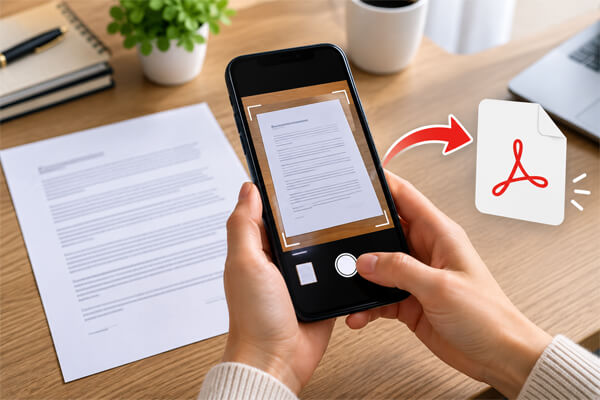
Для разового завдання окрема програма найчастіше не потрібна. Достатньо відкрити вбудований інструмент, зняти сторінку камерою, відкоригувати межі та зберегти результат у потрібному форматі.
- Покладіть аркуш на рівну поверхню та забезпечте рівномірне освітлення.
- Відкрийте функцію сканування на смартфоні.
- Наведіть камеру так, щоб уся сторінка потрапляла в кадр.
- Перевірте автоматично визначені межі та за потреби відкоригуйте їх.
- Додайте решту аркушів, якщо документ багатосторінковий.
- Перегляньте результат і збережіть його в PDF.
Режим сканера зручніший за звичайну фотографію: програма намагається прибрати зайвий фон, виправляє перспективу та дає змогу акуратніше обрізати сторінку. Особливо це помітно на договорах, довідках, заявах та інших документах із дрібним текстом.
Як відсканувати документ у PDF на iPhone?
На iPhone можна обійтися засобами iOS. Якщо потрібен окремий файл у конкретній папці, зручніше почати з програми «Файли»; якщо копію потрібно зберігати всередині нотатки або додатково розмітити, підійде програма «Нотатки».
Через програму «Файли»
Цей варіант особливо зручний, коли PDF після створення потрібно одразу прикріпити до листа, завантажити на сайт або перемістити в певну папку.
- Відкрийте «Файли» та перейдіть у місце, де хочете зберегти результат.
- Відкрийте меню додаткових дій і виберіть функцію сканування документів.
- Розмістіть аркуш перед камерою. В автоматичному режимі iPhone може визначити його самостійно.
- Якщо межі вибрані неточно, відкоригуйте кути вручну.
- Продовжуйте додавати сторінки, доки не буде відскановано весь документ.
- Завершіть процес, виберіть місце зберігання та збережіть файл.
Перевага цього способу в тому, що після завершення не потрібно шукати копію всередині іншої програми: PDF опиняється у вибраній папці «Файлів» або iCloud Drive.
Через програму «Нотатки»
У «Нотатках» також є вбудоване розпізнавання паперових сторінок. Створіть або відкрийте нотатку, виберіть вкладення та функцію сканування, після чого зніміть потрібні аркуші. Готовий багатосторінковий матеріал зберігається в нотатці як PDF, з яким потім можна працювати далі.
Цей варіант зручний, якщо разом із копією потрібно залишити пояснення, позначку або підпис. Якщо ж завдання просте — отримати окремий файл і одразу його надіслати, «Файли» зазвичай дають більш прямий шлях.
Практична порада: після збереження обов’язково відкрийте PDF знову та збільште найдрібніший текст. Проблеми з різкістю простіше помітити до надсилання, ніж після відповіді одержувача «надішліть документ ще раз».
Як зробити скан документа на Android?
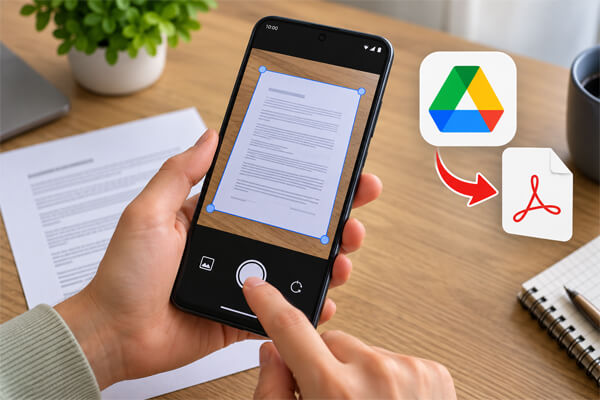
Універсальний спосіб для Android — мобільна програма Google Диск, якщо вона встановлена на пристрої. Вона вміє визначати межі сторінки, кадрувати зображення, додавати наступні аркуші та зберігати результат як PDF.
Через Google Диск
Відкрийте Google Диск і натисніть значок камери. Наведіть смартфон на папір, зробіть знімок вручну або скористайтеся автоматичним захопленням, якщо воно доступне.
Перед збереженням можна:
- змінити область кадрування;
- повернути сторінку;
- налаштувати відображення або відтінки сірого;
- прибрати окремі перешкоди, якщо функція доступна;
- перезняти невдалий кадр;
- додати наступну сторінку;
- видалити зайвий аркуш.
Після перевірки натисніть завершення, задайте зрозумілу назву та виберіть формат PDF, а не JPG, якщо одержувачу потрібен єдиний документ. Потім вкажіть папку Google Drive і збережіть файл.
Чи можна обійтися камерою Samsung Galaxy?
На підтримуваних моделях Samsung Galaxy функція роботи з документами вбудована в камеру. Смартфон розпізнає аркуш у кадрі та дає змогу створити більш акуратну цифрову копію без окремої програми. Наявність і розташування цієї функції залежать від моделі та версії Android/One UI, тому інтерфейс на різних Galaxy може відрізнятися.
Якщо у вашій камері такої можливості немає або потрібен один багатосторінковий PDF, простіше скористатися Google Диск або іншим звичним PDF-інструментом.
Як об’єднати кілька сторінок в один PDF?
Не зберігайте кожен аркуш як окремий файл. Після першої сторінки натисніть додавання наступної та продовжуйте знімання в межах одного документа, а завершуйте процес лише після останнього аркуша.
Перед збереженням перевірте три речі:
- сторінки йдуть у правильній послідовності;
- жодна з них не повернута боком;
- немає випадкових дублів або невдалих кадрів.
Один багатосторінковий PDF зручніше надсилати, зберігати та завантажувати у форми, ніж набір файлів на кшталт IMG_001.jpg, IMG_002.jpg і IMG_003.jpg.
Який спосіб вибрати на своєму телефоні?
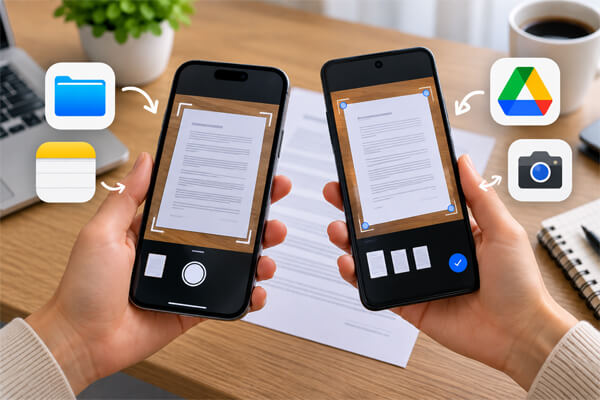
Орієнтуйтеся не лише на модель смартфона, а й на те, куди має потрапити готовий файл. Для разового надсилання краще вибрати найкоротший вбудований шлях, а хмарні та спеціалізовані програми використовувати тоді, коли справді потрібні їхні додаткові можливості.
| Спосіб | Потрібне окреме встановлення | Багато сторінок | Куди зберігається | Коли зручно |
|---|---|---|---|---|
| iPhone «Файли» | Ні | Так | Вибрана папка / iCloud Drive | Потрібен окремий PDF для надсилання |
| iPhone «Нотатки» | Ні | Так | Усередині нотатки | Потрібні нотатки, розмітка або підпис |
| Google Диск | Якщо програма не встановлена | Так | Google Drive | Потрібен PDF у хмарі та доступ з інших пристроїв |
| Камера Samsung Galaxy | Ні на підтримуваних моделях | Можливості залежать від моделі | На пристрої | Потрібно швидко оцифрувати окремий аркуш |
| OneDrive | Так, якщо програми немає | Так | OneDrive | Ви вже користуєтеся екосистемою Microsoft |
| Спеціалізований PDF-сканер | Так | Зазвичай так | Залежить від програми | Регулярно потрібні OCR і розширена обробка |
Важливо: старі інструкції можуть рекомендувати Microsoft Lens. У 2026 році використовувати його як актуальний спосіб створення нових копій уже не варто: Microsoft припинила цю можливість і пропонує OneDrive як заміну.
Як зробити документ чітким і не перезнімати його?
На якість результату найбільше впливають світло, положення камери та різкість вихідного кадру. Навіть дорогий смартфон не врятує сторінку, зняту в темряві, з відблиском від лампи або наполовину закриту тінню.
- протріть об’єктив перед зніманням;
- розправте папір і покладіть його на рівну поверхню;
- виберіть фон, який відрізняється від кольору аркуша;
- використовуйте м’яке рівномірне освітлення;
- тримайте смартфон паралельно сторінці;
- стежте, щоб пальці й тіні не потрапляли на важливий текст;
- перевірте номери, підписи, дати та печатки при збільшенні.
Кольоровий PDF чи чорно-білий?
Для звичайного тексту відтінків сірого часто достатньо: літери виглядають контрастно, а файл може вийти компактнішим. Якщо на папері є кольорові позначки, печатки або інші важливі елементи, зберігайте кольорову версію.
Універсальної вимоги тут немає. Якщо файл надсилається до банку, державної установи, роботодавця або іншої організації, орієнтуйтеся насамперед на їхні правила завантаження.
Де шукати збережений PDF?
Місце залежить від вибраного інструмента. На iPhone під час використання «Файлів» ви самі задаєте папку, у «Нотатках» результат залишається всередині нотатки, а Google Диск зберігає створений файл у вибрану папку хмарного сховища.
Щоб потім не шукати scan.pdf серед десятків файлів, одразу задайте зрозумілу назву. Наприклад: dogovir_2026.pdf або zaiava.pdf. Якщо документ містить персональні дані, не варто включати в назву зайву чутливу інформацію.
Чи безпечно сканувати паспорт та інші особисті документи?
Технічно смартфон дає змогу оцифрувати паспорт, довідку, договір або банківський документ. Але для чутливих даних важливо розуміти не лише як зробити PDF, а й куди він потрапить після збереження.
Перед використанням хмарного або стороннього сервісу перевірте:
- де зберігається файл;
- у якому обліковому записі ви авторизовані;
- хто має доступ до папки;
- чи справді одержувач просить саме копію документа;
- чи можна передати дані більш доречним офіційним способом.
Практична порада: конфіденційну копію краще не завантажувати у випадковий онлайн-сервіс лише заради конвертації в PDF. Якщо вбудовані можливості телефона вирішують завдання, додаткова передача файла третій стороні не потрібна.
Коли в Україні скан може взагалі не знадобитися?
Якщо організація підтримує офіційний шеринг документів через «Дію», користувач може підтвердити передачу цифрової копії безпосередньо в застосунку. У такому сценарії організація отримує сформований PDF і відповідні метадані.
Тому перед тим як фотографувати паспорт або інший документ, варто уточнити в одержувача, чи підтримує він передачу через «Дію». Це не означає, що такий варіант підійде для будь-якої ситуації: можливість залежить від конкретної організації та послуги.
Які помилки найчастіше доводиться виправляти?
Більшість невдалих файлів псує не камера, а поспіх. Кілька секунд перевірки перед надсиланням зазвичай економлять значно більше часу потім.
| Помилка | Чому це проблема | Що зробити |
|---|---|---|
| Зняли звичайне фото | У кадрі залишилися фон, тіні та перекіс | Використати режим документа або вручну обрізати сторінку |
| Обрізані краї | Може зникнути підпис, номер або частина печатки | Перевірити рамку до збереження |
| Кожен аркуш збережено окремо | Одержувачу доводиться відкривати багато файлів | Додати сторінки в один PDF |
| Переплутаний порядок | Багатосторінковий документ важко читати | Переглянути мініатюри перед завершенням |
| Занадто великий PDF | Форма або пошта можуть мати обмеження за розміром | Зменшувати файл лише після перевірки читабельності |
| Файл надіслано без перевірки | Помилка виявляється вже в одержувача | Відкрити готовий PDF на телефоні перед надсиланням |
Що перевірити перед надсиланням?
Готовий PDF варто сприймати як кінцевий документ, а не просто результат роботи камери. Відкрийте його та швидко пройдіться за чек-листом.
- файл нормально відкривається;
- усі сторінки присутні;
- вони розташовані в правильному порядку;
- дрібний текст залишається читабельним при збільшенні;
- підписи, дати, номери та печатки не обрізані;
- немає перевернутих аркушів;
- вибрано саме той формат, який просив одержувач;
- розмір підходить для завантаження на потрібний сайт або надсилання;
- назва файла зрозуміла.
FAQ
Чи можна відсканувати документ телефоном без програми?
Так. На iPhone для цього є вбудовані «Файли» та «Нотатки», а деякі Android-смартфони вміють розпізнавати документи безпосередньо через камеру. Якщо штатної функції немає, можна скористатися Google Диск.
Як зробити кілька сторінок одним PDF?
Після першої сторінки не завершуйте роботу, а виберіть додавання наступної. Коли всі аркуші будуть зняті та розташовані в правильному порядку, збережіть їх як один файл.
Де знайти PDF після сканування?
У «Файлах» iPhone він знаходиться в папці, яку ви вибрали під час збереження. У «Нотатках» PDF залишається всередині конкретної нотатки, а під час використання Google Диска — у вибраній папці Drive.
Що краще для документа — PDF чи JPG?
Для заяви, договору, анкети або кількох сторінок частіше зручніший PDF: увесь пакет знаходиться в одному файлі. JPG має сенс вибирати, якщо одержувач спеціально просить зображення.
Чи потрібен інтернет?
Зняти сторінку камерою можна й без постійного підключення, якщо інструмент, який використовується, підтримує локальну роботу. Для завантаження та синхронізації через хмарні сервіси інтернет знадобиться.
Чи можна зробити PDF з уже знятої фотографії?
Так, фотографію можна перетворити або експортувати в PDF відповідними засобами телефона чи PDF-програми. Однак якщо паперовий оригінал ще під рукою, режим сканування зазвичай дає акуратніший результат завдяки корекції меж і перспективи.
Чи можна відсканувати паспорт смартфоном?
Технічно так, але спочатку уточніть вимоги організації, якій потрібна копія. Для персональних документів особливо важливо розуміти, де зберігається файл і кому ви надаєте доступ.
Який варіант вибрати в підсумку?
Якщо потрібен PDF на iPhone, почніть із «Файлів» або «Нотаток». На Android зручним універсальним варіантом залишається Google Диск, а власникам підтримуваних Samsung Galaxy варто спочатку перевірити вбудований режим камери. Для більшості разових завдань цього достатньо: головне — зібрати всі сторінки в правильному порядку, перевірити читабельність і лише після цього надсилати файл.
Відповіді на популярні запитання
Чи можна відсканувати документ телефоном без установки додатка?
Так. На iPhone для цього можна використовувати вбудовані додатки «Файли» або «Заметки», а на багатьох Android-смартфонах доступні Google Диск або штатні функції камери.
Як відсканувати документ на iPhone і зберегти його в PDF?
Відкрийте «Файли» або «Заметки», виберіть функцію сканування документів і наводьте камеру на аркуш. Після захвату перевірте границі сторінки, додайте інші аркуші за потреби і збережіть результат.
Як зробити скан документа на Android?
Один з найзручніших способів — використовувати Google Диск. Через функцію сканування можна зняти сторінку, обрізати краї, повернути зображення, додати інші аркуші і зберегти все одним PDF.
Чи можна об'єднати кілька сторінок в один PDF прямо на телефоні?
Так. Після першої сторінки не завершайте сканування, а додавайте наступні аркуші в той же документ. Перед збереженням бажано перевірити їх порядок і орієнтацію.
Чим скан документа відрізняється від звичайної фотографії?
Режим сканування зазвичай автоматично визначає краї аркуша, прибирає зайвий фон і виправляє перспективу. В результаті документ виглядає акуратніше і його зручніше зберігати, друкувати або відправляти в PDF.
Що краще для документів — PDF чи JPG?
Якщо потрібно відправити угоду, заяву або кілька сторінок, зручніше PDF: всі аркуші знаходяться в одному файлі. JPG підійде, коли отримувач спеціально просить фотографію або окреме зображення.
Де знайти PDF після сканування?
Це залежить від обраного способу. В додатку «Файли» на iPhone документ зберігається в обраній папці, при роботі через Google Диск — в зазначеній папці Drive, а скан з «Заметок» залишається всередині відповідної нотатки.
Чому відсканований документ виходить розмитим?
Часто причина в слабкому освітленні, русі смартфона, брудному об'єктиві або неправильній фокусуванні. Перед збереженням збільште дрібний текст і за потреби пересніміть сторінку.
Чи потрібен інтернет, щоб відсканувати документ телефоном?
Для самого захвату сторінки інтернет не завжди потрібен. Але якщо результат зберігається або синхронізується через Google Drive, iCloud, OneDrive або інший хмарний сервіс, знадобиться підключення до мережі.
Чи можна відсканувати паспорт або інший особистий документ телефоном?
Технічно так, але спочатку варто уточнити вимоги організації, якій потрібна копія. Для документів з персональними даними особливо важливо розуміти, де зберігається створений файл і кому надається доступ.
Що робити, якщо PDF вийшов занадто великим?
Для текстових сторінок можна спробувати режим відтінків сірого або стиснути вже готовий PDF. Після зменшення розміру обов'язково перевірте, чи збереглася читабельність дрібного тексту, підписів і печаток.
Чи можна зробити PDF з вже зробленої фотографії документа?
Так, готове зображення можна перетворити в PDF засобами смартфона або відповідного PDF-додатка. Але якщо паперовий оригінал ще під рукою, режим сканування зазвичай дає більш рівний і акуратний результат.